

Cambiar Contraseña Wifi Ubee

Descubre cómo cambiar la contraseña WiFi de tu router Ubee en sencillos pasos. Protege tu red y mejora tu seguridad digital con nuestra guía fácil de seguir. Mantén a salvo tu conexión ajustando la configuración de manera rápida y efectiva. ¡Tu seguridad en línea es una prioridad!
⭐ Índice de contenido
Guía Paso a Paso para Actualizar la Contraseña de tu Router WiFi Ubee
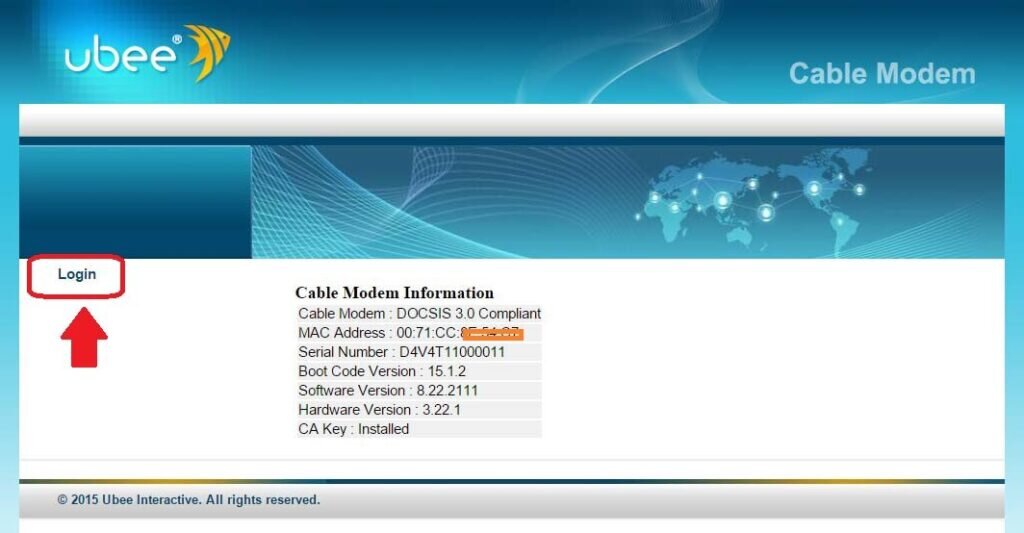
Actualizar la contraseña de tu router WiFi Ubee es un proceso sencillo que puede mejorar la seguridad de tu red doméstica. Aquí tienes una guía paso a paso para realizar esta tarea:
1. Conecta tu computadora al router: Asegúrate de que estás conectado a la red WiFi del router Ubee o mediante un cable Ethernet.
⬇️ Mira Tambien Cambiar Contraseña Wifi Megacable Huawei
2. Abre un navegador web: En la barra de direcciones, ingresa la dirección IP del router. Por lo general, esta es 192.168.0.1 o 192.168.100.1. Presiona "Enter".
3. Ingresa tus credenciales de administrador: Se te pedirá un nombre de usuario y una contraseña. Si no las has cambiado anteriormente, usa las credenciales predeterminadas. Suele ser "admin" para ambos campos, pero revisa el manual del usuario del router si no estás seguro.
4. Accede al menú de configuración inalámbrica: Una vez dentro de la interfaz del administrador, busca y selecciona la opción que dice “Configuración Inalámbrica” o “Wireless Settings”.
5. Cambia la contraseña de WiFi: Dentro de las opciones de configuración inalámbrica, busca el campo donde se encuentra la contraseña actual de la red WiFi. Cambia esta contraseña por una nueva que sea segura. Recuerda usar una combinación de letras, números y símbolos para mayor seguridad.
⬇️ Mira TambienCambiar Contraseña Wifi Megacable Huawei⬇️ Mira Tambien
 Como Cambiar La Contraseña Del Wifi De Mi Celular Samsung
6. Guarda los cambios: Después de ingresar la nueva contraseña, asegúrate de guardar los cambios. Esto generalmente se hace haciendo clic en un botón que dice “Guardar” o “Apply”.
7. Reinicia el router: Para asegurarte de que los cambios se implementen correctamente, considera reiniciar el router. Puedes hacerlo desde la interfaz del administrador o desconectando y volviendo a conectar el dispositivo.
Una vez realizados estos pasos, tu red WiFi Ubee debería estar configurada con la nueva contraseña. Asegúrate de actualizar la contraseña en todos los dispositivos que estén conectados a la red para mantener una conexión sin problemas.
La importancia de actualizar tu contraseña WiFi regularmente
Actualizar la contraseña de tu red WiFi no es solo una cuestión de seguridad básica, sino que es crucial para proteger tu información personal y asegurarte de que solo las personas autorizadas puedan acceder a tu conexión. Las redes WiFi son puntos de acceso que los ciberdelincuentes pueden intentar explotar. Cambiar tu contraseña regularmente puede evitar accesos no deseados y mantener tu red segura. Además, con el constante avance tecnológico, nuevas vulnerabilidades pueden surgir, por lo que un cambio frecuente ayuda a mitigar estos riesgos.
⬇️ Mira TambienCambiar Contraseña Wifi Megacable Huawei⬇️ Mira Tambien
Como Cambiar La Contraseña Del Wifi De Mi Celular Samsung⬇️ Mira Tambien
 Cambiar Contraseña Wifi Megacable Technicolor
Pasos para cambiar la contraseña del router Ubee
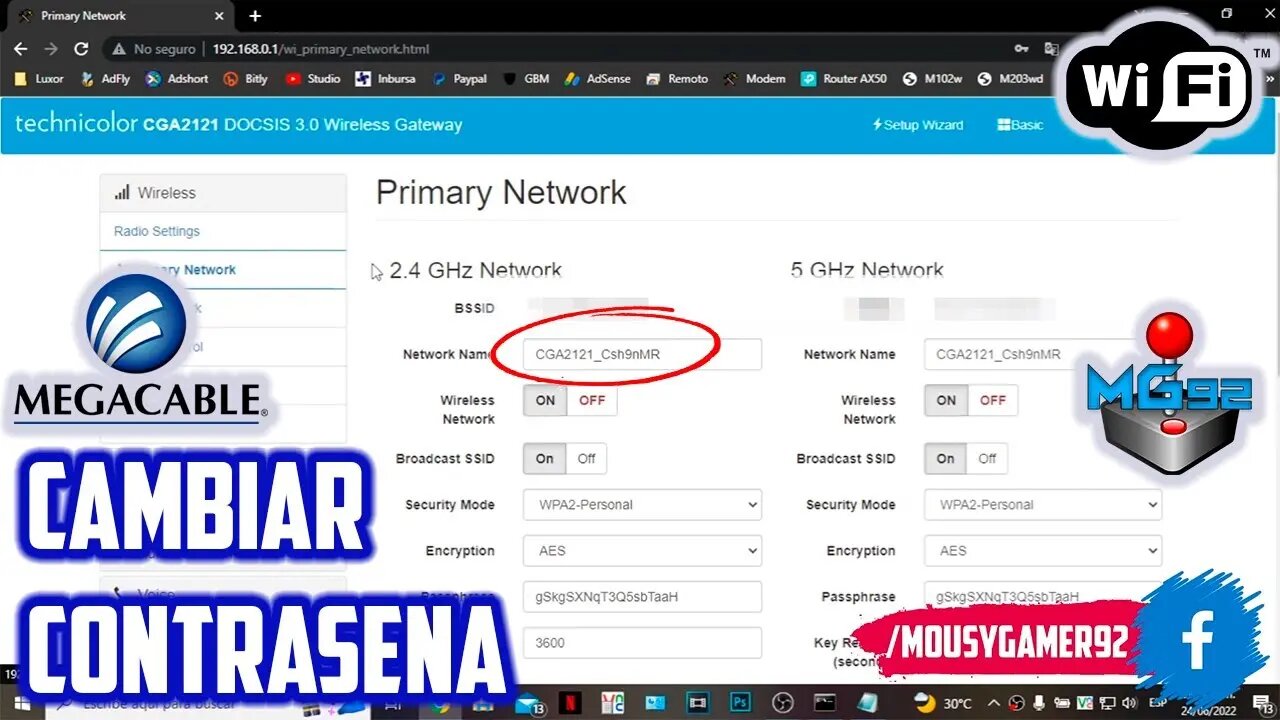
Cambiar la contraseña de tu router Ubee es un procedimiento relativamente sencillo, pero requiere seguir algunos pasos específicos. Primero, conecta tu computadora al router mediante un cable Ethernet para garantizar estabilidad durante el proceso. Abre tu navegador web e ingresa la dirección IP del router Ubee, generalmente es "192.168.0.1" o "192.168.1.1". Luego, accede a la interfaz de usuario introduciendo las credenciales de administrador. En el menú de configuración, busca la sección relacionada con el WiFi o la seguridad inalámbrica. Aquí podrás ingresar una nueva contraseña, asegurándote de que sea fuerte y segura. Una vez hecho esto, guarda los cambios y reinicia el router para aplicar la nueva configuración.
Consejos para crear contraseñas WiFi seguras y robustas
Crear una contraseña WiFi segura es fundamental para proteger tu red. Es recomendable usar una combinación de letras mayúsculas y minúsculas, números y símbolos especiales. Evita contraseñas comunes o fáciles de adivinar como "12345678" o "password". Una práctica efectiva es crear frases largas y únicas, preferiblemente que no tengan relación directa contigo, como fechas de nacimiento o nombres familiares. Adicionalmente, puedes utilizar generadores de contraseñas para obtener combinaciones aleatorias altamente seguras, garantizando así la protección de tu red frente a intentos de acceso no autorizado.
¿Cómo puedo acceder al panel de configuración del router Ubee para cambiar la contraseña de mi red WiFi?
Para acceder al panel de configuración de un router Ubee, primero conecta tu dispositivo al WiFi o mediante un cable Ethernet. Abre un navegador web e introduce la dirección IP del router, que suele ser 192.168.0.1 o 192.168.100.1. Inicia sesión con las credenciales de administrador predeterminadas, generalmente "admin" para el usuario y "password" para la contraseña, a menos que las hayas cambiado. Una vez dentro, navega al menú de configuración inalámbrica para cambiar la contraseña de tu red WiFi. Guarda los cambios y reinicia el router si es necesario.
¿Qué pasos debo seguir para actualizar la clave de seguridad en un router Ubee sin perder la conexión a internet?
Para actualizar la clave de seguridad en un router Ubee sin perder la conexión a internet, sigue estos pasos:
1. Conéctate al router: Utiliza un cable Ethernet para conectarte directamente al router y evitar interrupciones durante el proceso.
2. Accede a la configuración: Abre un navegador web e ingresa la dirección IP del router (normalmente, 192.168.0.1 o 192.168.100.1).
3. Inicia sesión: Introduce las credenciales de acceso (usuario y contraseña). Si no las has cambiado previamente, utiliza las predeterminadas.
4. Navega hasta la configuración inalámbrica: Busca el apartado de configuración Wi-Fi o de seguridad inalámbrica.
5. Actualiza la clave de seguridad: Cambia la clave actual por una nueva en el campo correspondiente de WPA/WPA2, asegurándote de que sea segura.
6. Guarda los cambios: Haz clic en "Guardar" o "Aplicar" para conservar la nueva configuración.
7. Reconecta tus dispositivos: Una vez se apliquen los cambios, actualiza la clave en todos tus dispositivos inalámbricos para restablecer la conexión.
Siguiendo estos pasos, podrás cambiar la clave de forma segura y mantener la conexión a internet activa.
¿Por qué es importante cambiar regularmente la contraseña del WiFi en un dispositivo Ubee y cómo hacerlo de manera segura?
Cambiar regularmente la contraseña del WiFi en un dispositivo Ubee es crucial para proteger tu red de accesos no autorizados y evitar que intrusos puedan interferir en tu conexión, comprometiendo tanto la seguridad como el rendimiento. Para hacerlo de manera segura, accede al panel de administración del router ingresando la dirección IP en un navegador web, generalmente es 192.168.0.1 o 192.168.1.1. Inicia sesión con tus credenciales de administrador. Ve a la sección de configuración inalámbrica, selecciona tu red WiFi y modifica la contraseña. Asegúrate de usar una contraseña fuerte, combinando números, letras mayúsculas y minúsculas, y símbolos. Guarda los cambios y reinicia tu router para aplicar la nueva configuración.
Manual completo para configurar una red Wi-Fi en casa

Manual para crear un servidor doméstico con Raspberry Pi

Cómo usar Photoshop como un profesional: Guía para principiantes

Manual de configuración avanzada de routers para mejorar la señal

Cambiar Contraseña Wifi Blue Telecomm
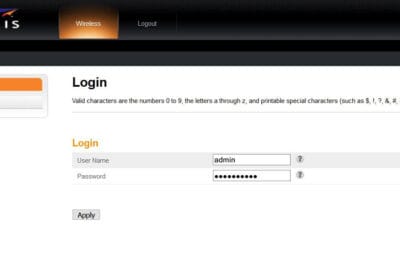
Cambiar Contraseña Wifi Arris
Subir
Deja una respuesta