

Como Cambiar De Mac A Windows Con Bootcamp
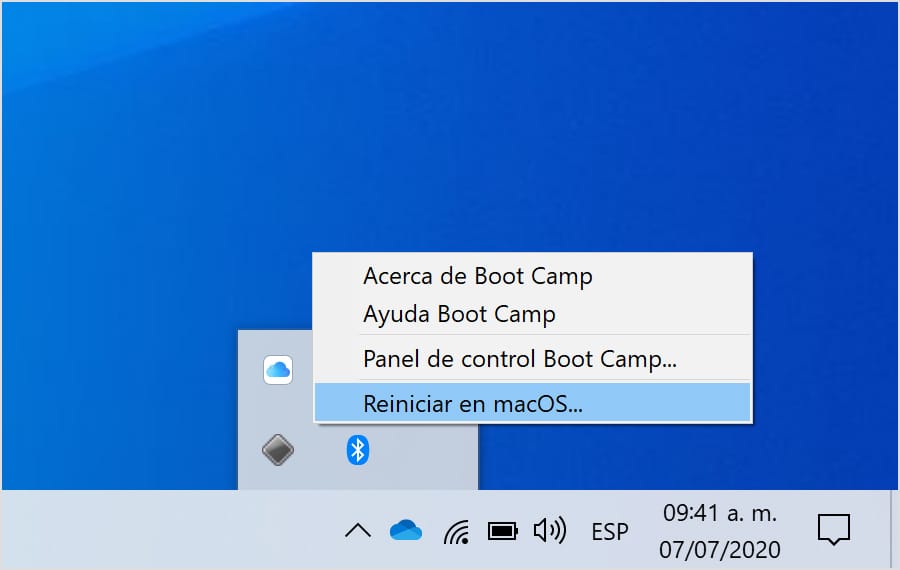
Cambiar de macOS a Windows nunca fue tan sencillo gracias a Boot Camp. En este artículo, te guiaré paso a paso para realizar este proceso, permitiéndote aprovechar lo mejor de ambos sistemas operativos en un solo dispositivo. ¡Comencemos!
⭐ Índice de contenido
Guía paso a paso: Migra de macOS a Windows utilizando Boot Camp para maximizar la compatibilidad y el rendimiento en tu Mac
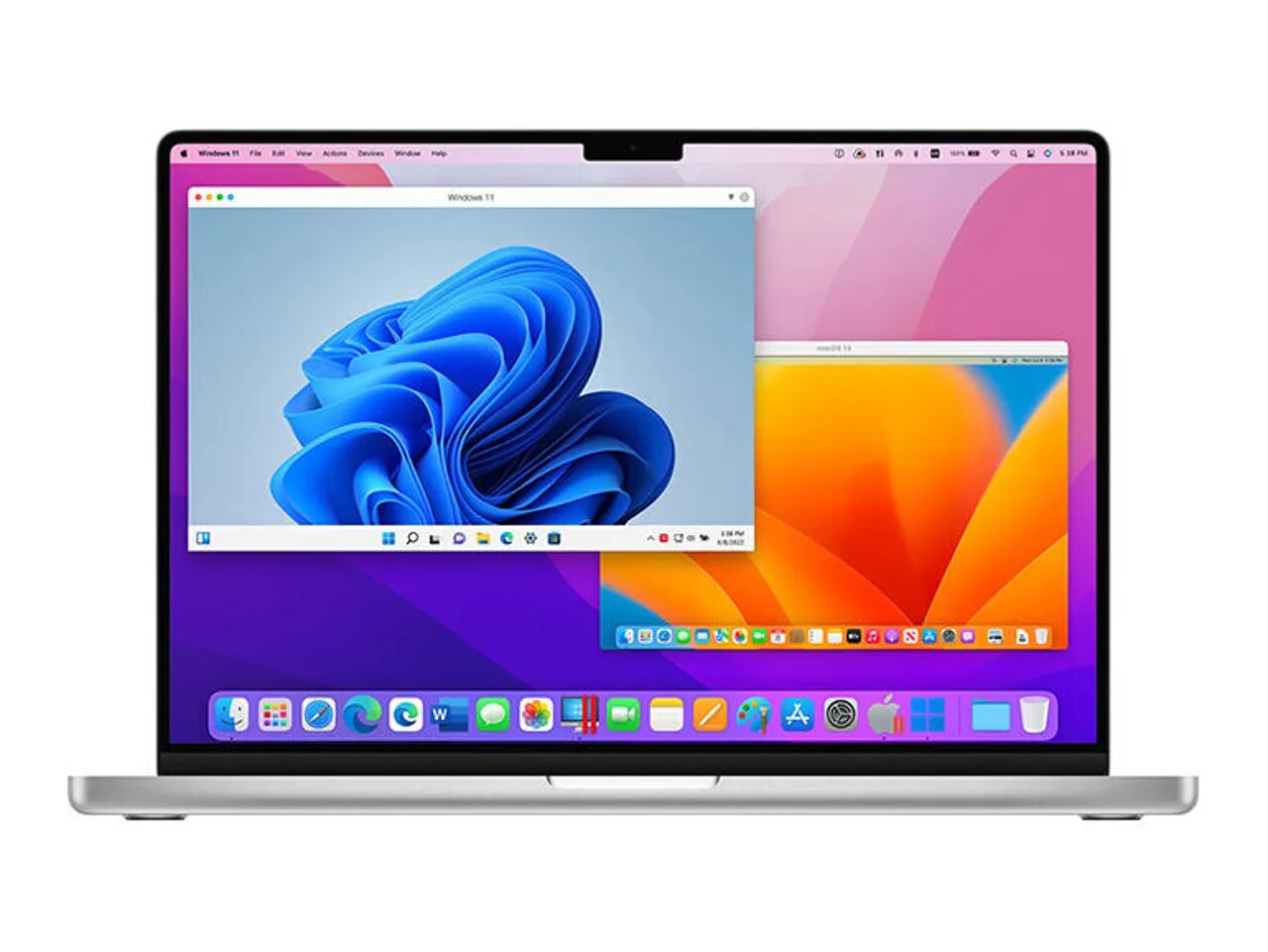
Migrar de macOS a Windows en un Mac puede ser una opción interesante para aquellos usuarios que desean experimentar con ambos sistemas operativos o necesitan utilizar aplicaciones específicas de Windows. Boot Camp es la herramienta oficial de Apple que permite instalar Windows junto a macOS en una partición separada. A continuación, te proporciono una guía paso a paso para realizar esta migración de forma eficiente y segura.
- Verifica los requisitos del sistema
Antes de comenzar, asegúrate de contar con una Mac compatible con Boot Camp. Generalmente, las Macs lanzadas a partir de mediados de 2012 cumplen con los requisitos. Necesitarás también una copia de Windows 10 en un archivo ISO y un mínimo de 64 GB de espacio libre en el disco duro. - Realiza una copia de seguridad de tus datos
Es importante realizar una copia de seguridad de tus archivos importantes antes de iniciar el proceso de instalación. Puedes utilizar Time Machine para crear una copia de seguridad completa de tu sistema. - Descarga el archivo ISO de Windows 10
Visita el sitio oficial de Microsoft para descargar el archivo ISO de Windows 10. Asegúrate de elegir la versión adecuada para tu idioma y arquitectura del sistema (32 o 64 bits). - Abre el Asistente Boot Camp
Ve a la carpeta de Aplicaciones > Utilidades y abre el Asistente de Boot Camp. Este asistente te guiará a lo largo del proceso de partición y configuración de Windows en tu Mac. - Crea una partición para Windows
En el Asistente de Boot Camp, sigue las instrucciones para crear una partición específica para Windows. Puedes ajustar el tamaño de esta partición según tus necesidades, aunque se recomienda al menos 64 GB para un rendimiento óptimo. - Instala Windows
El asistente reiniciará tu Mac e iniciará el instalador de Windows desde el archivo ISO. Sigue las instrucciones en pantalla para completar la instalación. Durante este proceso, selecciona la partición de Boot Camp como destino para Windows. - Configura los controladores de Boot Camp
Una vez instalado Windows, el sistema operativo se iniciará automáticamente. Inserta la memoria USB configurada por Boot Camp durante la instalación, que contiene los controladores específicos para tu Mac. Sigue las instrucciones para completar la instalación de los controladores. - Optimiza el rendimiento de Windows
Después de la instalación, asegúrate de actualizar Windows y los controladores de Boot Camp para asegurarte de que todo funcione correctamente. Verifica las actualizaciones en Configuración > Actualización y seguridad > Windows Update.
Esta guía te ayudará a aprovechar al máximo la compatibilidad y el rendimiento de tu Mac al usar Windows. Disfrutar de ambos sistemas operativos en una sola máquina te permitirá tener lo mejor de ambos mundos, adaptándote a tus necesidades tecnológicas diarias.
⬇️ Mira Tambien Como Cambiar A Red Privada En Windows 10
Requisitos previos antes de iniciar con Boot Camp
Antes de comenzar el proceso de instalación de Windows en tu Mac, es crucial asegurarse de que cumples con todos los requisitos necesarios. Primero, verifica que tu Mac sea compatible con la versión de Windows que deseas instalar. Generalmente, los modelos posteriores a 2012 son compatibles con Windows 10.
Además, necesitarás al menos 64 GB de espacio libre en disco para asegurar un rendimiento óptimo del sistema operativo Windows, aunque Apple recomienda disponer de 128 GB o más. Asegúrate también de tener una copia actualizada de macOS y realiza un respaldo completo de tus datos importantes con Time Machine u otra herramienta de tu preferencia. Finalmente, obtén una copia oficial de Windows, ya sea en formato de archivo ISO o en una unidad USB de arranque.
Pasos detallados para ejecutar Boot Camp Assistant
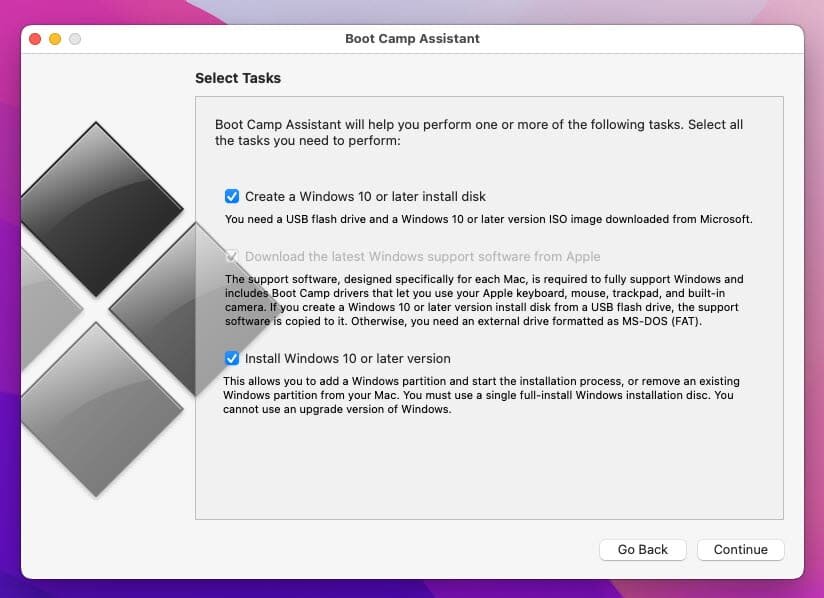
Una vez preparados los requisitos, puedes proceder a usar Boot Camp Assistant. Abre la aplicación desde la carpeta de Utilidades dentro de Aplicaciones. Inicialmente, deberás seleccionar la opción para descargar el software de soporte de Windows si aún no lo tienes. Este software incluye los controladores necesarios para que el hardware de tu Mac funcione adecuadamente en Windows.
⬇️ Mira TambienComo Cambiar A Red Privada En Windows 10⬇️ Mira Tambien
 Como Buscar Por Fecha En Windows 10
Posteriormente, serás guiado a través del proceso de partición del disco. Decide cuánta parte del disco quieres dedicar a Windows y asegúrate de que sea suficiente para tus necesidades. Ten en cuenta que esta parte del disco no estará disponible para macOS. Luego, selecciona el archivo ISO o la unidad USB de Windows y sigue las instrucciones para iniciar la instalación. Durante este proceso, el sistema se reiniciará varias veces; simplemente sigue las indicaciones en pantalla hasta completar la instalación.
Configuración inicial de Windows en Mac
Después de instalar Windows, deberás configurar el sistema operativo por primera vez. Esto incluye seleccionar el idioma, la región y configurar tu cuenta de usuario. Una vez configurado, insertará automáticamente el software de soporte de Windows que asegurará la correcta funcionalidad de componentes como el teclado, trackpad y redes Wi-Fi.
Es importante dejar que el sistema instale todas las actualizaciones pendientes, tanto de Windows Update como del software de soporte. Finalmente, personaliza tu escritorio e instala cualquier aplicación que necesites para comenzar a trabajar en tu nuevo entorno Windows. Recuerda que puedes regresar a macOS reiniciando tu Mac y manteniendo presionada la tecla Opción cuando escuches el sonido de inicio, permitiéndote elegir el sistema operativo que deseas arrancar.
¿Cuáles son los requisitos del sistema para instalar Windows en una Mac usando Boot Camp?
Para instalar Windows en una Mac usando Boot Camp, necesitas cumplir con los siguientes requisitos del sistema:
⬇️ Mira TambienComo Cambiar A Red Privada En Windows 10⬇️ Mira Tambien
Como Buscar Por Fecha En Windows 10⬇️ Mira Tambien
 Como Buscar La Lupa En Windows 10
- Mac con procesador Intel.
- Espacio de almacenamiento gratuito: al menos 64 GB, aunque se recomienda 128 GB para un mejor rendimiento.
- Archivo ISO de Windows 10 (Windows 11 también puede funcionar en algunos modelos).
- Boot Camp Assistant, que viene preinstalado en macOS.
- Conexión a Internet para descargar controladores o parches necesarios.
Cabe destacar que dispositivos Apple con chips M1 o posteriores no son compatibles con Boot Camp y necesitan utilizar software de virtualización como Parallels Desktop.
¿Cómo se instala y configura Boot Camp Assistant en una computadora Mac?
Para instalar y configurar Boot Camp Assistant en una Mac, sigue estos pasos:
1. Verifica requisitos: Asegúrate de tener una Mac compatible y suficiente espacio en disco.
2. Actualiza macOS: Asegúrate de que el sistema operativo esté actualizado.
3. Abre Boot Camp Assistant: Encuéntralo en la carpeta Aplicaciones dentro de Utilidades.
4. Descarga los controladores de Windows: Boot Camp Assistant te guiará en este proceso.
5. Particiona el disco: Decide cuánto espacio dedicar a Windows y deja que Boot Camp cree la partición.
6. Instala Windows: Inserta el instalador de Windows y sigue las indicaciones para completar la instalación.
7. Configura Windows: Una vez instalado, sigue las instrucciones para configurar Windows y los controladores.
Recuerda hacer una copia de seguridad de tus datos antes de comenzar el proceso.
¿Cuáles son los pasos para cambiar entre macOS y Windows después de haber instalado Boot Camp?
Para cambiar entre macOS y Windows después de haber instalado Boot Camp, sigue estos pasos:
1. Arrancar el Mac: Reinicia tu Mac.
2. Escoge el sistema operativo: Mantén presionada la tecla Opción (Alt) inmediatamente después de encender o reiniciar el Mac.
3. Seleccionar OS: Aparecerá el menú de selección de disco de inicio. Usa las teclas de flecha para seleccionar macOS o Windows.
4. Iniciar: Presiona Enter para iniciar el sistema operativo seleccionado.
Recuerda que puedes configurar el disco de inicio predeterminado en Preferencias del Sistema o en el Panel de Control de Boot Camp cuando estés en Windows.
Cómo actualizar tu PC con Windows 10 paso a paso

Guía paso a paso para personalizar tu PC para gaming

Guía para instalar y usar Docker en tu PC para desarrollo

Cómo construir un PC gamer de alta gama: Guía paso a paso

Como Buscar Archivos Duplicados En Windows 10

Como Buscar La Lupa En Windows 10
Subir
Deja una respuesta