

Cambiar Contraseña Wifi Infinitum
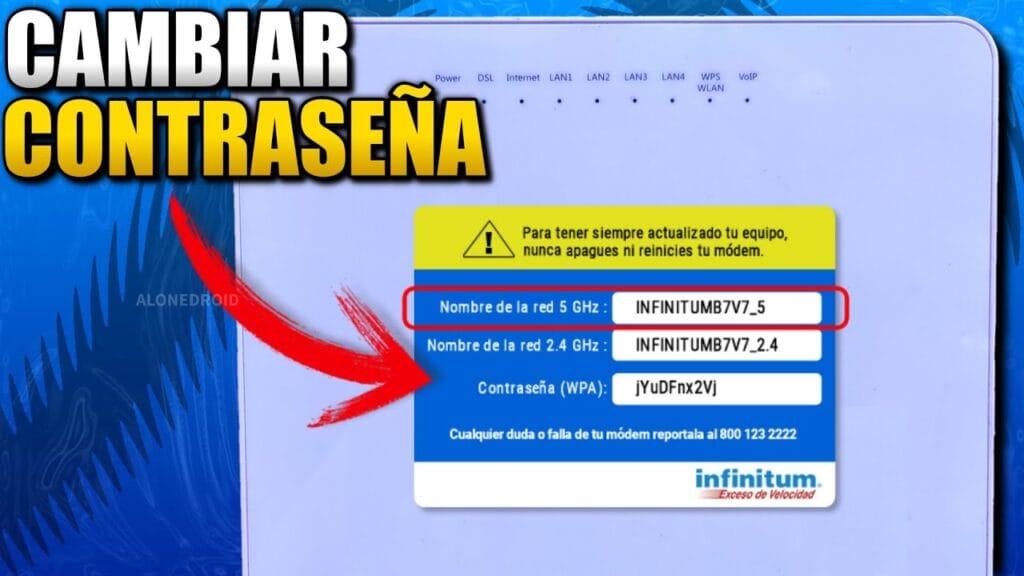
¿Problemas de conexión? Cambiar la contraseña de tu WiFi Infinitum es crucial para mantener tu red segura. En este artículo, te guiaremos paso a paso para actualizar tus credenciales y así proteger tu conexión de accesos no autorizados. ¡Optimiza tu seguridad en pocos minutos!
⭐ Índice de contenido
Guía Paso a Paso para Actualizar la Contraseña de tu Red WiFi Infinitum
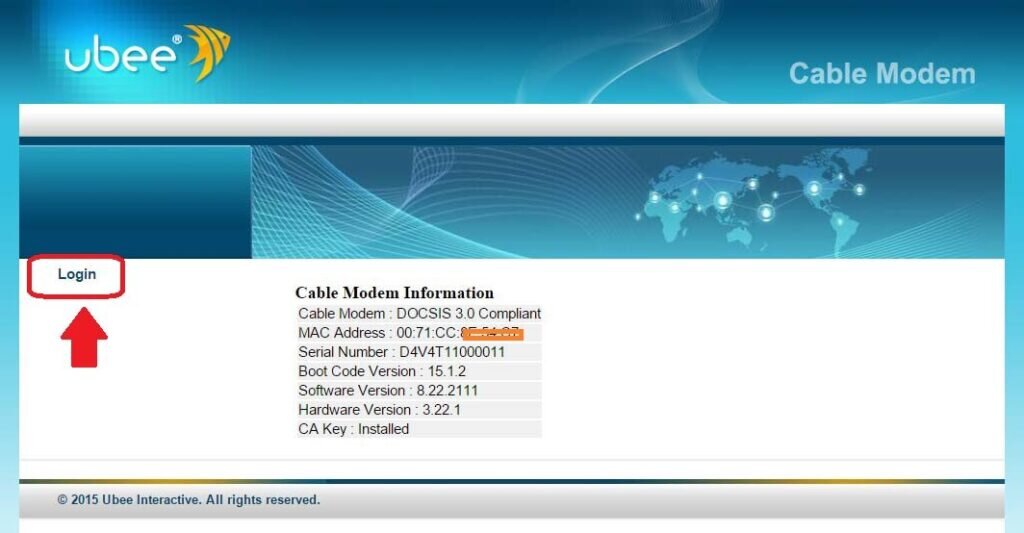
Para actualizar la contraseña de tu red WiFi Infinitum, es esencial seguir ciertos pasos para garantizar la seguridad de tu conexión. Aquí te dejo una guía paso a paso:
1. Acceder al Módem:
- Conecta tu dispositivo (computadora, tablet o smartphone) a la red WiFi que deseas modificar.
- Abre un navegador web y en la barra de direcciones, escribe la IP del módem, generalmente es "192.168.1.254", y presiona Enter.
 Como Cambiar La Contraseña De Wifi Desde El Celular
2. Iniciar Sesión en el Módem:
- Serás dirigido a la página de inicio de sesión del módem. Por defecto, el usuario es “telmex” y la contraseña puede ser la clave WEP que se encuentra en la etiqueta del módem o prueba con "admin".
3. Localizar la Configuración de WiFi:
- Una vez dentro, busca la sección llamada "Red Inalámbrica" o "Wireless", que usualmente se encuentra en el menú principal.
4. Modificar la Contraseña:
- Dentro de la configuración de la red inalámbrica, busca el campo que dice “Contraseña” o “Clave de Seguridad”.
- Ingresa la nueva contraseña que deseas establecer. Asegúrate de que sea una clave segura, combinando letras, números y símbolos.
5. Guardar los Cambios:
- Tras actualizar la contraseña, desplázate hacia abajo y busca el botón para "Guardar" o "Aplicar Cambios". Esto actualizará la configuración del módem.
Como Cambiar La Contraseña De Wifi Desde El Celular⬇️ Mira Tambien
 Como Cambiar La Contraseña Del Wifi Telnor
6. Reiniciar el Módem (si es necesario):
- Algunos módems requieren un reinicio para aplicar completamente las nuevas configuraciones. Puedes hacerlo desde el mismo panel de administración buscando la opción de "Reiniciar" o desconectando el módem de su fuente de poder durante unos segundos y luego volviéndolo a conectar.
7. Conectar Dispositivos a la Nueva Red:
- Una vez que tu módem esté actualizado y reiniciado, deberás conectar tus dispositivos nuevamente utilizando la nueva contraseña que estableciste.
Siguiendo estos pasos, podrás mantener la seguridad de tu red WiFi y protegerla contra accesos no autorizados.
¿Por qué es importante cambiar la contraseña de tu red WiFi Infinitum regularmente?
Cambiar la contraseña de tu red WiFi Infinitum regularmente no solo mejora la seguridad, sino que también optimiza el rendimiento de la conexión. Con el crecimiento constante de dispositivos conectados al internet, es crucial proteger la red para evitar accesos no autorizados. Mantener una contraseña fuerte y actualizada, dificulta que intrusos puedan acceder a tu red, lo que podría comprometer tus datos personales y disminuir la velocidad de conexión debido al uso excesivo de ancho de banda por parte de desconocidos. Además, al cambiar la contraseña cada cierto tiempo, mantienes un control más estricto sobre quién tiene acceso a tu WiFi.
⬇️ Mira TambienComo Cambiar La Contraseña De Wifi Desde El Celular⬇️ Mira Tambien
Como Cambiar La Contraseña Del Wifi Telnor⬇️ Mira Tambien
 Cambiar Contraseña Wifi Ubee
Pasos para cambiar la contraseña de tu módem Infinitum
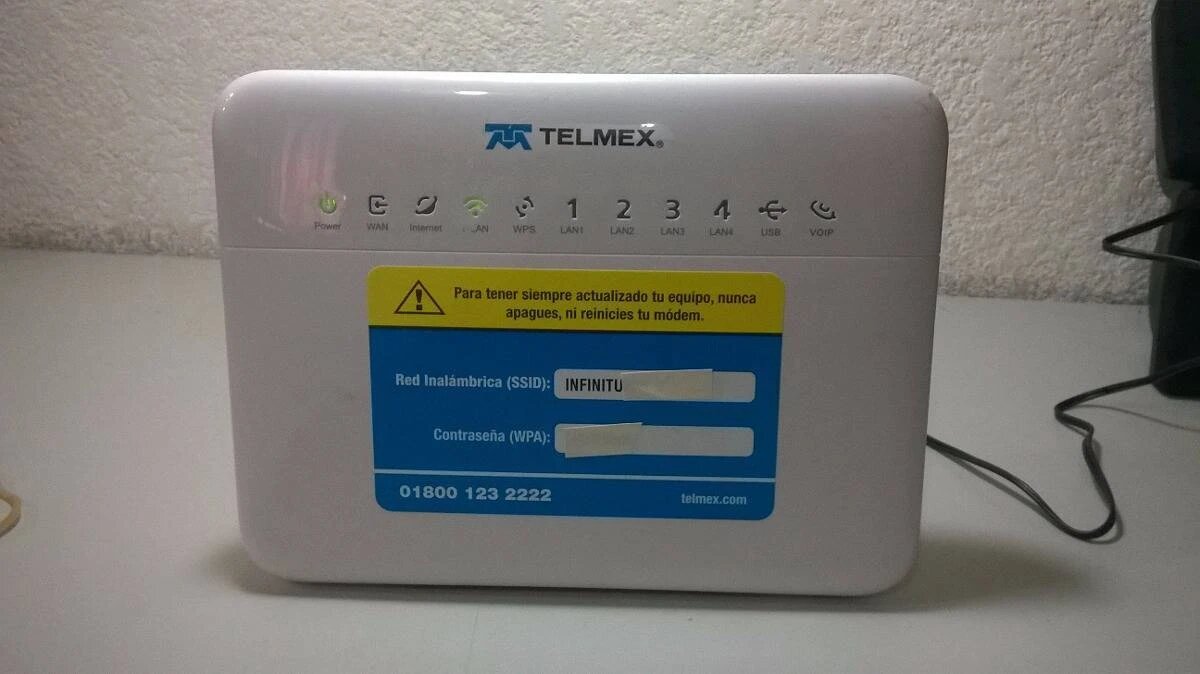
Para garantizar que tu red WiFi Infinitum esté siempre protegida, sigue estos pasos para cambiar la contraseña del módem:
1. Accede a la configuración del módem ingresando la dirección IP en tu navegador, que generalmente es 192.168.1.254.
2. Inicia sesión con las credenciales de administrador. Generalmente, el usuario y la contraseña predeterminados son "admin" o "telmex", pero es recomendable cambiarlos por seguridad.
3. Dirígete a la sección de configuración inalámbrica o similar, donde podrás localizar la opción de cambiar la contraseña.
4. Introduce una nueva contraseña, asegurándote de que sea fuerte. Se recomienda utilizar una combinación de letras mayúsculas y minúsculas, números y símbolos.
5. Guarda los cambios y reinicia el módem si es necesario para aplicar la nueva configuración.
Recuerda que después de cambiar la contraseña, deberás actualizar la configuración en todos los dispositivos que se conecten a la red.
Consejos para crear contraseñas WiFi seguras y fáciles de recordar
Crear una contraseña segura no tiene por qué ser una tarea complicada. Aquí te proporciono algunos consejos que pueden ayudarte a crear contraseñas fuertes y memorables:
1. Usa una frase larga y personal que puedas recordar fácilmente, pero que sea difícil de adivinar para otros. Por ejemplo, una línea de una canción favorita combinada con fechas significativas.
2. Integra números y caracteres especiales en lugar de sólo letras. Por ejemplo, usa @ en lugar de "a" o 3 en lugar de "e".
3. Evita combinaciones obvias como "123456" o "contraseña", así como información personal fácil de identificar como cumpleaños o nombres de familiares.
4. Es preferible que la contraseña tenga al menos 12 caracteres para aumentar su complejidad y seguridad.
5. Utiliza un gestor de contraseñas para almacenar todas tus contraseñas, de modo que puedas crear combinaciones más complejas sin preocuparte por recordarlas todas.
Siguiendo estos consejos, podrás asegurar que tu red WiFi Infinitum sea más resistente a los intentos de acceso no autorizado.
¿Cómo puedo cambiar la contraseña de mi red WiFi Infinitum desde el modem?
Para cambiar la contraseña de tu red WiFi Infinitum desde el módem, sigue estos pasos:
1. Conecta tu dispositivo al módem mediante WiFi o cable Ethernet.
2. Abre un navegador y escribe la dirección IP del módem, normalmente es 192.168.1.254.
3. Ingresa con las credenciales de administrador. Si no las has cambiado, suelen ser usuario: admin / contraseña: admin.
4. Navega al menú de configuración de red inalámbrica o WiFi.
5. Busca la sección para modificar la contraseña de la red.
6. Introduce la nueva contraseña y guarda los cambios.
Tu red se reiniciará y deberás reconectarte usando la nueva contraseña.
¿Es posible cambiar la contraseña del WiFi Infinitum usando una aplicación móvil?
Sí, es posible cambiar la contraseña del WiFi Infinitum usando una aplicación móvil. Puedes hacerlo mediante la app "Mi Telmex", disponible para iOS y Android. Una vez descargada, inicia sesión con tu cuenta, navega a la sección de Internet y selecciona la opción para configurar tu red WiFi, donde podrás modificar la contraseña.
¿Qué pasos debo seguir para actualizar la contraseña WiFi Infinitum y mantener la seguridad de mi red?
Para actualizar la contraseña WiFi Infinitum y mantener la seguridad de tu red, sigue estos pasos:
1. Accede al administrador del módem ingresando la IP en el navegador (generalmente 192.168.1.254).
2. Introduce tus credenciales de acceso (usuario y contraseña). Si no las has cambiado, usa las de fábrica.
3. Busca la sección de "Configuración de Red Inalámbrica" o similar.
4. Cambia el nombre de la red (SSID) si lo deseas para mayor seguridad.
5. Actualiza la contraseña WiFi asegurándote de que sea compleja, combinando letras, números y símbolos.
6. Guarda los cambios y reinicia el módem si es necesario.
7. Asegúrate de tener habilitado el cifrado WPA2 o superior.
Con estos pasos, refuerzas la seguridad de tu red WiFi Infinitum.
Manual completo para configurar una red Wi-Fi en casa

Manual para crear un servidor doméstico con Raspberry Pi

Cómo usar Photoshop como un profesional: Guía para principiantes

Manual de configuración avanzada de routers para mejorar la señal

Cambiar Contraseña Wifi Blue Telecomm
Cambiar Contraseña Wifi Arris
Subir
Deja una respuesta