

Como Cambiar La Contraseña De Wifi Desde El Celular
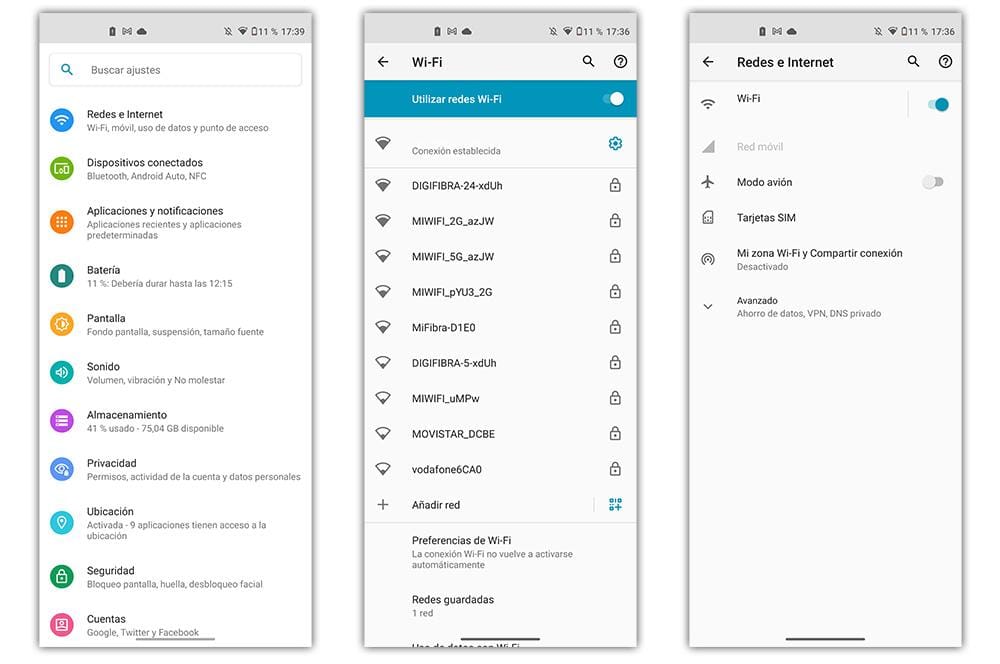
¿Necesitas cambiar la contraseña de tu wifi pero solo tienes a mano tu celular? En este artículo, te mostraremos cómo hacerlo de manera sencilla y rápida. Aprende a gestionar tu red inalámbrica sin necesidad de una computadora. ¡Mantén tu conexión segura con estos pasos!
⭐ Índice de contenido
Guía Paso a Paso: Cambia la Contraseña de tu WiFi Usando Solo tu Smartphone
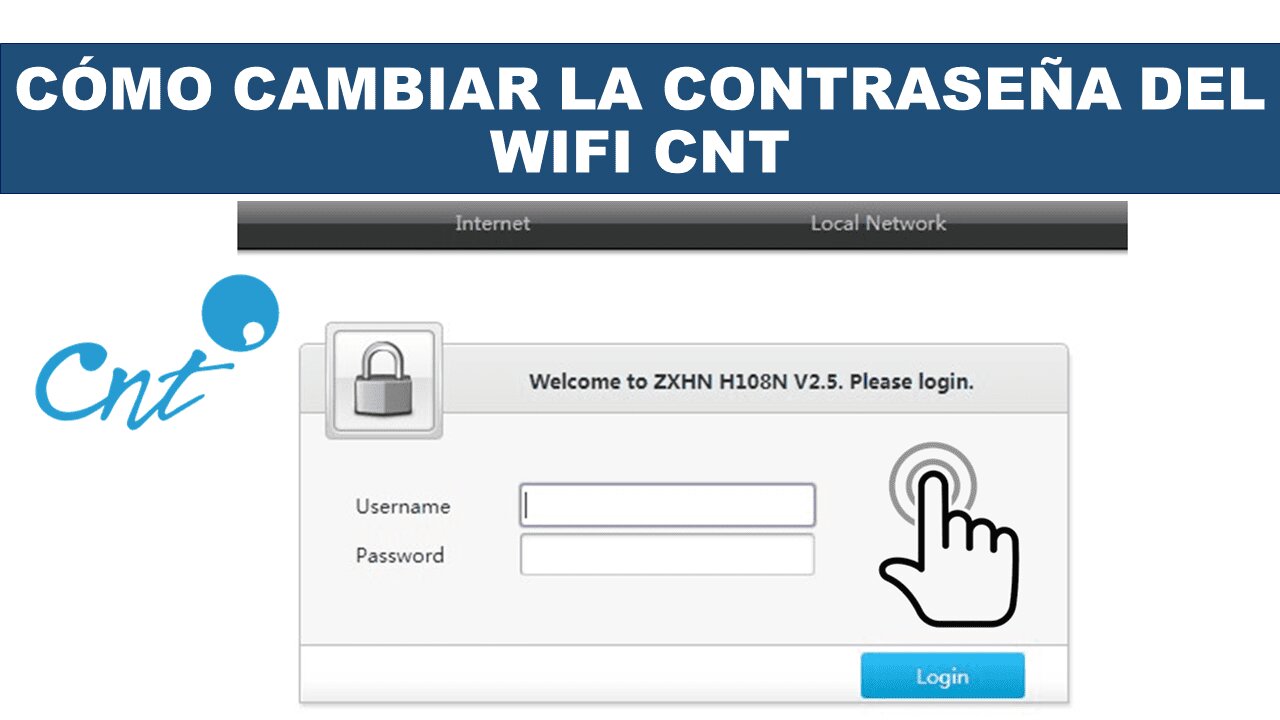
Cambiar la contraseña de tu WiFi desde un smartphone es una tarea relativamente sencilla y solo necesitas tener acceso al dispositivo y conocer la dirección IP del router. A continuación, te presento una guía paso a paso para realizar este proceso:
1. Conéctate a tu red WiFi: Asegúrate de que tu smartphone esté conectado a la red WiFi de la cual deseas cambiar la contraseña.
⬇️ Mira Tambien Como Cambiar La Contraseña Del Wifi Telnor
2. Encuentra la dirección IP de tu router: La mayoría de los routers utilizan direcciones IP comunes como 192.168.0.1 o 192.168.1.1. Puedes verificar la dirección específica en la etiqueta de tu router o buscando en el manual del dispositivo.
3. Abre el navegador web en tu smartphone: Usa cualquier navegador disponible en tu smartphone (Chrome, Firefox, etc.) e introduce la dirección IP de tu router en la barra de búsqueda.
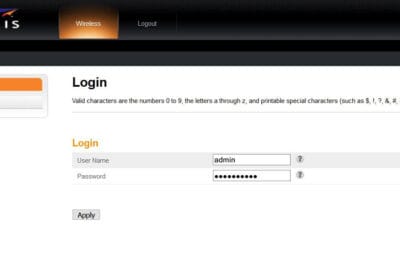
4. Inicia sesión en el panel de administración del router: Te solicitará un nombre de usuario y contraseña. Si nunca has cambiado estos datos, suelen ser algo predeterminado como “admin” para ambos campos. Verifica esta información en tu manual o en la etiqueta del router.
5. Accede a la configuración de WiFi: Una vez dentro del panel de control, busca una sección que diga algo similar a “Wireless settings” o “Configuración inalámbrica”.
⬇️ Mira TambienComo Cambiar La Contraseña Del Wifi Telnor⬇️ Mira Tambien
 Cambiar Contraseña Wifi Ubee
6. Cambia la contraseña del WiFi: Dentro de la sección pertinente, podrás ver una opción para cambiar la “contraseña de red” o “Network password”. Introduce la nueva contraseña deseada.
7. Guarda los cambios realizados: Después de ingresar la nueva contraseña, busca el botón de “guardar” o “apply changes” para hacer efectivos los cambios.
8. Reconéctate a la red WiFi: Dado que has cambiado la contraseña, deberás reconectar todos los dispositivos que utilicen esta conexión WiFi con la nueva clave de acceso.
Siguiendo estos pasos, puedes gestionar fácilmente la seguridad de tu red directamente desde tu smartphone, asegurando que sólo los usuarios autorizados puedan acceder a tu conexión WiFi.
⬇️ Mira TambienComo Cambiar La Contraseña Del Wifi Telnor⬇️ Mira Tambien
Cambiar Contraseña Wifi Ubee⬇️ Mira Tambien
 Cambiar Contraseña Wifi Megacable Huawei
Ventajas de cambiar la contraseña de WiFi desde tu celular
Cambiar la contraseña de tu red WiFi directamente desde el celular ofrece múltiples beneficios que no solo se centran en la comodidad, sino también en la seguridad de tu red doméstica o laboral. Una de las principales ventajas es la accesibilidad inmediata, ya que puedes realizar el cambio sin necesidad de acceder a una computadora de escritorio o portátil. Esto es especialmente útil cuando necesitas hacer una modificación urgente y solo tienes tu smartphone a mano. Además, al usar aplicaciones específicas o directamente el navegador del móvil, puedes monitorear quién está conectado a tu red y tomar decisiones rápidas para mejorar la seguridad.
Pasos detallados para modificar la contraseña WiFi desde dispositivos Android e iOS
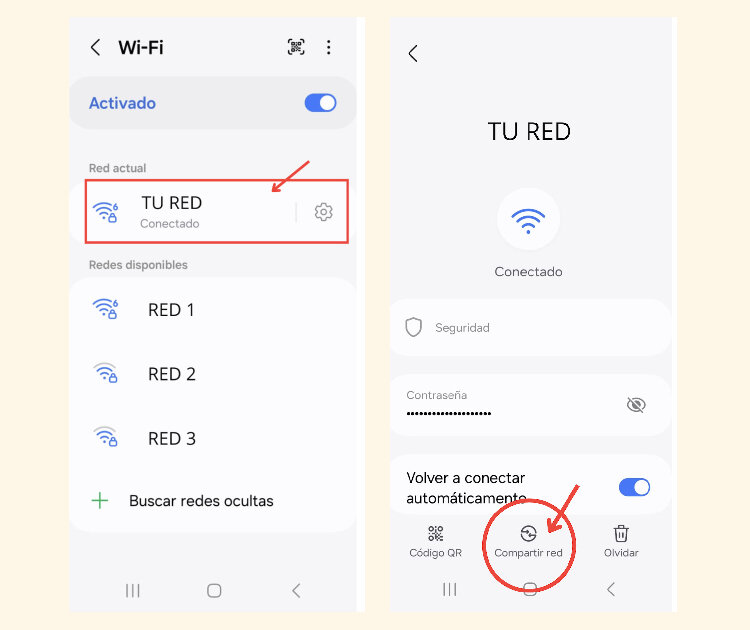
Modificar la contraseña de tu WiFi desde un dispositivo móvil es un proceso sencillo. Para ello, primero asegúrate de estar conectado a la red WiFi que deseas modificar. Abre el navegador de tu teléfono e ingresa la dirección IP de tu router, por lo general es algo como "192.168.1.1" o "192.168.0.1". Una vez dentro, se te pedirá que ingreses tu usuario y contraseña de administrador del router, que usualmente se encuentra en el manual del dispositivo o en una etiqueta adherida al mismo.
En la interfaz del router, busca la sección de configuración inalámbrica, normalmente etiquetada como "Wireless" o "WiFi". Dentro de esta sección, encontrarás la opción para cambiar la contraseña, conocida como "WPA/WPA2 Passphrase" o "Security Key". Ingresa tu nueva contraseña y guarda los cambios realizados. Es importante reiniciar el router después de haber cambiado la contraseña para que los ajustes se apliquen correctamente.
Recomendaciones de seguridad al elegir una nueva contraseña para tu red WiFi
Elegir una contraseña segura para tu red WiFi es crucial para protegerte contra accesos no autorizados. Opta por una contraseña que tenga al menos 12 caracteres y utilice una combinación de letras mayúsculas y minúsculas, números y símbolos especiales. Evita palabras comunes o secuencias fáciles de adivinar, como "12345678" o "contraseña".
Otra recomendación clave es cambiar la contraseña periódicamente, al menos cada seis meses, para aumentar la protección de tu red. Es igualmente vital no compartir la contraseña con personas en quienes no confías completamente; si necesitas proporcionarla a visitas, considera crear una red de invitados con restricciones adicionales. Además, mantener actualizado el firmware de tu router es esencial para asegurar que cualquier vulnerabilidad sea corregida eficazmente.
¿Cuáles son los pasos necesarios para cambiar la contraseña de Wi-Fi desde un dispositivo móvil?
Para cambiar la contraseña de Wi-Fi desde un dispositivo móvil, sigue estos pasos:
1. Conéctate a la red Wi-Fi de la cual deseas cambiar la contraseña.
2. Abre el navegador web en tu dispositivo.
3. Ingresa la dirección IP del router en la barra de direcciones (comúnmente es 192.168.1.1 o 192.168.0.1).
4. Inicia sesión con el usuario y contraseña del router (consulta el manual del dispositivo si no los conoces).
5. Navega hasta la sección de configuración de red inalámbrica o Wi-Fi.
6. Busca la opción de cambiar contraseña o clave de seguridad.
7. Introduce la nueva contraseña.
8. Guarda los cambios y reinicia el router si es necesario.
Recuerda que después de cambiar la contraseña, deberás conectar todos tus dispositivos usando la nueva clave.
¿Qué aplicaciones móviles permiten cambiar la configuración del router Wi-Fi?
Existen varias aplicaciones móviles que te permiten cambiar la configuración del router Wi-Fi. Algunas de las más populares incluyen TP-Link Tether, Netgear Nighthawk, Asus Router y Linksys. Estas aplicaciones son específicas para marcas de routers y ofrecen funciones como cambio de nombre de red, ajustes de seguridad y control parental directamente desde tu smartphone.
¿Es seguro cambiar la contraseña del Wi-Fi desde el celular?
Sí, es seguro cambiar la contraseña del Wi-Fi desde el celular siempre que te conectes a la interfaz de configuración del router a través de una conexión segura (HTTPS) y utilices una contraseña fuerte. Asegúrate de estar en una red confiable y seguir las instrucciones del fabricante.
Manual completo para configurar una red Wi-Fi en casa

Manual para crear un servidor doméstico con Raspberry Pi

Cómo usar Photoshop como un profesional: Guía para principiantes

Manual de configuración avanzada de routers para mejorar la señal

Cambiar Contraseña Wifi Blue Telecomm
Cambiar Contraseña Wifi Arris
Subir
Deja una respuesta