

Como Desinstalar Creative Cloud Windows 10

¿Quieres desinstalar Creative Cloud en Windows 10 pero no sabes por dónde empezar? Este artículo te guiará a través del proceso paso a paso para eliminar este software de manera eficaz, asegurando que tu sistema quede libre de componentes residuales.
⭐ Índice de contenido
Guía paso a paso para eliminar Creative Cloud de tu PC con Windows 10 eficazmente
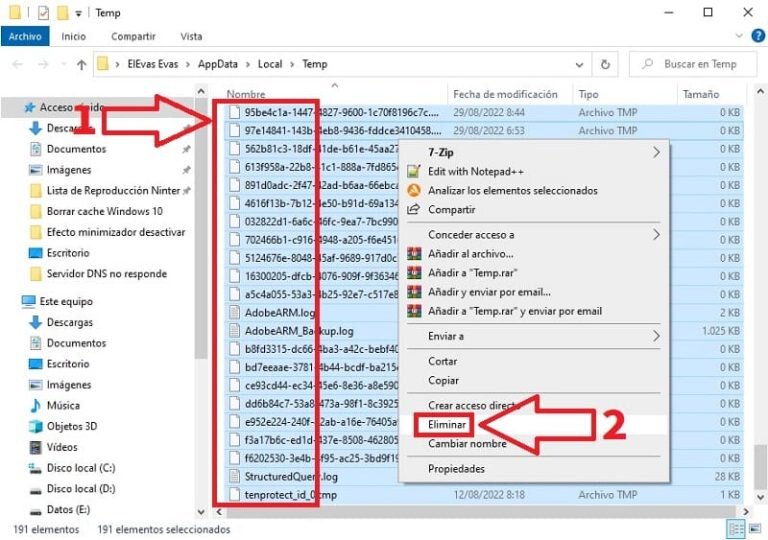
Para eliminar Creative Cloud de tu PC con Windows 10 de manera eficaz, sigue estos pasos cuidadosamente para asegurarte de que el programa se desinstala completamente:
1. Cierre de Aplicaciones
- Antes de comenzar, asegúrate de cerrar todas las aplicaciones de Adobe en tu computadora. Esto incluye cualquier aplicación abierta de Adobe Creative Cloud.
 Como Deshabilitar Pantalla Tactil Windows 10
2. Uso del Desinstalador
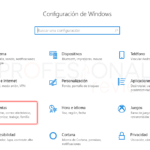
- Ve al menú Inicio y abre la configuración de "Aplicaciones".
- En la lista de aplicaciones instaladas, busca "Adobe Creative Cloud".
- Haz clic en "Adobe Creative Cloud" y luego selecciona "Desinstalar".
3. Utilizar el Desinstalador de Creative Cloud
- Si el método anterior no elimina por completo el software, descarga el "Creative Cloud Uninstaller" desde el sitio oficial de Adobe.
- Ejecuta el archivo descargado como administrador para iniciar el proceso de desinstalación.
4. Eliminar Resto de Archivos
- Una vez finalizada la desinstalación, navega a las siguientes ubicaciones para eliminar cualquier archivo residual:
- `C:Archivos de programa (x86)Adobe`
- `C:Archivos de programaAdobe`
- `C:ProgramDataAdobe`
- `C:Users[TuNombreDeUsuario]AppDataLocalAdobe`
- `C:Users[TuNombreDeUsuario]AppDataRoamingAdobe`
5. Limpiar el Registro
- Para un proceso más profundo, abre el Editor de Registro escribiendo "regedit" en la barra de búsqueda del menú Inicio.
- Navega hasta `HKEY_LOCAL_MACHINESOFTWAREAdobe` y elimina las claves relacionadas con Adobe.
- Procede bajo tu propio riesgo al modificar el registro, y considera hacer una copia de seguridad previa.
Como Deshabilitar Pantalla Tactil Windows 10⬇️ Mira Tambien
 Como Descargar Emule En Windows 10
6. Reiniciar el Sistema
- Después de haber eliminado todos los archivos y limpiado el registro, reinicia tu computadora para aplicar los cambios.
Siguiendo estos pasos detalladamente, podrás asegurarte de que Adobe Creative Cloud se elimine por completo de tu sistema Windows 10.
¿Por qué desinstalar Adobe Creative Cloud de Windows 10?
Desinstalar Adobe Creative Cloud puede ser necesario por varias razones. Algunos usuarios pueden encontrar que la plataforma consume una cantidad significativa de recursos del sistema, lo que puede ralentizar el rendimiento general del equipo. Además, si los servicios de Adobe ya no son necesarios o si se está utilizando una alternativa diferente, puede ser conveniente liberar espacio en disco y reducir el número de aplicaciones activas en segundo plano. Otros pueden enfrentarse a problemas técnicos con el software que persisten incluso después de intentar soluciones básicas de resolución de problemas. En tales casos, una reinstalación limpia puede resolver el problema al eliminar cualquier archivo corrupto o configuración errónea que pueda estar causando conflictos.
Pasos detallados para desinstalar Creative Cloud correctamente
Como Deshabilitar Pantalla Tactil Windows 10⬇️ Mira Tambien
Como Descargar Emule En Windows 10⬇️ Mira Tambien
 Como Desactivar Pin En Windows 10
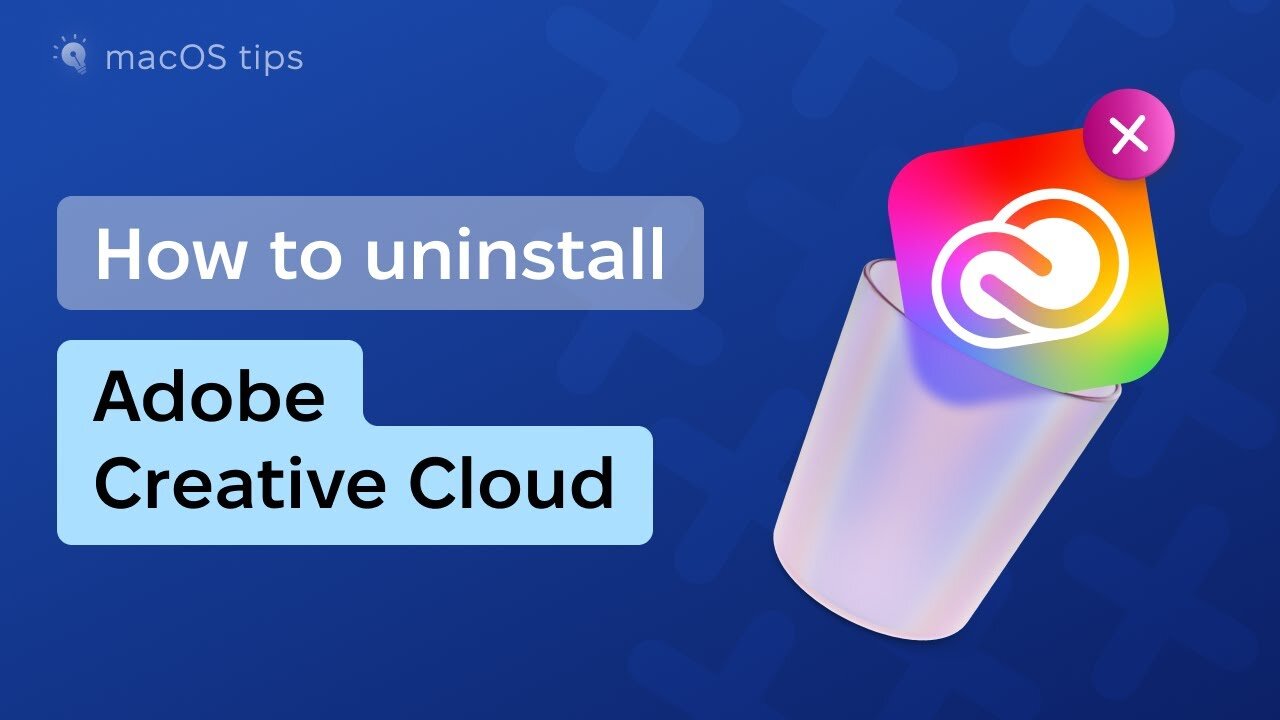
Para desinstalar Adobe Creative Cloud de Windows 10, debes seguir un proceso sistemático para asegurarte de que se elimina completamente:
1. Cerrar todos los programas de Adobe: Antes de comenzar con la desinstalación, asegúrate de que todas las aplicaciones de Adobe están cerradas.
2. Accede al Panel de Control: Ve a "Panel de Control" a través del menú Inicio y selecciona "Programas y características".
3. Selecciona Adobe Creative Cloud: En la lista de programas instalados, busca "Adobe Creative Cloud" y haz clic en "Desinstalar".
4. Utiliza la herramienta de desinstalación dedicada: Adobe proporciona una "Herramienta de desinstalación de Creative Cloud" que puede descargarse desde su sitio web. Esta herramienta es eficiente para eliminar los residuos que puedan quedar en el sistema.
5. Sigue las instrucciones: Ejecuta la herramienta y sigue las indicaciones que se presenten en pantalla. Esto garantizará una limpieza completa y efectiva.
6. Reinicia tu PC: Una vez completada la desinstalación, reinicia tu ordenador para aplicar los cambios de manera integral.
Soluciones a problemas comunes durante la desinstalación
Durante el proceso de desinstalación de Adobe Creative Cloud, puedes enfrentar varios problemas comunes. Uno de ellos es que el proceso de desinstalación se detenga abruptamente. Para solucionar esto, asegúrate de tener derechos de administrador y de que no haya restricciones de seguridad activas que puedan interferir. Otro problema común es que ciertos archivos o programas de Adobe permanezcan en el sistema incluso después de la desinstalación. Utilizar la herramienta de desinstalación oficial de Adobe suele solventar estos inconvenientes al realizar una eliminación más exhaustiva. Si experimentas un error específico, verifica en el sitio web de soporte de Adobe donde frecuentemente proporcionan actualizaciones o parches para solucionar dichos inconvenientes. Como paso adicional, puede ser útil limpiar el registro de Windows con herramientas confiables para eliminar cualquier entrada residual relacionada con Adobe Creative Cloud.
¿Cuál es el procedimiento paso a paso para desinstalar Adobe Creative Cloud en Windows 10 completamente?
Para desinstalar Adobe Creative Cloud completamente en Windows 10, sigue estos pasos:
1. Cierra todas las aplicaciones de Adobe que estén abiertas.
2. Abre el menú de Inicio y ve a Configuración > Aplicaciones.
3. Busca "Adobe Creative Cloud" en la lista de programas instalados.
4. Haz clic en Desinstalar y sigue las instrucciones.
5. Descarga la herramienta Adobe Creative Cloud Cleaner Tool desde el sitio oficial de Adobe.
6. Ejecuta la herramienta y selecciona "Adobe Creative Cloud" para eliminar todos los archivos residuales.
7. Reinicia tu computadora para completar el proceso.
Con estos pasos, habrás desinstalado completamente Adobe Creative Cloud de tu sistema.
¿Existen herramientas específicas de Adobe para facilitar la desinstalación de Creative Cloud en Windows 10?
Sí, Adobe ofrece una herramienta específica llamada Adobe Creative Cloud Cleaner Tool. Esta utilidad está diseñada para ayudar a los usuarios a desinstalar completamente Creative Cloud y otros productos de Adobe en Windows 10, eliminando archivos residuales que puedan quedar después de una desinstalación convencional.
¿Qué hacer si encuentro errores o problemas al intentar desinstalar Creative Cloud de mi sistema Windows 10?
Si encuentras errores al desinstalar Creative Cloud en Windows 10, te recomiendo lo siguiente: Descarga y utiliza la herramienta oficial de Adobe llamada Creative Cloud Cleaner Tool. Esta herramienta está diseñada para eliminar completamente los restos de las aplicaciones de Creative Cloud que podrían estar causando problemas. Asegúrate de seguir las instrucciones proporcionadas por Adobe para el uso de la herramienta y reinicia tu sistema después de la limpieza para garantizar que todos los componentes se hayan eliminado correctamente.
Cómo actualizar tu PC con Windows 10 paso a paso

Guía paso a paso para personalizar tu PC para gaming

Guía para instalar y usar Docker en tu PC para desarrollo

Cómo construir un PC gamer de alta gama: Guía paso a paso

Como Buscar Archivos Duplicados En Windows 10

Como Buscar La Lupa En Windows 10
Subir
Deja una respuesta