

Pasos para configurar audio para juegos
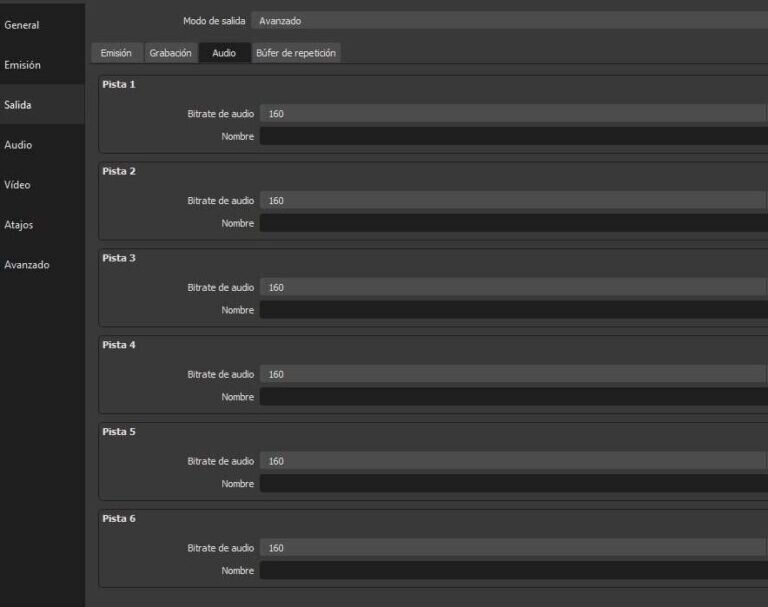
Explosiones ensordecedoras, silencios frustrantes. Sí, así de contradictorio puede ser el mundo del audio en los juegos. Imagina estar en medio de una batalla épica, con el corazón latiendo a mil, y de repente, el sonido se va al garete. Es como si tu personaje gritara en el vacío, y tú, frustrado, te preguntas: "¿Por qué Windows no coopera?". Pero hey, no estás solo en esto. Yo, que he perdido más partidas por un audio mal configurado que por errores propios, sé lo molesto que es. Este tutorial no solo te guiará paso a paso para optimizar el audio en Windows para tus sesiones de gaming, sino que te ahorrará horas de enredo con cables y configuraciones. Al final, disfrutarás de un sonido inmersivo que te hace sentir el verdadero héroe de la historia. Vamos a ello, de manera relajada, como si estuviéramos charlando en el sofá después de una larga partida.
⭐ Índice de contenido
Mi batallar con el audio: Una lección que casi me cuesta una amistad
Recuerdo vividamente esa tarde cuando jugaba a un shooter online con mi amigo de la infancia, el que siempre dice "echar un cable" cuando algo falla. Estábamos en pleno modo competitivo, y de pronto, mi audio se cortaba como si estuviéramos en una llamada con mala cobertura. "¡Oye, no te escucho!", gritaba él, mientras yo luchaba con las configuraciones de Windows. Fue un desastre total, y no solo perdimos la partida, sino que casi terminamos discutiendo. En mi opinión, el audio en juegos es como el alma de una buena película de acción; sin él, todo se siente plano y sin vida. Esa experiencia me enseñó que no se trata solo de encender el PC y jugar; hay que invertir un poco de tiempo en los ajustes para evitar esos momentos de frustración en partidas multijugador.
Y justo ahí fue cuando... decidí profundizar en el tutorial de Windows. No es que sea un experto, pero después de probar y error, encontré que personalizar el audio no es tan complicado como parece. Por ejemplo, comparándolo con mi viejo setup en una consola, donde todo venía preconfigurado, en Windows tienes la flexibilidad de un artista con su paleta, pero también el riesgo de un lienzo manchado. Hablando de cultura pop, es como en "The Matrix", donde Neo necesita sintonizar su percepción para ver la realidad; aquí, tú necesitas sintonizar tu audio para sumergirte en el juego.
El audio en juegos versus el caos de un concierto callejero: Una comparación que te hará reír
Imagina un concierto callejero en Madrid, con esa mezcla de guitarras estridentes y voces que se pierden en el bullicio. Ahora, traslada eso a tu partida de juegos en Windows: el audio puede ser un caos similar si no lo configuras bien. Pero aquí viene la verdad incómoda: muchos gamers asumen que el sonido por defecto es suficiente, cuando en realidad, es como esperar que un altavoz barato reproduzca la banda sonora de tu juego favorito. En España, donde decimos "no hay mal que por bien no venga", esta comparación me sirve para destacar que ajustar el audio no es un dolor de cabeza, sino una oportunidad para elevar tu experiencia.
⬇️ Mira Tambien Guía para usar el modo de juego en Windows 10
Para profundizar, pensemos en un mini experimento que puedes probar tú mismo: abre tu juego preferido y cambia manualmente el volumen de los canales de audio. ¿Notas cómo los efectos de fondo, como pisadas o disparos, suenan más nítidos? Eso es lo que hace la diferencia entre ganar o perder. Y si eres escéptico, imagínate una conversación conmigo: "Oye, lector, ¿crees que el audio es secundario? Prueba a jugar con auriculares baratos y verás cómo la configuración adecuada en Windows multiplica la inmersión". Esta ironía es real; al igual que en un concierto, donde el equilibrio es clave, en Windows debes equilibrar los dispositivos para evitar que el bajo domine y el diálogo se pierda.
Resolviendo el lío sonoro con un toque de humor y pasos prácticos
Ah, el clásico problema: tu audio en juegos se distorsiona o no sale por los altavoces correctos, y ahí estás, riéndote de ti mismo mientras intentas recordar cómo funcionaba Windows la última vez. Es como si tu PC dijera: "¡Sorpresa! Hoy no coopero". Pero no te preocupes, vamos a solucionarlo con pasos simples, sin complicaciones. Primero, accede a la configuración de audio en Windows para configurar audio para juegos de manera efectiva. Abre el menú de Configuración (busca el icono de engranaje en el menú Inicio), luego ve a "Sistema" y selecciona "Sonido".
- En la sección de "Salida", elige tu dispositivo principal, ya sea altavoces o auriculares. Asegúrate de que esté configurado como predeterminado para evitar que el sonido se pierda en el éter.
- Para un audio más inmersivo, explora las opciones de "Mejoras de sonido". Activa el ecualizador si tu juego lo soporta; es como sazonar una paella, un poco de ajuste y boom, sabor perfecto.
- Si usas un headset para gaming, ve a "Dispositivos" y verifica los controladores. A veces, un reinicio simple o una actualización resuelve problemas, y no me digas que no has perdido horas por algo tan básico.
Para comparar, aquí una tabla rápida de ventajas y desventajas de configuraciones comunes:
| Configuración | Ventajas | Desventajas |
|---|---|---|
| Auriculares estéreo | Mejor localización de sonidos, ideal para FPS | Puede requerir ajustes finos para bajos profundos |
| Altavoces 5.1 | Inmersión total, como en una sala de cine | Espacio necesario y posible distorsión si no calibrados |
Con estos pasos, verás cómo tu audio se transforma, y quizás hasta te rías recordando las veces que culpaste al juego en lugar de a Windows. Es ese "toque mágico" que hace que todo fluya.
⬇️ Mira TambienGuía para usar el modo de juego en Windows 10⬇️ Mira Tambien
 Cómo configurar un iPhone nuevo
El giro final: De frustración a maestría, y un llamado a la acción
Al final, configurar audio para juegos en Windows no es solo un tutorial; es un twist que convierte tus sesiones de gaming en algo personal y épico, como descubrir que el villano era tu propio setup todo el tiempo. Así que, haz este ejercicio ahora mismo: ve a tus configuraciones y aplica lo que acabas de leer. ¿Qué problema de audio te ha arruinado una partida últimamente? Comparte en los comentarios, porque quién sabe, tal vez tu experiencia eche un cable a otro gamer. Y recuerda, en este mundo digital, el sonido es lo que hace que la aventura sea real.
Estrategias para redes inalámbricas rápidas

Pasos para mejorar la señal WiFi

Guía para conectar dispositivos a WiFi

Estrategias para optimizar WiFi en exteriores

Introducción a la criptografía básica

Pasos para actualizar drivers WiFi
Subir
Deja una respuesta