

Pasos para configurar audio en Windows
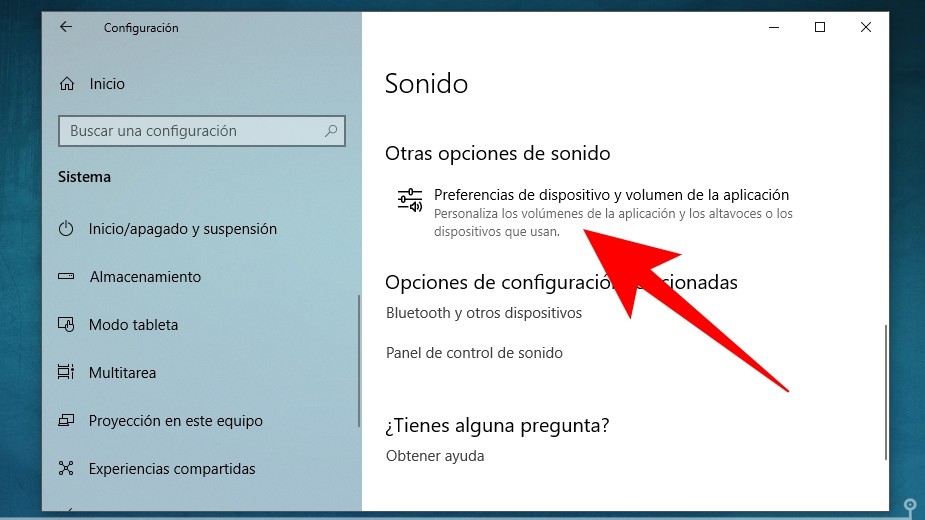
Ruido ensordecedor, ¿verdad? Esa contradicción entre querer un sonido cristalino en tu PC con Windows y acabar con un silencio absoluto o un estruendo inexplicable es más común de lo que imaginas. Pensé que configurar audio era cosa de un clic, pero oh, sorpresa: a veces se convierte en un laberinto digital que te deja frustrado. Si estás harto de altavoces que no responden o micrófonos que captan hasta el vecino roncando, este artículo es tu aliado. Te guiaré paso a paso para dominar los ajustes de audio en Windows, de manera relajada y efectiva, para que recuperes el control y disfrutes de películas, música o videollamadas sin dramas. Al final, no solo ahorrarás tiempo, sino que evitarás esos momentos incómodos donde todos te preguntan: "¿Me escuchas?".
⭐ Índice de contenido
Mi batalla con el silencio inesperado
Recuerdo esa tarde cuando, durante una videollamada con amigos –justo como en un episodio de "The Office", donde todo sale mal–, mi audio decidió desaparecer de la nada. Estaba emocionado por compartir anécdotas de mi último viaje a Madrid, y boom: micrófono muteado por arte de magia. "Esto no puede ser", pensé, mientras revisaba cables y actualizaciones. Fue una lección dura, porque me di cuenta de que, en mi prisa, había ignorado lo básico. Opino que Windows es genial, pero a veces se comporta como un amigo olvidadizo que necesita un recordatorio. Esa experiencia me enseñó que un problema de audio no es solo técnico; es personal, como cuando un modismo local como "echar un cable" se vuelve literal.
En mi caso, el culpable fue un driver desactualizado, algo que pasa más de lo que admitimos. Palabras clave como "configurar audio en Windows" me salvaron al buscar en Google, pero lo importante es que, al final, logré una lección: siempre verifica lo obvio primero. Los drivers de audio son el corazón de todo, esa pieza que, si falla, deja tu PC en un mutismo frustrante. Y justo ahí fue cuando... comprendí que una simple actualización puede cambiarlo todo. Para añadir un toque de analogía inesperada, es como sintonizar una guitarra: si no ajustas las cuerdas, la melodía sale distorsionada.
Cuando el volumen se rebela (y cómo ponerlo en su lugar con una sonrisa)
Imagina esto: estás en medio de una partida de videojuegos, el volumen a todo dar, y de repente, se rebaja solo, como si Windows tuviera sentido del humor sarcástico. "¿En serio, ahora?" le dije a mi PC, recordando ese meme de los gatitos con auriculares que no paran de quejarse. Es irónico, porque Windows ofrece herramientas poderosas para "ajustes de sonido en Windows", pero si no las usas bien, se convierten en un enigma. El problema común es que la configuración predeterminada no siempre da en el clavo, especialmente si tienes periféricos como auriculares o altavoces externos.
⬇️ Mira Tambien Guía para usar el modo tableta en Windows
Para solucionarlo con un toque de humor, pensemos en esto como una conversación con un lector escéptico: "¿Tú crees que solo con mover un slider se arregla? Ja, si fuera tan fácil, no estaríamos aquí". La verdad incómoda es que a menudo, el volumen se rebela por conflictos entre apps o configuraciones ocultas. Mi consejo fundamentado es empezar por el Panel de Control. Ve a "Sonido" y revisa las propiedades de tu dispositivo de salida. Activa la opción de "Mezcla estéreo" si tienes problemas con el balance, y prueba cambiando el dispositivo predeterminado. Es como domar a un toro: con paciencia y los pasos correctos, lo controlas. En Latinoamérica, diríamos que es "echarle un ojo" a los detalles, porque un pequeño ajuste puede marcar la diferencia.
Para enriquecer esto, comparémoslo culturalmente con algo histórico: recuerda cómo los antiguos griegos ajustaban sus teatros para el sonido perfecto. Windows no es tan épico, pero con un poco de ironía, puedes ver los ajustes como tu propio anfiteatro personal. Usa sinónimos como "optimización de audio" o "configuración de volumen en PC" para explorar más, y recuerda, no fuerces nada; fluye naturalmente.
Un truco rápido que no esperas
Aquí va una mini revelación: si el audio se distorsiona, prueba desactivando mejoras de audio en las propiedades del dispositivo. Es ese detalle que, como un modismo español "de un plumazo", resuelve el lío.
Prueba esto en tu PC y sorpréndete
Ahora, ¿qué tal si te propongo un experimento simple para que no solo leas, sino que actúes? Es como un ejercicio de detective: ve a tu PC con Windows y abre el Administrador de Dispositivos. Busca la sección de "Dispositivos de audio, video y juegos". Actualiza los drivers manualmente y observa cómo cambia el rendimiento. Hazlo paso a paso: 1. Haz clic derecho en el icono de altavoz en la barra de tareas. 2. Ve a "Abrir Configuración de Sonido". 3. Selecciona tu dispositivo y prueba con un archivo de música. Y justo cuando creas que no funcionará... ¡voilà! Verás mejoras reales.
⬇️ Mira TambienGuía para usar el modo tableta en Windows⬇️ Mira Tambien
 Cómo configurar VPN en Windows
Este enfoque narrativo es disruptivo porque te invita a interactuar, no solo a consumir. Piensa en ello como una comparación inesperada: configurar audio es como cocinar una paella –si no ajustas los ingredientes, el resultado es un desastre. En mi opinión subjetiva, basado en mis "batallas" personales, este método no solo soluciona problemas de "tutorial Windows audio", sino que te hace sentir más conectado con tu máquina. Incluye una tabla comparativa para claridad, ya que a veces, ver las opciones lado a lado ayuda:
| Opción | Ventajas | Desventajas |
|---|---|---|
| Actualizar drivers | Rápido y efectivo para problemas comunes | Requiere conexión a internet |
| Ajustar en Panel de Control | Personalización detallada | Puede ser confuso para principiantes |
| Usar Troubleshooter | Automático y sin esfuerzo | No siempre resuelve issues complejos |
Al final de este ejercicio, sentirás esa satisfacción, como si hubieras resuelto un rompecabezas. Y si eres de los que dice "bueno, ya lo intenté", esta es tu oportunidad para ir más allá.
En conclusión, lo que parecía un simple tutorial sobre "pasos para configurar audio en Windows" se convierte en una reflexión más profunda: el audio no es solo ruido; es la conexión que nos une en un mundo digital. Así que, gira la perspectiva: en lugar de ver problemas, mira oportunidades para dominar tu PC. Haz este ejercicio ahora mismo: ve a tu configuración y prueba los pasos que mencioné. ¿Qué problema de audio te ha dado más dolores de cabeza últimamente, ese que te hizo cuestionar tu cordura? Comparte en los comentarios; quién sabe, tal vez echemos un cable entre todos.
⬇️ Mira TambienGuía para usar el modo tableta en Windows⬇️ Mira Tambien
Cómo configurar VPN en Windows⬇️ Mira Tambien
 Pasos para crear una red doméstica
Estrategias para redes inalámbricas rápidas

Pasos para mejorar la señal WiFi

Guía para conectar dispositivos a WiFi

Estrategias para optimizar WiFi en exteriores

Introducción a la criptografía básica

Pasos para actualizar drivers WiFi
Subir
Deja una respuesta