

Pasos para crear una red doméstica
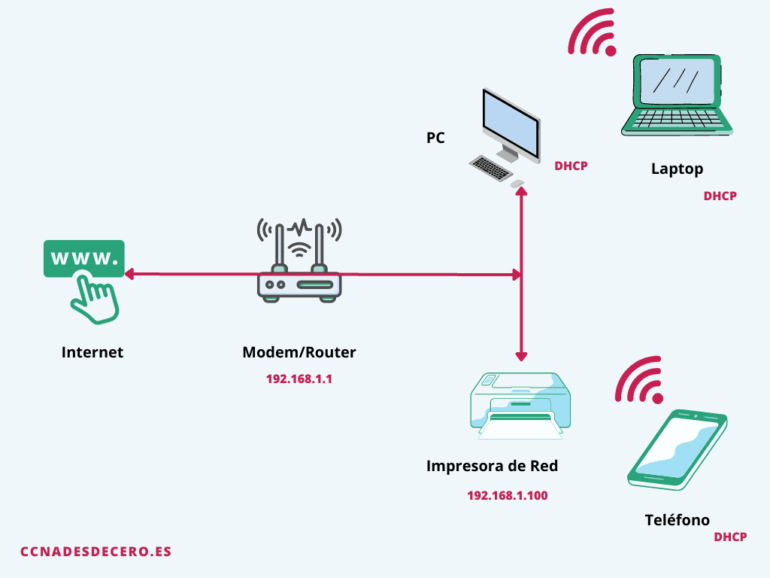
¡Redes enredadas, quién lo diría! Pensabas que conectar tus dispositivos en casa era tan simple como enchufar un cable y listo, pero la verdad es que, en el mundo de Windows, a veces se convierte en un rompecabezas digital que puede frustrar hasta al más paciente. Imagina tener una red doméstica fluida: compartir archivos entre tu PC y tu laptop como si nada, jugar en red sin lags, o incluso controlar dispositivos inteligentes sin complicaciones. Este tutorial te guía a través de los pasos para crear una red doméstica en Windows, de manera relajada y práctica, ahorrándote horas de frustración y dándote ese control que tanto necesitas en tu hogar conectado. Vamos a desmitificar esto, porque configurar una red doméstica en Windows no tiene por qué ser un dolor de cabeza.
⭐ Índice de contenido
Mi primer lío con cables: De principiante a maestro de redes
Recuerdo vividly mi primera vez configurando una red en Windows, allá por los tiempos en que Windows 7 era el rey. Estaba en mi apartamento de Madrid, intentando conectar mi viejo PC a la laptop de mi roommate para compartir unas fotos – "echar un cable" digital, como decimos por aquí. Todo iba bien hasta que, oh sorpresa, el router decidió no reconocer nada. Y justo ahí fue cuando... me di cuenta de que no era solo enchufar y rezar. Esa anécdota me enseñó una lección clave: la planificación es todo. En mi opinión, Windows es como un amigo torpe pero leal; te da herramientas potentes, pero hay que guiarlo un poco.
Para empezar, el primer paso es asegurarte de que todos tus dispositivos estén en la misma versión de Windows o compatibles. Por ejemplo, si usas Windows 10 o 11, ve a Configuración > Red e Internet > Estado. Ahí, verifica que tu conexión esté activa. Es como preparar el escenario antes de una fiesta: si no invitas a todos, no hay diversión. Una red doméstica Windows básica involucra configurar el Wi-Fi o el cable Ethernet. Prueba esta analogía inesperada: imagina que tu red es un club secreto, y el router es el portero. Tienes que darle la clave correcta para que deje entrar a los miembros VIP, es decir, tus dispositivos.
En esa ocasión, tras meter la pata un par de veces, descubrí que activar el descubrimiento de red en Windows es esencial. Ve a Configuración > Red e Internet > Ethernet o Wi-Fi, y activa "Descubrimiento de red" y "Control de archivos y impresoras". Esto permite que los dispositivos se vean entre sí, como en esa escena de "The IT Crowd" donde todo se resuelve con un simple clic. No es magia, pero se siente así. Al final, esa lección me hizo valorar lo intuitivo que puede ser Windows para pasos para crear una red doméstica, siempre y cuando sigas el flujo natural.
⬇️ Mira Tambien Guía para solucionar problemas de WiFi
Redes hogareñas contra el telégrafo: ¿Evolución o enredo?
Comparémoslo con algo histórico, porque ¿quién dijo que la tecnología no tiene raíces? En el siglo XIX, el telégrafo unía ciudades enteras con cables y códigos, pero era un lío de mensajes cortados y errores. Hoy, una red doméstica en Windows es como una versión moderna y menos dramática: conecta tu mundo personal sin necesidad de Morse. En Latinoamérica, donde el "vivo y deja vivir" es un mantra, esta evolución significa libertad – no más cables por el suelo que tropiezas al caminar.
Pensemos en esto: mientras el telégrafo requería operadores expertos, Windows democratiza la conexión. Por ejemplo, para establecer una red segura, usa el asistente de red en Windows. Ve a Panel de control > Red e Internet > Centro de redes y recursos compartidos, y selecciona "Configurar una nueva conexión o red". Elige "Conexión a Internet" o "Red doméstica", y sigue los prompts. Es una comparación inesperada, pero así como el telégrafo unía naciones, tu red une tu hogar, con la ventaja de que Windows te guía paso a paso, evitando esos "cortocircuitos" del pasado.
Una verdad incómoda: no todas las redes son iguales. Si comparas una red cableada versus inalámbrica, la primera es más estable pero menos flexible – como elegir entre un auto viejo fiable o un scooter eléctrico. En Windows, para una red inalámbrica óptima, asegúrate de que tu router use WPA3 para seguridad. Ve a Configuración > Red e Internet > Wi-Fi > Administrar redes conocidas, y verifica el tipo de encriptación. Esto no solo protege tu data, sino que hace que tu red sea tan segura como un castillo, sin el drama de invasiones. Al final, esta evolución tecnológica nos permite configurar red casera Windows con un toque de modernidad que el telégrafo jamás soñó.
Cuando Windows se pone juguetón: Desenredando problemas con una risita
¡Ay, Windows, siempre tan juguetón! Imagina que estás a punto de compartir archivos y, de repente, aparece un error como "No se encuentra el dispositivo". Es como si tu PC dijera: "Hoy no, amigo". Pero en vez de frustrarte, veámoslo con humor – al fin y al cabo, en un mundo donde los memes de gatos reinan, ¿por qué no reírnos de un bug? El problema común es la configuración IP, y la solución es sencilla: ve a Configuración > Red e Internet > Ethernet > Cambiar opciones del adaptador, luego haz clic derecho en tu conexión y elige "Propiedades". Asegúrate de que IPv4 esté en "Obtener automáticamente".
⬇️ Mira TambienGuía para solucionar problemas de WiFi⬇️ Mira Tambien
 Consejos para compartir internet en Windows
Propongo un mini experimento: si tienes problemas, prueba reiniciando el router y luego ejecuta el comando "ipconfig /renew" en el CMD de Windows. Es como darle un respiro a tu red, y verás cómo todo fluye. Conversemos imaginariamente: "Oye, lector escéptico, sé que piensas que esto es demasiado técnico, pero confía en mí, es como cocinar: sigue los ingredientes y voilá". En mi experiencia, agregar dispositivos a la red es clave; usa el Explorador de archivos y busca "Red" en el panel lateral para ver y conectar.
Y para rematar, si hay conflictos, como dos dispositivos con la misma IP, es hora de asignar una estática. Ve a las propiedades de IPv4 y elige "Usar la siguiente IP". Piensa en ello como asignar asientos en una fiesta: evita choques. Al final, resolver estos enredos no solo soluciona el problema, sino que te deja con una red doméstica robusta, lista para tutoriales Windows sobre redes. Porque, al fin y al cabo, un poco de humor hace que todo sea más llevadero.
Pero espera, no todo es cables y clics: al final, crear una red doméstica en Windows te abre puertas a un mundo conectado que va más allá de lo técnico. Es como descubrir que tu hogar puede ser un ecosistema vivo, no solo un espacio. Así que, haz este ejercicio ahora mismo: ve y configura tu red siguiendo estos pasos, y comparte en los comentarios: ¿cuál fue tu mayor desafío al armar tu red? No es una pregunta trivial; podría inspirar a otros a evitar tropiezos. ¡Hasta la próxima, y que tus redes sean siempre estables!
⬇️ Mira TambienGuía para solucionar problemas de WiFi⬇️ Mira Tambien
Consejos para compartir internet en Windows⬇️ Mira Tambien
 Ideas para usar el Explorador de Archivos en redes
Estrategias para redes inalámbricas rápidas

Pasos para mejorar la señal WiFi

Guía para conectar dispositivos a WiFi

Estrategias para optimizar WiFi en exteriores

Introducción a la criptografía básica

Pasos para actualizar drivers WiFi
Subir
Deja una respuesta