

Pasos para cambiar tema en Windows 10
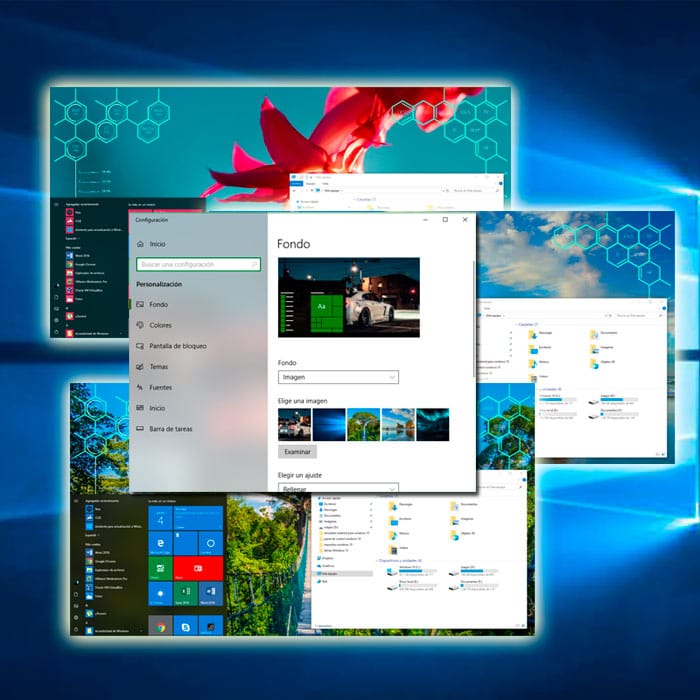
Pantallas aburridas, ¿verdad? Esa interfaz genérica de Windows 10 que parece un traje prestado, sin alma ni color. Pero espera, ¿sabías que personalizar tu PC no solo la hace más divertida, sino que puede mejorar tu concentración? Estudios rápidos muestran que un entorno visual que te inspire reduce el estrés diario. El problema es que muchos usuarios, como yo hace unos años, se atascan en la rutina digital, perdiendo horas de productividad. En este tutorial, te guío paso a paso para cambiar tema en Windows 10, transformando tu escritorio en un espacio que refleje tu estilo. Al final, no solo tendrás una PC más atractiva, sino una herramienta que se siente personal y, quién sabe, hasta te motive a ser más creativo.
⭐ Índice de contenido
Mi tropiezo inicial con Windows y la lección que cambió todo

Recuerdo como si fuera ayer: instalé Windows 10 en mi laptop vieja, y el escritorio me miró de vuelta como un paisaje desértico, todo gris y monótono. Venía de usar sistemas más antiguos, donde cambiar temas era como una aventura improvisada, y justo ahí fue cuando... me di cuenta de que no sabía por dónde empezar. Fue frustrante, pero me llevó a explorar. Imagina que tu PC es como tu habitación: si está desordenada, te estresa; si la decoras a tu gusto, fluyes mejor. En mi caso, empecé probando temas oscuros porque, admitámoslo, soy de esos que aman el modo noche para no cegarse a medianoche. Esta anécdota personal me enseñó que personalizar Windows 10 no es solo estética; es una lección de autoconocimiento. Si estás en mi misma situación, no te rindas—empecemos con lo básico. Por ejemplo, en España, decimos "darle caña" a las cosas, así que dale caña a tus ajustes y verás cómo tu productividad sube.
Ahora, para hacerlo real, hablemos de cómo empecé. Abrí el menú de Configuración, que es como el panel de control de tu vida digital. Busca "Personalización" en el buscador de Windows—sí, ese icono con la lupa que todos ignoramos. Una vez dentro, elige "Temas" y voilà, un mundo de opciones. Mi opinión subjetiva: los temas predeterminados son como comida rápida, prácticos pero sin sabor. Opta por algo personalizado, como un tema con colores vibrantes si eres de los que aman el caos creativo. Y si te sientes escéptico, piensa en esto: ¿por qué Netflix tiene temas oscuros? Porque mejora la experiencia, igual que en tu PC.
⬇️ Mira Tambien Guía para organizar el menú Inicio
De los viejos tiempos a lo moderno: cómo los temas de Windows evolucionaron
Es curioso comparar esto con la historia de la informática. En los 90, personalizar Windows era como armar un rompecabezas con piezas sueltas—recuerda Windows 95, donde cambiar un fondo era todo un evento. Hoy, con Windows 10, es más sencillo, pero aún hay matices culturales. En países como México, donde el color y la vibración son parte de la vida diaria, un tema apagado no pega. ¿Y si te digo que tutorial Windows 10 para cambiar temas es como pasar de un coche básico a uno tuneado? Esa analogía inesperada captura la esencia: antes, era un lío; ahora, es fluido y accesible.
Pero vayamos a lo práctico. Supongamos que quieres un tema que incluya sonidos o fondos dinámicos. En Windows 10, accede a la Microsoft Store desde Personalización. Allí, encuentras paquetes temáticos gratuitos o pagos. Mi favorito es uno con paisajes naturales, porque, como en esa serie "The Office" donde Jim cambia su fondo para molestar a Dwight, un pequeño toque personal puede hacer el día. La verdad incómoda es que muchos ignoran esta función, perdiendo la oportunidad de hacer su PC única. Prueba esto: elige un tema y observa cómo afecta tu humor. Es como un experimento mini que te invita a reflexionar—y sí, funciona mejor que un café doble para espabilarte.
El drama de los temas feos y cómo resolverlo con un twist
Ah, el problema clásico: instalas un tema nuevo y, oh sorpresa, choca con tus apps o se ve pixelado. Ironía pura, ¿no? Es como pedir una pizza y que llegue fría. Pero no te preocupes, hay soluciones que no requieren ser un experto. Primero, asegúrate de que tu Windows 10 esté actualizado—ve a "Actualizaciones y seguridad" en Configuración. Luego, si el tema no carga bien, reinicia el explorador de archivos con un atajo simple: presiona Ctrl + Shift + Esc para abrir el Administrador de tareas y reinicia "Explorador".
⬇️ Mira TambienGuía para organizar el menú Inicio⬇️ Mira Tambien
 Consejos para personalizar la barra de tareas
Para profundizar, hablemos de variaciones. Si quieres algo más allá de lo básico, explora modificar apariencia en Windows 10 usando herramientas de terceros, pero con precaución—elige solo de fuentes confiables para evitar virus. Mi consejo subjetivo: empieza con lo simple, como ajustar el color de acento en Personalización > Colores. Y justo cuando creas que no hay más... descubre las opciones avanzadas, como fondos en movimiento. Esto no solo resuelve el problema, sino que añade un giro: tu PC se convierte en un reflejo de ti, como un meme viral que todos comparten. En Latinoamérica, diríamos "estar como una cabra" si algo es loco, y personalizar temas puede ser eso—un poco loco, pero genial.
En resumen, al final de este viaje por cambiar tema en Windows 10, no se trata solo de clics y menús; es sobre reclamar tu espacio digital. Da un twist final: imagina que cada tema es una puerta a una versión mejor de ti. Así que, haz este ejercicio ahora mismo: ve a Configuración, prueba un tema nuevo y observa cómo cambia tu día. ¿Qué tema elegirías para representar tu vida real? Comenta abajo, porque estoy curioso por saber si, como yo, prefieres algo que haga que tu PC no sea solo una máquina, sino un compañero fiel.
⬇️ Mira TambienGuía para organizar el menú Inicio⬇️ Mira Tambien
Consejos para personalizar la barra de tareas⬇️ Mira Tambien
 Ideas para agregar widgets en Windows 11
Estrategias para redes inalámbricas rápidas

Pasos para mejorar la señal WiFi

Guía para conectar dispositivos a WiFi

Estrategias para optimizar WiFi en exteriores

Introducción a la criptografía básica

Pasos para actualizar drivers WiFi
Subir
Deja una respuesta