

Guía para activar y usar Google Assistant en Android
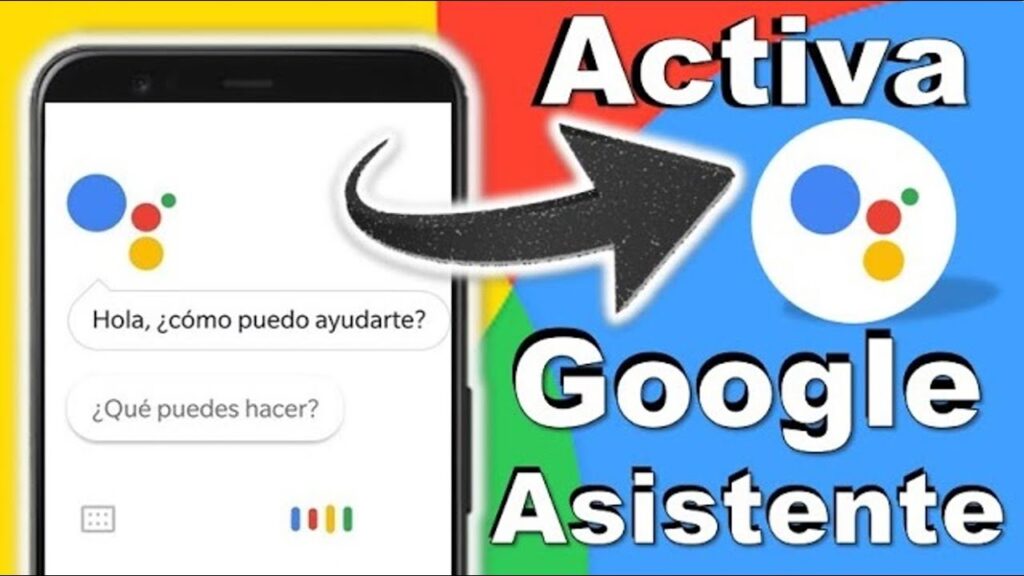
¿Y si tu teléfono hablara? Esa contradicción entre el silencio habitual de un Android y su potencial conversador es lo que nos pierde a muchos. Imagina tener un asistente virtual que no solo responde preguntas, sino que te ayuda en el caos diario, como recordar citas o controlar tu casa inteligente. En esta guía, te muestro cómo activar y usar Google Assistant en Android, no solo como un tutorial seco, sino desde mi experiencia real, para que ganes tiempo y evites frustraciones. Porque, en mi opinión, es como tener un amigo invisible en el bolsillo que siempre está dispuesto a echar una mano.
⭐ Índice de contenido
Mi primer tropiezo con Google Assistant: una lección de paciencia
Recuerdo vividamente esa tarde en Madrid, con el metro abarrotado y mi teléfono nuevo en la mano. Había oído hablar de Google Assistant como el salvador de la multitarea, pero yo, que soy de los que danle caña a la tecnología, no lograba activarlo. Fue un desastre cómico: intenté decir "Ok Google" y solo obtuve silencio. ¿Por qué? Porque, como descubrí, no había configurado nada. Esa anécdota me enseñó que activar Google Assistant en Android no es magia, sino un par de pasos simples que evitan dolores de cabeza.
Empecemos por lo básico. Para encenderlo, ve a la app de Google en tu dispositivo Android. Es ese icono con la "G" que todos conocemos. Una vez dentro, busca la sección de configuración de Google Assistant. Ahí, activa el interruptor que dice "Asistente de Google". Y justo ahí fue cuando... me di cuenta de que necesitaba permitir accesos, como el micrófono y la ubicación, para que funcione como debe. Sin ellos, es como un coche sin gasolina.
En mi caso, esa lección me llevó a apreciar lo intuitivo que es. Prueba tú mismo: di "Ok Google" y pídete una broma rápida. Es esa conexión personal lo que hace que usar Google Assistant en Android se sienta natural, no robótico. Olvídate de los mitos de que es solo para geeks; en realidad, es para cualquiera que quiera una vida menos estresante.
⬇️ Mira Tambien Cómo transferir archivos grandes entre Android y PC
Google Assistant contra los ayudantes del pasado: una comparación inesperada
Piénsalo, ¿recuerdas cómo en las series como "The Office" los personajes luchaban con agendas y recordatorios manuales? Es como comparar eso con Google Assistant: el primero es caótico y lleno de errores, mientras que el segundo es preciso y adaptado a tu Android. En mi opinión, es una evolución cultural, similar a cómo el mate en Argentina une a la gente, pero aquí une a tu teléfono con tu rutina.
Hablemos de las ventajas. Google Assistant no solo responde a comandos como "configurar recordatorio" o "reproducir música", sino que integra con apps nativas de Android, como Maps o Calendar. Comparémoslo rápidamente en esta tabla sencilla:
| Aspecto | Google Assistant en Android | Ayudantes tradicionales (ej: Notas en papel) |
|---|---|---|
| Velocidad | Inmediata, con voz y acciones | Lenta, requiere escritura manual |
| Integración | Con apps como YouTube o Gmail | Ninguna, todo aislado |
| Personalización | Aprende de tus hábitos | Estatica, no evoluciona |
Esta comparación de Google Assistant con herramientas antiguas muestra cómo ahorra tiempo real. Y si eres escéptico, imagina una conversación: "Oye, lector, ¿crees que un simple bloc de notas puede encender las luces de tu casa? Google Assistant sí, con un comando en tu Android". Esa ironía ligera resalta su superioridad, especialmente en un mundo donde, como en el meme de "Futurama", todo parece sacado de la ciencia ficción.
Desenredando el lío de la activación: un problema con toques de humor
Y aquí viene lo gracioso: muchos se quejan de que activar Google Assistant en Android es un enigma, como si fuera un rompecabezas de esos que te dejan perplejo. Pero no lo es. El problema común es ignorar la personalización, y la solución es tan simple que da risa. Por ejemplo, si no configuras tu voz o idioma, el asistente te ignora como un amigo distraído.
⬇️ Mira TambienCómo transferir archivos grandes entre Android y PC⬇️ Mira Tambien
 Trucos para ocultar aplicaciones en Android
Vamos a desmontarlo paso a paso, pero con un twist: 1. En la app de Google, ve a "Configuración" y selecciona "Idioma y entrada". Elige tu idioma preferido –yo uso español de España para que suene más local. 2. Activa "Detección de 'Ok Google'" para que responda incluso con la pantalla bloqueada. 3. Prueba con comandos como "Llama a mamá" o "¿Qué tiempo hace?" para verificar.
Esa ironía de pensar que es complicado, cuando en realidad es intuitivo, me recuerda a cuando intentas armar un mueble IKEA: al final, todo encaja. En mi experiencia, una vez activado, usar Google Assistant en Android para tareas diarias es liberador. No es perfecto –a veces se equivoca, como todos–, pero es ese toque humano lo que lo hace genial.
Al final, lo que parecía un gadget futurista se convierte en un compañero cotidiano, dándole un giro a cómo interactúas con tu Android. Así que, haz este ejercicio ahora mismo: activa Google Assistant y pregúntale algo trivial, como "¿Cuál es el mejor meme de gatos?". ¿Cambia tu perspectiva sobre la tecnología? Comenta abajo: ¿qué comando usarías primero para mejorar tu día?
⬇️ Mira TambienCómo transferir archivos grandes entre Android y PC⬇️ Mira Tambien
Trucos para ocultar aplicaciones en Android⬇️ Mira Tambien
 Cómo crear un punto de acceso WiFi en Android
Estrategias para redes inalámbricas rápidas

Pasos para mejorar la señal WiFi

Guía para conectar dispositivos a WiFi

Estrategias para optimizar WiFi en exteriores

Introducción a la criptografía básica

Pasos para actualizar drivers WiFi
Subir
Deja una respuesta