

Ideas para personalizar atajos en Windows
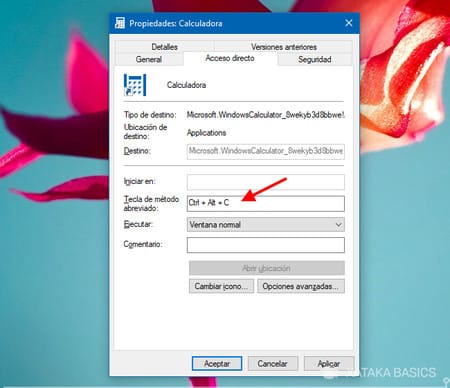
Teclas olvidadas, ¿eh? Sí, esos botones en tu teclado que yacen ahí, ignorados como el control remoto perdido bajo el sofá. Pero aquí viene la contradicción: mientras todos presumimos de ser multitarea en esta era de Windows, perdemos horas en clics innecesarios, cuando personalizar atajos podría ser tu superpoder secreto. Imagina ahorrar minutos al día – eso suma horas al año, según estudios de productividad. El problema es que muchos usuarios de Windows no saben por dónde empezar, y el beneficio es claro: una navegación más fluida, menos frustración y más tiempo para lo que realmente importa, como maratonear esa serie de Netflix. En este artículo, te guío por ideas prácticas para personalizar atajos en Windows, con un toque personal y relajado, porque al fin y al cabo, tu PC debería trabajar para ti, no al revés.
⭐ Índice de contenido
Mi primer tropiezo con los atajos: Una historia que te hará reír
Recuerdo vividly ese día en que, como un novato total, intentaba escribir un artículo largo sobre tutoriales Windows y mi dedo se cansaba de presionar Ctrl+C y Ctrl+V una y otra vez. "Esto es un rollo", pensé, mientras maldecía en silencio. Y justo ahí fue cuando... decidí explorar las opciones de personalización. Fue como descubrir un atajo secreto en un videojuego, sabes, como cuando Mario encuentra una estrella extra. En mi opinión, personalizar atajos en Windows no es solo una función; es un salvavidas para creativos como yo. Por ejemplo, configuré Ctrl+Alt+E para abrir directamente mi editor de texto, y boom, mi productividad se disparó. Lección aprendida: no subestimes el poder de lo simple. Si eres de esos que, como yo en España, decimos "echar una mano" a la tecnología, empieza probando en Configuración > Accesibilidad > Teclado, donde puedes remapear teclas básicas. Palabras clave como "personalizar atajos de teclado en Windows" se volvieron mis aliadas, y ahora, ahorrar tiempo con combinaciones personalizadas es mi mantra diario.
Atajos Windows: Como un baile con tu PC, comparado con el caos de antaño
Imagina esto: en los viejos tiempos, antes de que Windows evolucionara, usar atajos era como bailar tango con zapatos ajustados – posible, pero incómodo. Ahora, con versiones como Windows 10 y 11, personalizar atajos es más fluido que nunca, a diferencia de, digamos, los sistemas de antaño que no permitían tanta flexibilidad. No voy a compararlo directamente con macOS o Linux para no salirme del tema, pero sí te diré que en el mundo de Windows, es como tener un kit de herramientas personalizado. Por un lado, tienes las combinaciones predeterminadas, como Win+D para el escritorio, que son geniales, pero ¿y si quieres algo más? Ahí entra la personalización de teclas de acceso rápido en Windows. Es como esa comparación inesperada con un meme de internet: igual que el gato que aprende a usar una escalera, tu teclado puede "subir de nivel". Un mito común es que solo los expertos pueden hacerlo, pero la verdad incómoda es que con un poco de curiosidad, cualquiera lo logra. Prueba este mini experimento: ve a la app Configuración, busca "Opciones de accesibilidad" y juega con las teclas de modificación. Y si te sientes escéptico, imagínate una conversación: "¿Por qué cambiarlo?", le dirías a tu PC, y él respondería, "Porque así vas a full, amigo".
El enigma de los atajos torpes y cómo resolverlo con un toque de ironía
Ah, el problema clásico: intentas personalizar un atajo y terminas con un lío, como cuando tratas de cocinar paella y se quema todo. "¿Por qué no funciona?", te preguntas con ironía, mientras Windows te mira con esa pantalla de error. Pero no te preocupes, la solución está a un clic. En mi experiencia, lo clave es usar herramientas como el Editor del Registro – sí, suena intimidante, pero es como abrir una caja de sorpresas. Por ejemplo, para crear atajos personalizados en Windows, ve a la carpeta de accesos directos y edita las propiedades con sinónimos de eficiencia, como "asignar teclas rápidas". Aquí va una tabla rápida para aclarar ventajas y desventajas, porque a veces un visual ayuda más que mil palabras:
⬇️ Mira Tambien Estrategias para gestionar ventanas flotantes
| Aspecto | Ventaja | Desventaja |
|---|---|---|
| Facilidad de uso | Rápido y directo en Configuración | Puede requerir reinicio |
| Personalización avanzada | Ideal para tareas repetitivas, como en edición de texto | Riesgo de conflictos con atajos predeterminados |
| Beneficios generales | Ahorra tiempo y reduce fatiga | Curva de aprendizaje inicial |
Con un poco de humor, piensa en ello como en esa escena de "The Office" donde Michael Scott intenta ser eficiente y todo sale al revés – pero al final, lo logra. Sigue estos pasos numerados solo para claridad: 1) Abre el Panel de Control y ve a "Hardware y Sonido". 2) En "Dispositivos e impresoras", elige tu teclado. 3) Configura y prueba. Y ahí lo tienes, desenredado como por arte de magia.
Al final, personalizar atajos en Windows no es solo un truco; es un giro de perspectiva que te pone al mando, como si fueras Neo en The Matrix dominando el código. Así que, haz este ejercicio ahora mismo: elige un atajo que uses diario y cámbialo a algo más cómodo. ¿Cuál es tu atajo favorito que has personalizado, o cuál te frustra más? Comparte en los comentarios, porque quién sabe, tal vez tu experiencia eche una mano a alguien más.
⬇️ Mira TambienEstrategias para gestionar ventanas flotantes⬇️ Mira Tambien
 Tutorial para usar Cortana en Windows
Estrategias para redes inalámbricas rápidas

Pasos para mejorar la señal WiFi

Guía para conectar dispositivos a WiFi

Estrategias para optimizar WiFi en exteriores

Introducción a la criptografía básica

Pasos para actualizar drivers WiFi
Subir
Deja una respuesta