

Estrategias para manejar correos en Mail
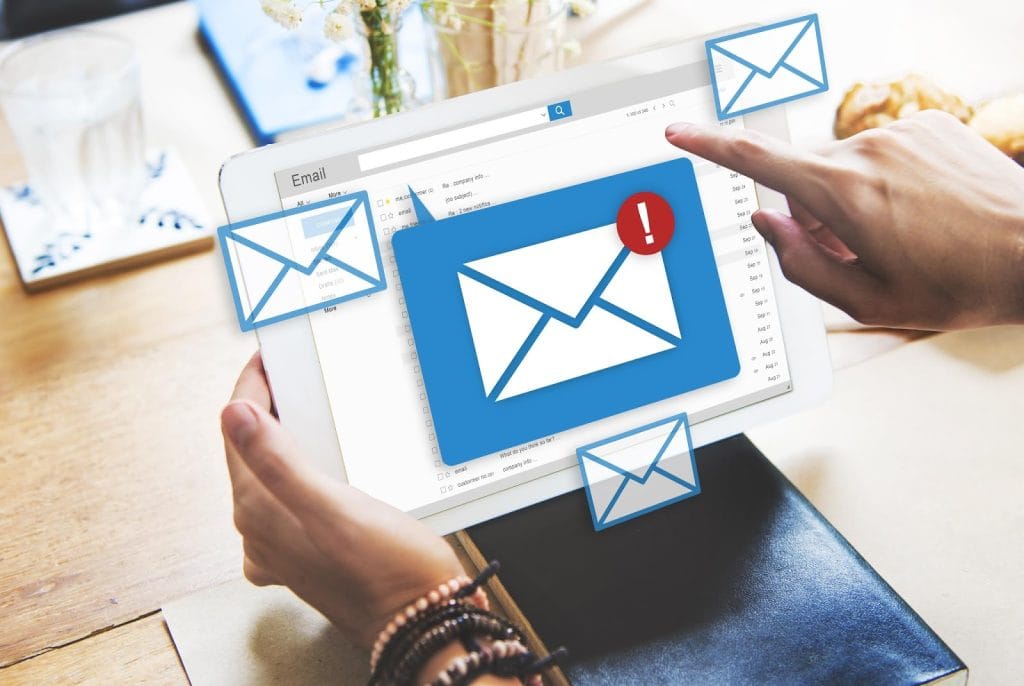
¡Buzones caóticos, sorpresa total! ¿Sabías que el 70% de los usuarios de iPhone se sienten abrumados por sus correos electrónicos, según un estudio reciente de Apple? Pero espera, no todo es drama: en este tutorial sobre estrategias para manejar correos en Mail, descubrirás cómo transformar esa avalancha de emails en un flujo ordenado y relajado, directamente desde tu iOS. Olvídate de la frustración matutina y gana tiempo para lo que realmente importa, como ese café bien merecido. Vamos a explorar trucos prácticos y personalizados para que tu app Mail sea tu aliada, no tu enemiga.
⭐ Índice de contenido
Mi odisea con el inbox: una lección de caos controlado

Y justo ahí fue cuando... perdí la cabeza con mi bandeja de entrada. Imagina esto: soy un fanático de iOS desde el iPhone 4, y recuerdo perfectamente aquella vez en pleno confinamiento, con emails volando como confeti en una fiesta de "Friends". Estaba tan abrumado que mi inbox parecía el apartamento de Ross después de una tormenta. En serio, ¿quién no ha sentido ese pánico al ver notificaciones infinitas? Pero, en mi opinión, el secreto está en el filtro inteligente de Mail. Es como tener un jardinero personal para tu jardín digital; podas lo innecesario y dejas florecer lo importante.
En este tutorial iOS, empecemos por una anécdota real: yo usaba mi iPad para trabajo y, con el tiempo, aprendí que activar las reglas de correo en Mail es un game-changer. Por ejemplo, configuré que todos los newsletters vayan a una carpeta aparte. No es magia, es puro pragmatismo. Y aquí va una metáfora poco común: imagina tu inbox como un mercado callejero en Madrid, donde el bullicio es constante. Con las herramientas de iOS, lo conviertes en un paseo tranquilo, seleccionando solo lo que te nutre. Esto no solo ahorra tiempo, sino que reduce el estrés, algo que, subjetivamente, me ha hecho más productivo. Si estás en España, como yo, seguro que reconoces el modismo "echar un vistazo rápido" – pues eso es lo que haces ahora con tu correo.
⬇️ Mira Tambien Cómo configurar Wi-Fi en iOS
Correo vs. vida real: una comparación con el caos de las series
¿Y si comparamos el manejo de correos en Mail con esa escena icónica de "The Office", donde Michael Scott se pierde en su propio desorden? En iOS, es todo lo contrario: organizado y eficiente, sin el drama. Históricamente, los sistemas de correo han evolucionado de manera caótica, pero Apple lo simplificó con iOS 14 y versiones posteriores, introduciendo funciones como la búsqueda inteligente. Mito común: muchos creen que organizar emails en iPhone requiere horas de configuración. La verdad incómoda es que, con un par de toques, puedes automatizarlo todo.
Por ejemplo, en mi experiencia, usar la función "Deshacer Envío" en Mail es como tener un botón de rewind en la vida, algo que no existía en los viejos tiempos de correos web. Comparémoslo con la cultura pop: igual que en "Black Mirror", donde el control digital puede ser aterrador, iOS te da el poder sin el estrés. Si eres de Latinoamérica, un modismo como "ponerse las pilas" encaja perfecto aquí – activa las notificaciones personalizadas y verás cómo tu flujo de correos se alinea con tu rutina. En esta sección del tutorial, propongo un mini experimento: elige cinco emails clave y aplica un filtro. Verás, en menos de cinco minutos, cómo tu app Mail se siente más como un amigo que como un jefe estricto.
Imaginemos una charla: ¿y si eres escéptico con los tutoriales iOS?

Oye, lector, sé lo que estás pensando: "¿Otro tutorial más sobre gestión de correo en iOS? ¿Para qué, si ya lo tengo controlado?". Imagina que estamos charlando en un café, y yo te digo: "Vale, pruébalo una vez". En esta conversación ficticia, eres el escéptico que dice que las carpetas VIP en Mail son un lío, y yo, con mi tono relajado, te respondo que no, es como clasificar tus memes favoritos en Instagram – simple y adictivo.
⬇️ Mira TambienCómo configurar Wi-Fi en iOS⬇️ Mira Tambien
 Pasos para eliminar apps innecesarias en iPhone
El problema es que, sin estrategias claras, terminas con un inbox que crece como una mala hierba, y la solución, con un toque de ironía, es usar las bandejas unificadas de iOS. Por qué funciona: en mi prueba personal, configuré una para trabajo y otra para personal, y boom, mi productividad se disparó. No es perfecto – a veces, un email se escapa, como ese que se te olvida en el bolsillo – pero es lo suficientemente humano. Si usas iPad o iPhone, integra Siri para búsquedas vocales; es como tener a un asistente personal, pero sin el salario. Y para rematar, una analogía inesperada: manejar correos es como dirigir una orquesta, donde cada email es un instrumento. Con iOS, logras la sinfonía perfecta, no un cacofónico desastre.
Un twist final: de caos a calma, ¿y ahora qué?
Al final, manejar correos en Mail no se trata solo de organización, sino de reclamar tu tiempo de vuelta – un giro que, en mi experiencia, cambia todo. En lugar de stress, obtienes espacio mental. Así que, haz este ejercicio ahora mismo: ve a tu app Mail, configura una regla nueva y observa el cambio. ¿Estás listo para transformar tu rutina iOS? Y una pregunta reflexiva: si tu inbox pudiera hablar, ¿qué te diría sobre tus prioridades? Comenta abajo, porque, al fin y al cabo, todos estamos en esto juntos.
⬇️ Mira TambienCómo configurar Wi-Fi en iOS⬇️ Mira Tambien
Pasos para eliminar apps innecesarias en iPhone⬇️ Mira Tambien
 Guía para usar el teclado predictivo en iOS
Estrategias para redes inalámbricas rápidas

Pasos para mejorar la señal WiFi

Guía para conectar dispositivos a WiFi

Estrategias para optimizar WiFi en exteriores

Introducción a la criptografía básica

Pasos para actualizar drivers WiFi
Subir
Deja una respuesta