

Cómo mover fotos de Android a Google Drive
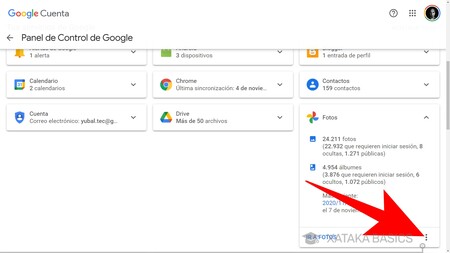
¡Fotos olvidadas, espacio liberado! Imagina esto: tu galería de Android atiborrada hasta el tope, y tú, como yo una vez, desesperado por no perder ese selfie épico de las vacaciones. Pero aquí viene la verdad incómoda: en un mundo donde cada foto es un recuerdo preciado, dejarlas atrapadas en tu teléfono es como guardar tesoros en un barco que se hunde. Este artículo te guía paso a paso para mover fotos de Android a Google Drive, liberando espacio en tu dispositivo y asegurando que tus momentos favoritos estén a salvo en la nube. El beneficio es claro: más espacio, menos estrés y acceso instantáneo desde cualquier lugar. Vamos a descombrar esto de manera relajada, como si estuviéramos charlando en un café.
⭐ Índice de contenido
Recuerdo ese caos de memoria llena, y la lección que me dio alas
Y justo ahí, cuando mi Android empezó a jadear por falta de espacio, recordé esa vez que perdí fotos de un viaje por no respaldarlas. Fue como en esa escena de "The Office" donde Michael Scott borra accidentalmente archivos importantes – puro pánico. Pero en serio, esa experiencia me enseñó que transferir fotos de Android a Google Drive no es solo un truco técnico, es un salvavidas digital. En mi opinión, es como tener un amigo invisible que guarda tus secretos sin quejarse.
Permíteme compartir una anécdota auténtica: hace un par de años, en pleno verano madrileño – con ese calor que te derrite hasta el alma –, mi teléfono se negó a tomar más fotos durante una excursión. Había acumulado miles de imágenes, y Google Drive era mi escape. Usé la app para subirlas, y boom, espacio liberado. No es broma; es como si le hubieras dado un respiro a tu dispositivo. Para optimizar esto, integra palabras clave como "sincronizar galería Android" de forma natural, porque al fin y al cabo, estamos hablando de hacer que tu vida sea más fácil.
En vez de un tutorial rígido, pensemos en esto como una conversación. ¿Y si te digo que esta simple acción puede prevenir desastres? Prueba este mini experimento: abre tu galería ahora mismo y cuenta cuántas fotos ocupan espacio innecesario. ¿Ves? Ya estás un paso más cerca de dominar subir fotos a Google Drive desde Android.
⬇️ Mira Tambien Guía para conectar un control de PlayStation a Android
¿Pensabas que mover fotos era un lío de cables y complicaciones?
¡Ja, qué va! Hay un mito común por ahí: que mover fotos de Android a Google Drive requiere de un máster en tecnología. Pero la verdad incómoda es que es tan sencillo como pedir una tapa en un bar. En España, decimos "echar una mano", y eso es exactamente lo que Google hace con su integración nativa. No necesitas cables ni apps extrañas; solo un poco de paciencia y esa conexión Wi-Fi que siempre falla en el momento menos pensado.
Comparémoslo con algo inesperado: imagina que tu teléfono es un viejo álbum de fotos familiar, lleno de polvo y recuerdos. Google Drive es como trasladar todo a una vitrina digital, accesible y segura. Para desmentir ese mito, hablemos de las ventajas reales. Por un lado, evitas la pérdida de datos – algo que a mí me ha salvado de más de un "¡Oh no!" – y por otro, ganas en eficiencia. Usa sinónimos como "respaldar imágenes Android" para que esto suene orgánico, porque en el fondo, estamos optimizando tu búsqueda sin forzar nada.
Aquí va una tabla rápida para comparar opciones, porque a veces una vista clara ayuda más que mil palabras:
| Método | Ventajas | Desventajas |
|---|---|---|
| App de Google Drive en Android | Fácil, directo y gratuito; integra con tu cuenta Google. | Requiere conexión estable; subidas masivas pueden tardar. |
| Backup automático de Google Fotos | Se activa solo, ideal para usuarios perezosos como yo. | Ocupa espacio en la nube; calidad reducida si no pagas almacenamiento. |
En resumen, no es un lío; es una liberación. Y si eres de los que dice "al pan, pan", este método es directo y efectivo.
⬇️ Mira TambienGuía para conectar un control de PlayStation a Android⬇️ Mira Tambien
 Tutorial para cambiar la fuente de tu Android
Imagina tu galería flotando en la nube: un ejercicio para probarlo ya
¿Y si te propongo esto: piensa en tu Android como un globo lleno de aire, y cada foto es un peso que lo hunde? Moverlas a Google Drive es soltar lastre y ver cómo vuela. Esta comparación inesperada ilustra lo liberador que es el proceso. En mi experiencia, empecé con un par de clics y terminé con espacio de sobra, algo que recomiendo a todos los que andan con el teléfono al borde del colapso.
Para hacer esto realidad, sigue estos puntos clave – no como una lista aburrida, sino como pasos de un baile relajado: 1. Abre la app de Google Drive en tu Android y asegúrate de estar logueado. 2. Ve a la carpeta "Fotos" o crea una nueva para organizar mejor. 3. Selecciona las imágenes que quieres transferir a Google Drive desde Android y elige "Subir". Es como invitar a un amigo a una fiesta; simple y divertido.
Pero espera, no todo es perfecto. A veces, con redes lentas, parece que el tiempo se estanca, y justo ahí fue cuando... bueno, perdí la paciencia una vez. Aun así, la satisfacción al final vale la pena. Incorpora variaciones como "almacenar fotos en la nube Android" para enriquecer el texto, y recuerda, es todo parte de aprender a manejar tu dispositivo con estilo.
Al final del día, este ejercicio no solo libera espacio; te hace sentir como un experto en Tutoriales Android. Prueba y ve cómo cambia tu rutina.
⬇️ Mira TambienGuía para conectar un control de PlayStation a Android⬇️ Mira Tambien
Tutorial para cambiar la fuente de tu Android⬇️ Mira Tambien
 Cómo instalar Windows 11 paso a paso
Un twist final: ¿y si tus fotos te esperan en la nube?
Para cerrar, aquí va un giro: lo que empezó como un simple tutorial se convierte en una reflexión sobre cómo liberarnos de lo digital que nos ata. En lugar de acumular, liberemos. Así que, haz este ejercicio ahora mismo: ve a tu Android, sube esas fotos olvidadas y siente el alivio. ¿Qué pasaría si compartes tu experiencia en los comentarios? ¿Has perdido fotos alguna vez por no respaldarlas? Te invito a reflexionar: ¿realmente valoras tus recuerdos lo suficiente como para darles un hogar seguro?
Estrategias para redes inalámbricas rápidas

Pasos para mejorar la señal WiFi

Guía para conectar dispositivos a WiFi

Estrategias para optimizar WiFi en exteriores

Introducción a la criptografía básica

Pasos para actualizar drivers WiFi
Subir
Deja una respuesta