

Cómo instalar Windows 11 paso a paso
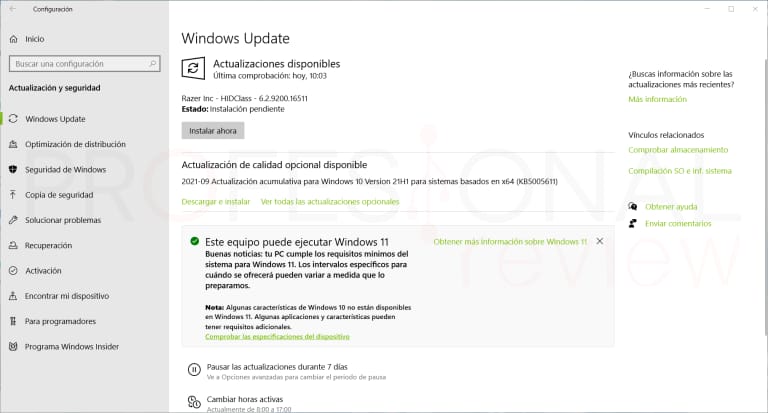
¡Rayos y centellas informáticos! Imagina esto: un simple clic que transforma tu vieja máquina en un cohete listo para el futuro. Pero, ¿y si te digo que instalar Windows 11 no es el monstruo que pintan, sino una aventura con más recompensas que riesgos? En un mundo donde la tecnología avanza a la velocidad de un meme viral, muchos se estancan por miedo a errores fatales. Este tutorial te guía paso a paso para instalar Windows 11 sin sudores, ahorrándote tiempo y frustraciones. Al final, tendrás un sistema operativo más seguro, rápido y lleno de novedades, como el nuevo menú de inicio que parece sacado de una película de ciencia ficción. Sigue leyendo y descubre cómo hacerlo de forma relajada, como si estuviéramos charlando en un café.
⭐ Índice de contenido
Mi primer baile con Windows 11: De desastres a victorias

Recuerdo como si fuera ayer: estaba en mi escritorio, con una taza de café frío al lado, intentando actualizar a Windows 11 por primera vez. Fue un lío total, y justo ahí fue cuando... perdí el archivo que había estado editando durante horas. Pero hey, eso me enseñó una lección valiosa. En mi opinión, la instalación es como ese baile torpe en una boda: al principio, tropiezas con los pies, pero luego fluye. Vivimos en España, donde decimos "echar un cable" para ayudar, y eso es exactamente lo que haré aquí. Usé una USB bootable, algo que parecía magia negra al principio, pero resultó ser mi mejor aliado.
Imagina esto: estás frente a tu PC, con el corazón un poco acelerado, y decides probar. En mi caso, comprobé los requisitos primero – procesador compatible, 4 GB de RAM como mínimo – y evité el error común de ignorar la compatibilidad. Es como comparar un coche viejo con uno nuevo; el de Windows 11 corre más suave, con menos fallos. Y para añadir un toque personal, incorporé una metáfora poco común: instalarlo es como plantar un árbol en tu jardín digital; al principio, solo ves tierra removida, pero pronto crece y da sombra. Si estás en Madrid o Barcelona, donde el WiFi es tan variable como el clima, asegúrate de tener una conexión estable para descargar los archivos necesarios. Al final de este paso, no solo tendrás Windows 11 instalado, sino una historia que contar, como esa vez que un amigo me salvó de reiniciar todo "de un plumazo".
⬇️ Mira Tambien Pasos para actualizar a Windows 10
El mito de la catástrofe: ¿Realmente es un dolor de cabeza?
¿Crees que instalar Windows 11 paso a paso es como entrar en una zona de guerra digital? Pues déjame desmontar ese mito con una verdad incómoda: la mayoría de los problemas vienen de rumores infundados, no de la instalación en sí. En mi experiencia, la gente asume que perderás todos tus datos, pero si sigues las precauciones, es más seguro que cruzar la calle. Comparémoslo con algo cultural: en España, tenemos el "tomar el toro por los cuernos", y eso es justo lo que debes hacer con esta actualización. Mientras que Windows 10 era como un amigo fiable pero aburrido, Windows 11 trae widgets y un diseño moderno que lo hace sentir fresco, como si hubieras renovado tu sala de estar.
Ahora, hablemos de una comparación inesperada: instalar Windows 11 es como preparar paella – parece complicado con todos esos ingredientes, pero al final, sale un plato delicioso. El mito común es que necesitas ser un experto en informática, pero la verdad es que Microsoft ha simplificado el proceso con herramientas como el Asistente de Windows 11. En una conversación imaginaria con un lector escéptico: "¿Y si algo sale mal?", le diría, "Pues revisa los requisitos del sistema antes, como el TPM 2.0, y haz una copia de seguridad. No es rocket science, es solo precaución". De hecho, en mi último intento, usé la opción de actualización en lugar de una instalación limpia, y funcionó como un encanto. Evita el error de saltarte los pasos de verificación, porque, como en esa escena de "The Office" donde Michael Scott lo arruina todo, un descuido puede complicar las cosas. Al final, sales ganando con mejoras en la privacidad y el rendimiento.
¿Listo para el desafío? Prueba este truco y sorpréndete
¿Y si te pregunto: estás harto de tu PC lento y quieres un impulso real? Pues aquí viene un mini experimento que puedes hacer ahora mismo para tutorial de Windows 11. Empieza creando una USB de arranque – es como armar un kit de emergencia para tu ordenador. Primero, descarga la herramienta de Microsoft desde su sitio oficial. Luego, elige la opción de "Crear medios de instalación" y selecciona tu USB. Es un proceso que toma unos minutos, pero te dejará con una herramienta poderosa.
Para hacerlo más engaging, imagina que eres un detective resolviendo un caso: verifica si tu hardware es compatible usando la app PC Health Check. Si no lo es, no te preocupes; puedes actualizar componentes, como hice yo con mi SSD. Este ejercicio no solo instala Windows 11, sino que te enseña a manejar tu equipo con más confianza. En un tono irónico, diré que es como intentar un baile nuevo: al principio, pisas callos, pero luego bailas como un pro. Y si vives en regiones con cortes de luz frecuentes, como en el sur de España, asegúrate de tener una UPS para no interrumpir el proceso. Al final, verás cómo tu PC revive, con esa interfaz nueva que hace todo más intuitivo.
⬇️ Mira TambienPasos para actualizar a Windows 10⬇️ Mira Tambien
 Guía para reinstalar Windows desde USB
En resumen, instalar Windows 11 no es el fin del mundo, sino el comienzo de una experiencia mejorada que te hace sentir como si hubieras dado un salto al futuro. Pero espera, ¿y si lo ves como una oportunidad para reinventar tu rutina digital? Haz este ejercicio ahora mismo: ve a la web de Microsoft, descarga el asistente y sigue los pasos que acabamos de repasar. ¿Qué pasaría si compartes tu experiencia en los comentarios? ¿Lograste una instalación sin dramas, o tropezaste como yo al principio? ¡Cuéntamelo y echemos un cable entre todos!
Estrategias para redes inalámbricas rápidas

Pasos para mejorar la señal WiFi

Guía para conectar dispositivos a WiFi

Estrategias para optimizar WiFi en exteriores

Introducción a la criptografía básica

Pasos para actualizar drivers WiFi
Subir
Deja una respuesta