

Estrategias para compartir archivos en iOS
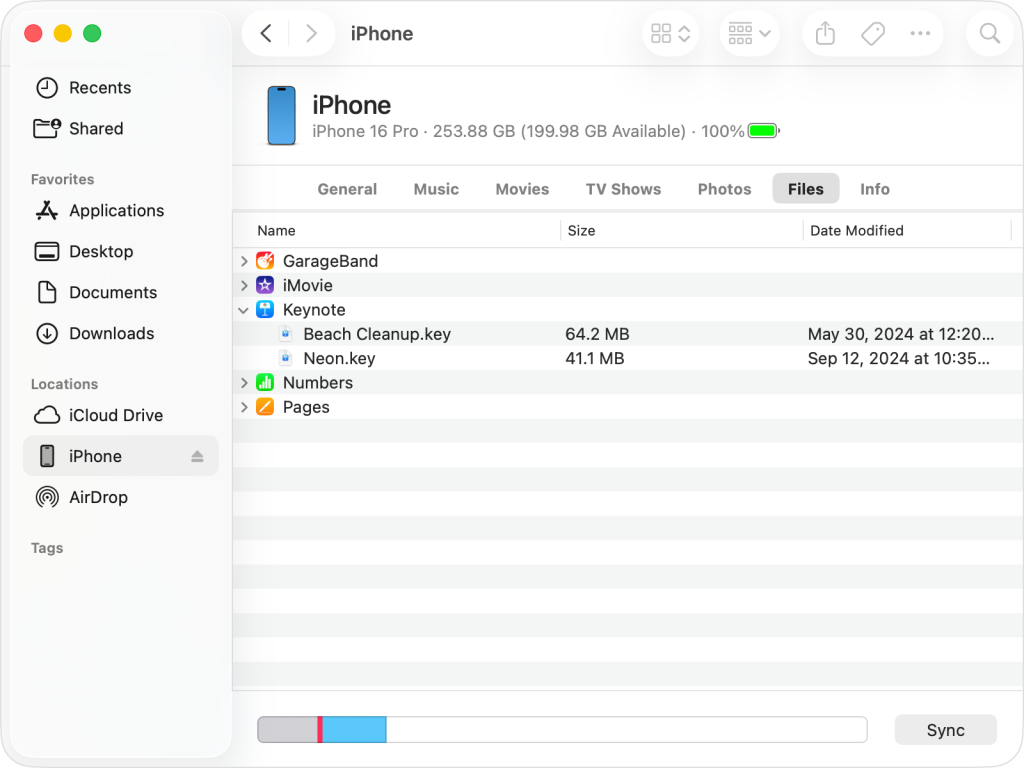
Archivos rebeldes, quién lo diría. Sí, esos archivos en tu iPhone que se niegan a moverse de un lado a otro, como si tuvieran vida propia. Pero aquí va la verdad incómoda: mientras todos presumen de su iOS ultra moderno, muchos se frustran con lo básico, como compartir fotos o documentos. El problema es que, en un mundo donde todo es instantáneo, perder tiempo en transferencias torpes te roba momentos valiosos. El beneficio real, amigo lector, es dominar estrategias simples que te harán sentir como un pro de iOS, ahorrándote headaches y conectándote mejor con otros. Vamos a desmenuzar esto de forma relajada, como si estuviéramos charlando en un café.
⭐ Índice de contenido
Mi primer tropiezo con AirDrop: una lección de paciencia
Recuerdo vividly, hace unos años, cuando me mudé a Madrid y necesitaba enviar fotos de mi viaje a mi familia en México. Compartir archivos en iOS sonaba fácil, pero yo, con mi iPhone en mano, me sentía como un novato total. Estaba en un parque, intentando usar AirDrop por primera vez, y nada. El icono giraba y giraba, como un trompo loco, y yo pensando: "¿Por qué no funciona esta cosa?". Al final, resultó que tenía el Bluetooth apagado – sí, esa obviedad que te hace querer reír o llorar. Esa anécdota personal me enseñó que, en iOS, la clave está en los detalles, como activar las conexiones adecuadas antes de intentar transferir archivos de iPhone a iPhone. Mi opinión subjetiva: AirDrop es un salvavidas, pero exige un poco de esa paciencia que, admitámoslo, a veces nos falta en esta era de clics rápidos.
Para profundizar, empecemos con esta metáfora poco común: imagina AirDrop como un partido de fútbol improvisado entre amigos. Todos están conectados en la misma red, y el archivo es el balón que pasa de un jugador a otro sin complicaciones. En la práctica, para usarlo, solo necesitas asegurarte de que ambos dispositivos estén en modo de descubrimiento – eso significa que tu iPhone busca otros cercanos. Y justo ahí, cuando menos lo esperas, ¡bam! El archivo vuela. Prueba este mini experimento: toma tu iPhone y el de un amigo, actívalo y envía una foto. Verás cómo se acelera tu flujo de trabajo diario.
De los correos antiguos a las redes invisibles: una comparación cultural
Piensa en esto: en la antigua Roma, los mensajeros corrían con pergaminos para compartir noticias, y ahora, con iOS, envío de archivos en iPhone es como tener un mensajero invisible. Es una comparación histórica que me fascina, porque une lo analógico con lo digital de una forma que resalta lo lejos que hemos llegado. En mi país, México, donde la cultura oral es fuerte, siempre hemos compartido historias en persona, pero ahora, apps como iCloud transforman eso en algo global. Lo irónico es que, mientras los romanos se quejaban de retrasos, nosotros nos quejamos de buffering – al final del día, es lo mismo.
⬇️ Mira Tambien Cómo activar modo de ahorro de energía
Para enriquecer esto, comparemos brevemente dos métodos clave en iOS. Usa esta tabla simple para ver las ventajas y desventajas, porque a veces, un vistazo rápido hace la diferencia:
| Método | Ventajas | Desventajas |
|---|---|---|
| AirDrop | Rápido y local, ideal para cercanía; no consume datos móviles. | Requiere dispositivos cercanos y compatibles con Apple. |
| iCloud Drive | Acceso desde cualquier lugar, sincronización automática; perfecto para tutoriales iOS sobre compartir documentos. | Depende de conexión a internet y espacio en la nube; puede ser más lento. |
Esta analogía inesperada con los mensajeros antiguos me hace ver que estrategias para compartir archivos en iOS no son solo tecnología; son un puente cultural. En series como "Silicon Valley", siempre bromean con estos gadgets, recordándonos que, al igual que en la vida real, lo simple a menudo triunfa.
Cuando el WiFi se pone caprichoso: un problema con toques de humor
Ah, y aquí viene lo divertido: imagínate una conversación con un lector escéptico. Tú dices: "Oye, ¿por qué no usas Mensajes para compartir archivos en iOS?", y él responde: "¿En serio? Mi WiFi es más inestable que un meme viral". Es sarcasmo ligero, pero apunta a un problema real: esas veces cuando el WiFi se rebela y tu archivo no se envía. La ironía es que, en iOS, hay soluciones tan sencillas que parecen magia, como usar la app de Mail para attachments grandes o, mejor aún, Dropbox integrado.
Para resolverlo, vayamos paso a paso, porque la claridad ayuda. Primero, 1. Abre la app de Fotos o Archivos en tu iPhone. 2. Selecciona el archivo y elige "Compartir". 3. Si el WiFi falla, opta por AirDrop si estás cerca de otro dispositivo – es como decir: "¡Eh, WiFi, sal de en medio!". Y 4. Si persiste, revisa tus configuraciones de red; a veces, es solo un toggle que necesitaba un empujoncito. Mi opinión fundamentada: estos trucos no solo resuelven el problema, sino que te hacen sentir empoderado, como si hubieras domado a la bestia digital. Y justo ahí fue cuando empecé a apreciar lo versátil que es iOS.
⬇️ Mira TambienCómo activar modo de ahorro de energía⬇️ Mira Tambien
 Pasos para instalar perfiles en iPad
En resumen, con un twist final: lo que comienza como una simple necesidad de compartir se convierte en una forma de forjar conexiones, recordándonos que la tecnología, al fin y al cabo, es para unirnos. Así que, haz este ejercicio ahora mismo: elige un archivo en tu iPhone y compártelo con alguien usando una de estas estrategias. ¿Cuál es tu truco favorito para transferir archivos de iOS sin dramas, y cómo ha cambiado tu rutina diaria? Coméntalo, porque estoy curioso por escuchar historias reales.
Estrategias para redes inalámbricas rápidas

Pasos para mejorar la señal WiFi

Guía para conectar dispositivos a WiFi

Estrategias para optimizar WiFi en exteriores

Introducción a la criptografía básica

Pasos para actualizar drivers WiFi
Subir
Deja una respuesta