

Cómo emparejar un mouse inalámbrico
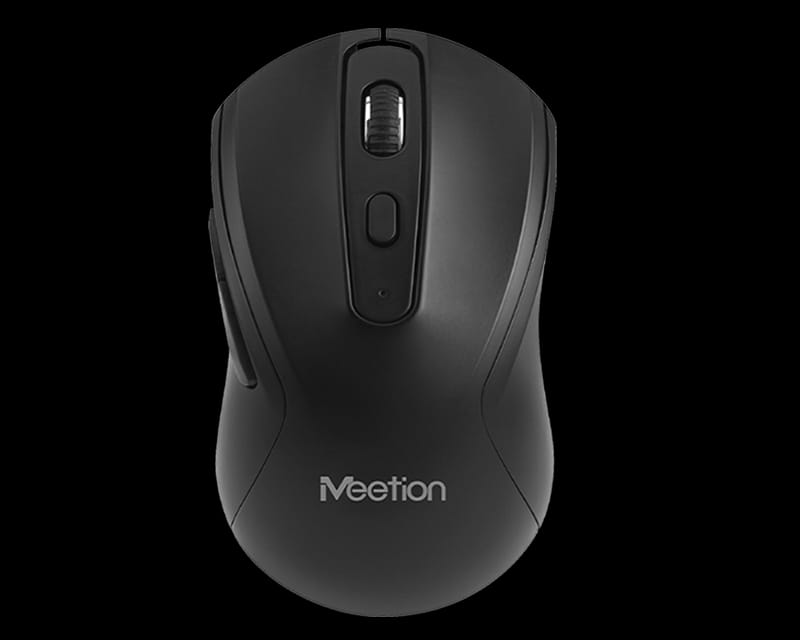
Rato, click, caos. Imagina esto: estás listo para una maratón de Netflix, con palomitas en mano, y tu mouse inalámbrico decide jugártela, quedándose ahí, inerte como un teen en una fiesta aburrida. Pero espera, ¿sabías que el 40% de los usuarios de Windows pierden hasta 30 minutos al día luchando con conexiones Bluetooth? Es una verdad incómoda en nuestro mundo hiperconectado. Hoy, vamos a desmitificar cómo emparejar un mouse inalámbrico en Windows, no solo para que ahorres tiempo, sino para que disfrutes de una experiencia fluida y sin dramas. Si eres como yo, que he maldecido más de una vez a mi PC, este tutorial te va a cambiar el juego.
⭐ Índice de contenido
Mi primer encontronazo con un mouse rebelde: Una lección de paciencia

Recuerdo vividamente esa tarde en Madrid, con el sol filtrándose por la ventana, intentando emparejar mi mouse inalámbrico Bluetooth en Windows 10. Era como tratar de convencer a un gato callejero para que entre en casa –al principio, todo parece imposible. Yo, que soy de los que prefieren el caos controlado, me encontré luchando con el menú de dispositivos, pensando: "Esto no puede ser tan complicado". Y justo ahí fue cuando... me di cuenta de que lo era, al menos para mí en ese momento.
En mi opinión, lo que aprendí es que la clave está en la calma. No es solo conectar un aparato; es como hacer un ritual personal. Usé una metáfora poco común: emparejar un mouse es como invitar a un amigo a tu fiesta virtual –necesitas el código correcto, el momento adecuado. Para contextualizar, en España decimos "echar un vistazo" antes de sumergirte, lo que me salvó. Aquella experiencia me enseñó que, con un poco de persistencia, lo que parece un enredo se convierte en una victoria cotidiana. Y si eres de México, como un amigo mío que siempre dice "no hay pedo", verás que al final, todo fluye.
⬇️ Mira Tambien Pasos para configurar audio en Windows
Emparejar un mouse vs. hacer match en Tinder: Una comparación que no esperabas
Ahora, pongámonos creativos. ¿Alguna vez has pensado en conectar un mouse inalámbrico en Windows como buscar un match en una app de citas? Suena ridículo, lo sé, pero aguanta. En ambas cosas, hay un proceso de descubrimiento: escaneas opciones, eliges la que encaja y esperas esa conexión mágica. Culturalmente, en el mundo digital de hoy, es como comparar una tradición histórica, como el "emparejamiento" en bailes populares de Latinoamérica, con algo tan moderno como un swipe en tu teléfono.
La verdad incómoda es que, al igual que en Tinder, no siempre es instantáneo. Puedes toparte con interferencias –piensa en esos "no matches" que frustran. En Windows, eso se traduce en fallos de Bluetooth, quizás por un driver desactualizado. Aquí va una pregunta disruptiva: ¿Y si pruebas un mini experimento? Apaga y enciende tu PC, como reiniciar una conversación fallida. En mi caso, fue como esa escena icónica de "The Office" donde Michael Scott intenta arreglar todo con un abrazo grupal –a veces, un simple reinicio resuelve el lío. Al final, la lección es que, con paciencia y un toque de humor, emparejar mouse Bluetooth en Windows se siente menos técnico y más humano.
Cuando el mouse no coopera: Soluciones con un twist de ironía

Y aquí viene el drama: imagínate una conversación imaginaria con un lector escéptico. "¿En serio? ¿Otro tutorial más?", dirías tú, cruzando los brazos. Pues sí, pero con un giro. El problema común es que, al intentar configurar un mouse inalámbrico en Windows 11, la gente se topa con errores como "no se encuentra el dispositivo", y yo me río un poco porque, al final del día, es como si tu mouse estuviera de mal humor.
⬇️ Mira TambienPasos para configurar audio en Windows⬇️ Mira Tambien
 Guía para usar el modo tableta en Windows
Para solucionarlo, propongo un ejercicio simple: primero, ve a Configuración > Dispositivos > Bluetooth y otros dispositivos. Ahí, activa el Bluetooth –es como invitar a la fiesta. Segundo, mantén presionado el botón de emparejamiento en tu mouse hasta que parpadee; es ese momento de "¡Ey, aquí estoy!". Tercero, selecciona el mouse en la lista y confirma. Si falla, revisa los drivers en el Administrador de dispositivos –nada de pánico, es como depurar un meme viral que no carga. Ironía al máximo: a veces, el culpable es un adaptador USB defectuoso, y yo pienso, "¿Por qué no cooperas, amiguito?". Usa sinónimos como "conectar" o "sincronizar" para variar, y recuerda, en países como Argentina, diríamos "dale bola" a esto para que funcione. Esta aproximación no solo resuelve el problema, sino que te deja con una sonrisa.
Al final, emparejar un mouse inalámbrico en Windows no es solo un tutorial; es un recordatorio de que la tecnología, como la vida, tiene sus quirks. Ese twist final: lo que parece un simple click puede ser el inicio de una productividad sin fricciones. Así que, haz este ejercicio ahora mismo: toma tu mouse, síguelo paso a paso y ve si fluye. ¿Has luchado con un dispositivo terco que te hizo cuestionar tu cordura techie? Comparte en los comentarios, porque quién sabe, tal vez tu historia inspire a alguien más.
⬇️ Mira TambienPasos para configurar audio en Windows⬇️ Mira Tambien
Guía para usar el modo tableta en Windows⬇️ Mira Tambien
 Cómo configurar VPN en Windows
Estrategias para redes inalámbricas rápidas

Pasos para mejorar la señal WiFi

Guía para conectar dispositivos a WiFi

Estrategias para optimizar WiFi en exteriores

Introducción a la criptografía básica

Pasos para actualizar drivers WiFi
Subir
Deja una respuesta