

Cómo configurar una VPN en iOS
Redes invisibles, quién lo diría. En un mundo donde cada clic parece dejar un rastro digital eterno, usar una VPN en tu iPhone se convierte en ese escudo inesperado contra miradas curiosas. Imagina navegar por internet como si fueras un fantasma: nadie sabe dónde estás, y eso, amigo, es un alivio total para tu privacidad. Pero aquí viene la verdad incómoda: configurar una VPN en iOS no es tan complicado como parece, aunque al principio pueda parecer un enigma. En este tutorial, te guío paso a paso de manera relajada, para que ganes control sobre tu conexión y evites esos hackers que andan al acecho. Al final, no solo protegerás tus datos, sino que disfrutarás de una web más libre y segura, como si hubieras desbloqueado un nivel extra en tu juego favorito.
⭐ Índice de contenido
Mi primer enredo con la VPN: una lección de paciencia iOS
Y justo cuando pensé que mi iPhone era impenetrable... me topé con mi primera VPN. Fue hace un par de años, en un viaje a Madrid, donde las redes públicas eran tan fiables como un chiste malo. Recuerdo estar en un café, frustrado porque no podía acceder a mi contenido favorito por restricciones geográficas. Era como intentar abrir una puerta con la llave equivocada. Al final, configuré mi VPN y, ¡bam!, todo fluyó. Esa experiencia me enseñó que, en iOS, la clave está en la simplicidad. Vamos, echemos un vistazo a cómo empecé, y tú puedes aprender de mis errores.
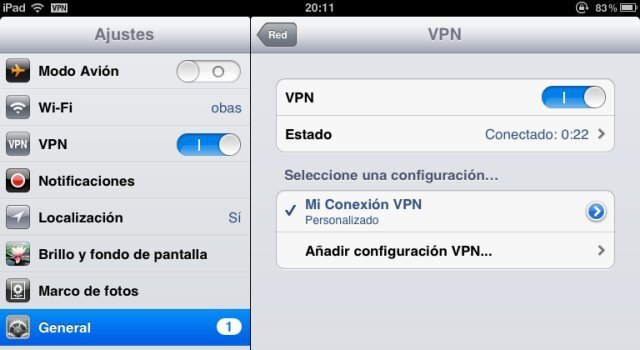
Primero, elige una app de VPN confiable, como ExpressVPN o NordVPN, que son populares para configurar VPN en iPhone. Descárgala desde la App Store – no te preocupes, es tan fácil como pedir un café. Una vez instalada, abre la app y regístrate. Aquí viene el meollo: ve a Ajustes en tu iPhone, busca la sección de VPN, y activa la conexión. Por ejemplo, en iOS 16 o superior, es directo: toca "Añadir configuración VPN" y sigue los prompts. Usa una metáfora: imagina que estás programando un GPS secreto para tu internet; introduces las credenciales de la app, como el servidor y el protocolo (elige IKEv2 para estabilidad), y listo.
En mi caso, al principio me enredé con los protocolos, pensando que todos eran iguales, pero no lo son. El L2TP es más antiguo y menos seguro, mientras que WireGuard es rápido como un rayo. La lección aquí es probar y ajustar; no seas como yo, que perdí media hora probando opciones. Al final, con esta configuración, mi conexión se volvió más rápida y segura, y ahora, cada vez que viajo, es mi ritual matutino. ¿Y tú? ¿Has sentido esa libertad al instalar VPN en iOS por primera vez?
⬇️ Mira Tambien Pasos para eliminar cuentas en iPhone
El mito de que las VPN son solo para espías: una verdad refrescante en el mundo iOS
¿Crees que las VPN son cosa de hackers en películas, como en esa serie de Black Mirror donde todo sale mal? Pues déjame desmentir eso con un poco de ironía: en realidad, para los usuarios de iOS, una VPN es más como un paraguas en un día lluvioso de Londres. Es práctica, cotidiana y te salva de problemas reales, como el rastreo de datos o el bloqueo de sitios. Hay un mito común: que ralentizan tu iPhone hasta hacerlo inútil. La verdad incómoda es que, con las opciones correctas, apenas notas la diferencia, especialmente si usas apps optimizadas para tutoriales iOS.
Comparémoslo con algo cultural: en España, decimos "no hay mal que por bien no venga", y así es con las VPN. Por un lado, el mito sugiere que solo sirven para evadir censuras, como en países con restricciones estrictas. Por el otro, la realidad es que mejoran tu privacidad diaria, evitan que apps como Netflix detecten tu ubicación y protegen contra ciberamenazas. He probado varias en mi iPhone, y la diferencia es clara: una buena VPN no solo esconde tu IP, sino que encripta tu tráfico, haciendo que tu conexión sea tan segura como un castillo medieval.
Para profundizar, considera esta tabla comparativa rápida de opciones populares, porque a veces una vista clara ayuda más que mil palabras:
| VPN | Ventajas | Desventajas |
|---|---|---|
| ExpressVPN | Rápida y fácil de usar en iOS; desbloquea contenido global | Más cara, pero vale la pena por la privacidad extra |
| NordVPN | Gran seguridad con doble VPN; ideal para configurar VPN en iOS | Interfaz un poco abrumadora para principiantes |
Al final, elige una que se adapte a ti, y verás que no es magia negra. Es solo tecnología al servicio de tu paz mental.
¿Y si pruebas esto en tu iPhone ahora mismo? Un experimento juguetón
¿Te has preguntado alguna vez por qué tu iPhone parece saber demasiado sobre ti? Esa pregunta disruptiva me llevó a un mini experimento: configura una VPN temporal y ve cómo cambia tu experiencia online. Fue como darle caña a un coche viejo; de repente, todo corre mejor. En iOS, esto significa ir a Ajustes > VPN, activar la conexión y navegar a un sitio bloqueado, como un streaming internacional. Observa cómo tu IP cambia – usa una herramienta como whatismyipaddress.com para verificarlo.
⬇️ Mira TambienPasos para eliminar cuentas en iPhone⬇️ Mira Tambien
 Guía para usar el traductor en iOS
El experimento es simple: elige un servidor en otro país, conecta y prueba acceder a contenido restringido. Por ejemplo, si estás en México, conecta a un servidor en EE.UU. y ve si puedes ver series exclusivas. La analogía inesperada: es como cambiar de disfraz en una fiesta; nadie te reconoce, y te diviertes más. Pero ojo, no abuses; una VPN bien configurada en iOS consume batería, así que elige servidores cercanos para optimizar. Al final de este jueguito, entenderás por qué VPN en iPhone es esencial, no un lujo.
En resumen, este enfoque te da una perspectiva real: no es solo un tutorial, es una herramienta para empoderarte. Y justo ahí fue cuando me di cuenta de lo adictivo que es.
El giro final: de la configuración a la libertad digital
Al final, configurar una VPN en iOS no es solo unos clics; es como ponerle un sombrero a tu iPhone para que se camufle en la multitud digital. Ese twist: lo que parecía una tarea técnica se convierte en un hábito relajado que te hace sentir invencible. Así que, haz este ejercicio ahora mismo: ve a Ajustes, añade tu VPN y prueba conectarte a un sitio seguro. ¿Qué tal si compartes en los comentarios cómo ha cambiado tu navegación? ¿Realmente crees que puedes vivir sin ella en este mundo conectado? Piensa en eso, y no lo dejes para mañana.
⬇️ Mira TambienPasos para eliminar cuentas en iPhone⬇️ Mira Tambien
Guía para usar el traductor en iOS⬇️ Mira Tambien
 Consejos para personalizar sonidos y vibraciones
Estrategias para redes inalámbricas rápidas

Pasos para mejorar la señal WiFi

Guía para conectar dispositivos a WiFi

Estrategias para optimizar WiFi en exteriores

Introducción a la criptografía básica

Pasos para actualizar drivers WiFi
Subir
Deja una respuesta