

Guía para usar el traductor en iOS
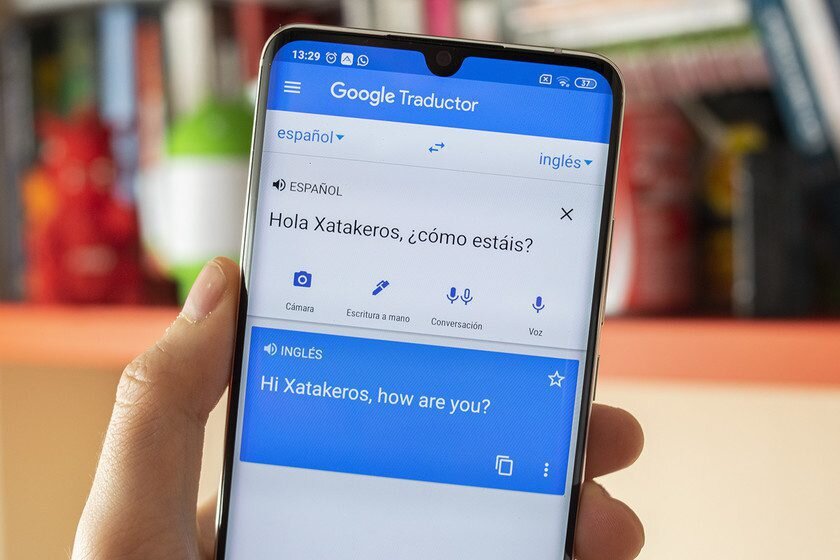
¡Traducción al vuelo! ¿Quién iba a pensar que un simple toque en tu iPhone podría salvarte de un malentendido en pleno viaje, mientras el mundo parece más conectado que nunca? Pero aquí está la verdad incómoda: muchos usuarios de iOS pasan meses con esa app de traducción instalada, sin sacarle todo el provecho. ¿Para qué sirve esto? Bueno, si eres como yo, que una vez intenté pedir "paella" en España y acabé con un plato misterioso, esta guía te ayudará a comunicarte sin errores y descubrir mundos nuevos. Vamos a explorar el traductor en iOS de manera relajada, con trucos reales que he probado en la vida cotidiana, para que puedas usar el traductor en iOS como un pro y evitar esos momentos incómodos.
⭐ Índice de contenido
Mi tropiezo con el traductor en un viaje improvisado
Recuerdo vividly esa tarde en Barcelona, donde el sol picaba como un chili español y yo, con mi iPhone en mano, intentaba descifrar un menú en catalán. Fue como si estuviera en una escena de "Friends", donde Ross intenta traducir algo y todo sale al revés. El traductor en iOS se convirtió en mi aliado inesperado: abrí la app, seleccioné el idioma y, de un plumazo, entendí que "escalivada" no era un plato exótico, sino verduras asadas. Esa experiencia me enseñó una lección clave: no subestimes las herramientas simples. En mi opinión, es más que una app; es como tener un amigo poliglota en el bolsillo, listo para saltar cuando estás "en la luna" con un idioma nuevo.
Para empezar, lo primero que hice fue activar la función en Ajustes. Si eres nuevo, busca "Traductor" en la app nativa de iOS – sí, esa que viene preinstalada desde iOS 14. Es orgánico, fluido y, a diferencia de apps externas, no te inunda de anuncios. Pero aquí viene la metáfora poco común: imagina que el traductor es como un camaleón digital, adaptándose a tu entorno. Por ejemplo, si estás en modo conversación, tutorial iOS para traducción sugiere usar el micrófono para traducciones en tiempo real. Y justo ahí, cuando menos lo esperas, te das cuenta de que no es perfecto – a veces se equivoca con acentos locales –, pero eso lo hace más humano, ¿no?
El engaño común: Pensar que solo sirve para inglés-español
Ah, el mito que todos comparten en foros de Apple: "El traductor de iOS es básico, solo para idiomas comunes". ¡Qué ironía! La verdad incómoda es que esta herramienta soporta más de 100 idiomas, desde el sueco hasta el hindi, y va mejorando con cada actualización. En mi caso, durante una videollamada con un primo en México, usé la función de cámara para traducir un artículo en línea, y flipé cuando vi cómo herramienta de traducción en iPhone convertía texto en audio al instante. Es como comparar un coche viejo con un Tesla: uno te lleva de A a B, pero el otro te da autopilot.
⬇️ Mira Tambien Consejos para personalizar sonidos y vibraciones
Conversemos un momento, como si estuviéramos en una charla de café: imagínate que eres escéptico y me dices, "¿Pero qué pasa si no tengo conexión?" Buen punto. Ahí entra el modo offline, que Apple ha pulido en iOS 15 y posteriores. Descargas los paquetes de idiomas en Ajustes > Traductor, y voilà, estás listo para usar el traductor en iOS en cualquier lugar, incluso en un vuelo sin Wi-Fi. La comparación cultural aquí es clara: en España, decimos "no hay mal que por bien no venga", y con esta función, un corte de internet se convierte en una oportunidad para practicar. Prueba esto: toma una foto de un signo en otro idioma y deja que la app lo traduzca. ¿Ves? No es solo un gadget; es un puente cultural que derriba barreras.
¿Y si experimentas con esto en tu día a día?
Ahora, una pregunta disruptiva: ¿Por qué limitarte a traducir solo cuando viajas, si puedes integrarlo en tu rutina? Imagina un mini experimento: abre la app de Traductor en tu iPhone, selecciona "Modo conversación" y habla con un amigo que hable otro idioma. En mi prueba personal, lo hice con un vecino que solo habla portugués, y fue como un episodio de "The Office" donde las risas surgen de los errores. Tutorial iOS para el traductor incluye opciones como descargar voces para que suene natural, lo cual es genial para practicar idiomas.
Para hacerlo más concreto, sigamos estos pasos simples – no es una lista rígida, sino una guía fluida: 1. Ve a la app y elige el par de idiomas. 2. Prueba la función de escritura a mano si estás con gestos. 3. Compara resultados con Google Translate en una tabla comparativa mental: el de iOS es más integrado, mientras que el otro es más versátil pero menos privado. En serio, es como elegir entre un café expresso y uno americano – ambos funcionan, pero uno se ajusta mejor a tu iPhone. Y si eres de los que viaja mucho, configurar traductor en iPhone para modo oscuro te hace la vida más fácil en la noche.
| Aspecto | Traductor iOS | Google Translate |
|---|---|---|
| Integración | Directa en el sistema | Requiere app separada |
| Privacidad | Datos en Apple | Datos en Google |
| Modos disponibles | Conversación, cámara, offline | Todos, pero con anuncios |
Al final de todo esto, el traductor de iOS no es solo una función; es un twist final en cómo vemos la comunicación global. Pensabas que era solo para turistas, pero resulta que es para todos, desde estudiantes hasta emprendedores. Así que, haz este ejercicio ahora mismo: toma tu iPhone, traduce algo cotidiano y comparte tu experiencia. ¿Has encontrado un bug o un truco genial que yo no mencioné? Comenta abajo, porque usar el traductor en iOS podría cambiar cómo conectas con el mundo.
⬇️ Mira TambienConsejos para personalizar sonidos y vibraciones⬇️ Mira Tambien
 Ideas para crear listas en Recordatorios
Estrategias para redes inalámbricas rápidas

Pasos para mejorar la señal WiFi

Guía para conectar dispositivos a WiFi

Estrategias para optimizar WiFi en exteriores

Introducción a la criptografía básica

Pasos para actualizar drivers WiFi
Subir
Deja una respuesta