

Pasos para eliminar cuentas en iPhone
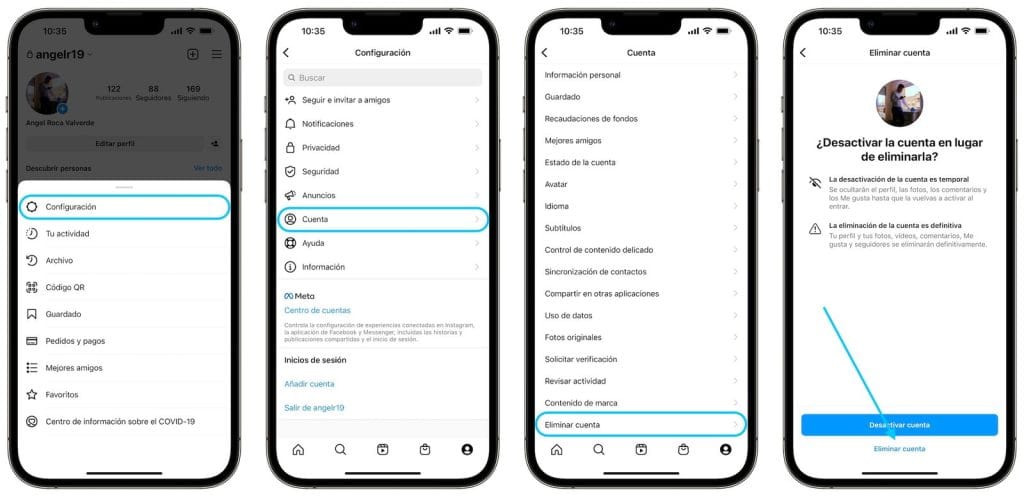
¡Pantallas táctiles, secretos guardados! Sí, en el mundo de los iPhones, donde todo parece intuitivo, a veces nos topamos con la contradicción de que eliminar una cuenta puede ser un rompecabezas frustrante. Imagina esto: millones de usuarios al año luchan con configuraciones ocultas que acumulan datos innecesarios, exponiendo su privacidad sin darse cuenta. El problema es real, y el beneficio directo para ti es claro: liberar espacio en tu dispositivo, mejorar la seguridad y sentirte más ligero, como si hubieras hecho una limpieza de primavera digital. En este tutorial iOS, te guío paso a paso para eliminar cuentas en iPhone de manera relajada, sin complicaciones innecesarias. Vamos a descombrar ese iPhone tuyo, porque al final, todos merecemos un poco de paz en nuestro bolsillo.
⭐ Índice de contenido
Recuerda esa vez que mi iPhone se volvió un caos de cuentas olvidadas
Y justo ahí fue cuando... mi iPhone, ese fiel compañero, se convirtió en un desorden total. Te cuento una anécdota personal: hace un par de años, después de un viaje por España, tenía cuentas de apps de turismo que no usaba más, acumulando notificaciones como si fueran ecos de paellas y sangrías. En mi opinión, Apple tiende a hacer las cosas un poco enredadas a propósito, para que sientas que estás explorando un laberinto digital. Pero hey, de eso se trata la lección aquí: eliminar esas cuentas no solo libera memoria, sino que te evita sorpresas como accesos no autorizados.
Empecemos con lo básico para pasos para eliminar cuentas en iPhone. Primero, ve a Ajustes (el icono en forma de engranaje, ya sabes). Desliza hasta "Contraseñas" o "Cuentas", dependiendo de tu versión de iOS. Ahí encontrarás una lista de cuentas conectadas, como las de redes sociales o correo. Selecciona la que quieras borrar y, con un toque, elige "Eliminar cuenta". Es como sacudir el polvo de un viejo libro en tu estantería; al principio parece complicado, pero una vez lo haces, todo fluye. En regiones como Latinoamérica, donde usamos apps locales como Waze o Mercado Libre, esto es crucial para mantener la privacidad sin perder el control. Y si eres de España, piensa en ello como un "pausa y refresca" para tu dispositivo, evitando que se llene de "trastos" digitales.
Para añadir un toque cultural, comparémoslo con esa tradición de "limpieza de armarios" en familias hispanas, donde sacas lo viejo para hacer espacio a lo nuevo. Una metáfora inesperada: eliminar cuentas es como desenchufar un enredo de cables en un concierto de rock, liberando la energía para lo que realmente importa. Recuerda, no es solo un tutorial; es una lección de manejo iOS que te hace sentir más en control.
⬇️ Mira Tambien Guía para usar el traductor en iOS
¿Creías que eliminar cuentas es como borrar recuerdos de una serie favorita?
¡Qué va! Ese es un mito común en el mundo de iOS: la gente piensa que borrar cuentas de Apple es irreversible, como si estuvieras eliminando escenas clave de tu serie favorita, como en "Friends" cuando Ross y Rachel se separan. Pero la verdad incómoda es que Apple ha diseñado el sistema para ser seguro, no destructivo. En realidad, puedes recuperar datos si lo necesitas, siempre y cuando hayas hecho una copia de seguridad. Ironía del asunto: mientras en la cultura pop, como en "The Office", los personajes se enredan en sus propios desastres digitales, tú puedes evitarlo con unos simples pasos.
Hablemos de una comparación histórica rápida: imagínate el iPhone como un antiguo pergamino romano, donde cada cuenta es un sello que puedes quitar sin dañar el rollo entero. Para profundizar, si estás lidiando con cuentas de terceros, como Google o Facebook en tu iPhone, el proceso varía. Ve a Ajustes > Correo o Cuentas > y selecciona la app específica. Ahí, verás la opción para "Eliminar cuenta de este dispositivo". No es magia, pero sí un alivio, especialmente en países como México, donde el modismo "estar hecho un ocho" describe perfectamente un iPhone lleno de cuentas innecesarias.
En esta sección, propongo un mini experimento: conversa imaginaria con un lector escéptico. "Oye, tú que dudas, ¿realmente crees que perderás todo? Prueba eliminando una cuenta de prueba, como una app que no uses, y mira cómo tu iPhone se siente más rápido". Esto refuerza la idea de que tutorial iOS no es solo teoría; es acción real. Al final, es como ese modismo español "darle una vuelta de tuerca", ajustando lo que no funciona para que todo encaje mejor.
¿Y si nos ponemos creativos con un experimento rápido en tu iPhone?
Esta pregunta disruptiva me lleva a proponer algo práctico: ¿qué tal si, en lugar de solo leer, haces un experimento ahora mismo? Toma tu iPhone y ve a Ajustes > [tu cuenta de Apple]. Aquí es donde las cosas se ponen interesantes para gestionar cuentas en iPhone. 1. Identifica la cuenta problemática. 2. Selecciona "Cerrar sesión" o "Eliminar". 3. Confirma y observa cómo el sistema te avisa de posibles implicaciones, como perder acceso a compras. No es una lista rígida, sino un flujo natural que te ayuda a entender el impacto.
⬇️ Mira TambienGuía para usar el traductor en iOS⬇️ Mira Tambien
 Consejos para personalizar sonidos y vibraciones
En mi experiencia, esta parte puede ser como una analogía inesperada: igual que en un episodio de "Black Mirror", donde la tecnología parece controlarte, pero tú estás al mando. Si usas iOS 15 o superior, encontrarás mejoras en la privacidad, como opciones para eliminar cuentas de redes sociales en iPhone sin perder datos en iCloud. Y para un toque local, en Argentina diríamos "ponerle pilas" a tu dispositivo, dándole un refresh que lo hace más eficiente. Recuerda, no es perfecto – a veces el proceso se atasca, y justo ahí fue cuando yo me frustré la primera vez –, pero con práctica, se vuelve segunda naturaleza.
En resumen de esta sección, el experimento te invita a probar y aprender, fusionando lo narrativo con lo práctico para un tutorial iOS más engaging.
Al final, todo esto de pasos para eliminar cuentas en iPhone te deja con un giro de perspectiva: lo que parecía una tarea aburrida es, en realidad, un acto de empoderamiento digital. Haz este ejercicio ahora mismo: elige una cuenta olvidada y bórrala, sintiendo esa liberación instantánea. Y para reflexionar, ¿realmente has considerado cómo estas acciones diarias impactan tu privacidad a largo plazo? Comenta abajo tus experiencias; tal vez descubramos juntos más trucos iOS que nos hagan la vida más sencilla.
⬇️ Mira TambienGuía para usar el traductor en iOS⬇️ Mira Tambien
Consejos para personalizar sonidos y vibraciones⬇️ Mira Tambien
 Ideas para crear listas en Recordatorios
Estrategias para redes inalámbricas rápidas

Pasos para mejorar la señal WiFi

Guía para conectar dispositivos a WiFi

Estrategias para optimizar WiFi en exteriores

Introducción a la criptografía básica

Pasos para actualizar drivers WiFi
Subir
Deja una respuesta