

Como Borrar Cache De Iphone
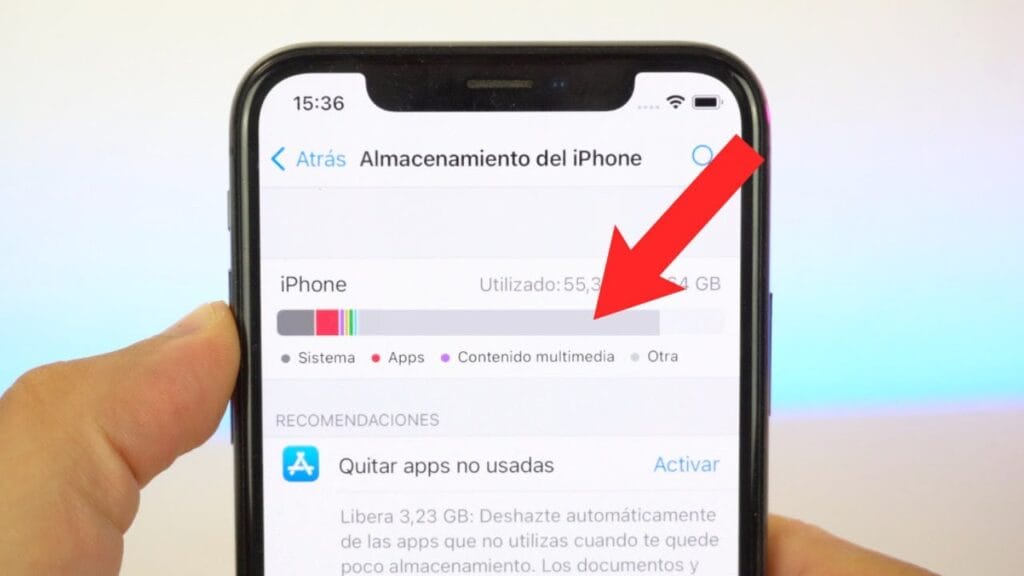
Descubre cómo mejorar el rendimiento de tu iPhone aprendiendo a borrar la caché de manera efectiva. En este artículo, te guiaré paso a paso para liberar espacio y optimizar tu dispositivo Apple, logrando así una experiencia más fluida y rápida.
⭐ Índice de contenido
Libera espacio y mejora el rendimiento: Guía paso a paso para borrar la caché en tu iPhone

En el mundo de la tecnología, mantener un dispositivo en óptimas condiciones es esencial. Una de las maneras más efectivas para mejorar el rendimiento de tu iPhone es borrando la caché regularmente. Aquí te ofrecemos una guía paso a paso para realizar esta tarea.
1. Limpia el caché de Safari:
Safari, el navegador predeterminado en iPhone, acumula datos de sitios web que pueden ralentizar tu dispositivo con el tiempo. Para borrar la caché de Safari:
 Como Ocultar Fotos En Iphone
- Ve a "Configuración" en tu iPhone.
- Desplázate hacia abajo y selecciona "Safari".
- Toca "Borrar historial y datos de sitios web".
Este proceso eliminará cookies, datos de navegación y caché, lo que puede liberar espacio y agilizar el funcionamiento de Safari.
2. Gestiona el caché de las aplicaciones:
Algunas aplicaciones almacenan datos temporales para acelerar su funcionamiento, pero este almacenamiento puede crecer demasiado. Aunque no todas las aplicaciones permiten borrar la caché fácilmente, aquí hay algunos pasos generales:
- Abre "Configuración" y ve a "General".
- Selecciona "Almacenamiento del iPhone".
- Examina las aplicaciones listadas para ver cuánto espacio están ocupando.
A veces, desinstalar y reinstalar la aplicación es la única manera de borrar su caché.
3. Utiliza aplicaciones de terceros:
Existen aplicaciones diseñadas específicamente para gestionar el almacenamiento en dispositivos iOS. Estas aplicaciones pueden ayudarte a identificar y eliminar cachés innecesarios. Sin embargo, es importante elegir aplicaciones de fuentes confiables para garantizar la seguridad de tus datos.
Como Ocultar Fotos En Iphone⬇️ Mira Tambien
 Como Se Apaga El Iphone 11
Mantener el sistema actualizado:
Siempre es recomendable mantener tu iOS actualizado, ya que cada nueva versión del sistema operativo suele incluir mejoras en la gestión de la memoria y almacenamiento. Actualizar el sistema puede ofrecer soluciones automáticas para el manejo del caché.
Siguiendo estos pasos, podrás asegurar que tu iPhone funcione de manera más eficiente y rápida, y tendrás más espacio disponible para lo que realmente importa.
¿Qué es la caché y por qué deberías borrarla?
La caché es un espacio de almacenamiento temporal en tu iPhone donde se guardan datos y archivos que las aplicaciones utilizan para funcionar más eficientemente. Al almacenar contenidos como imágenes, scripts o archivos temporales, las aplicaciones pueden acceder más rápido a ellos, mejorando el rendimiento general de tu dispositivo. Sin embargo, con el tiempo, esta acumulación de datos puede empezar a ocupar mucho espacio en tu iPhone, lo que puede ralentizar el sistema y reducir el almacenamiento disponible. Por eso, es importante borrar la caché periódicamente para optimizar el rendimiento de tu dispositivo y liberar espacio.
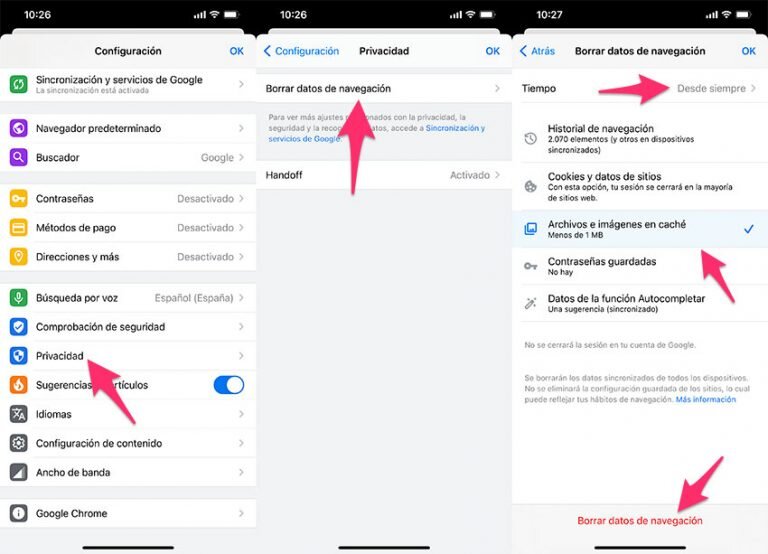
Pasos para borrar la caché del iPhone de manera efectiva
Como Ocultar Fotos En Iphone⬇️ Mira Tambien
Como Se Apaga El Iphone 11⬇️ Mira Tambien
 Como Activar El Flash Para Notificaciones En Iphone
Para eliminar la caché en tu iPhone, sigue estos pasos simples:
1. Safari:
- Ve a "Configuración" y selecciona "Safari".
- Desplázate hacia abajo y pulsa en "Borrar historial y datos de sitios web". Esto eliminará la caché junto con el historial de navegación y las cookies.
2. Aplicaciones individuales:
- Abre "Configuración", luego "General" y entra a "Almacenamiento del iPhone".
- Selecciona la aplicación que quieres limpiar. Algunas aplicaciones ofrecen la opción de "Descargar Aplicación", lo que elimina datos temporales sin borrar la app completa.
3. Reiniciar tu iPhone: Después de realizar estos pasos, reinicia tu dispositivo. Este proceso ayudará a deshacerse de elementos residuales de caché que puedan no haber sido eliminados completamente.
Estos pasos garantizan que puedas borrar de manera efectiva la caché acumulada y mantener tu dispositivo funcionando sin problemas.
Beneficios de mantener la caché del iPhone limpia
Mantener la caché del iPhone limpia ofrece múltiples beneficios para el rendimiento y la salud del dispositivo. En primer lugar, liberas espacio de almacenamiento necesario, lo que te permite instalar nuevas aplicaciones o guardar más fotos y videos. Además, borrar la caché regularmente puede reducir los errores de software y las aplicaciones que se bloquean, ya que elimina los datos corruptos o desactualizados que puedan causar problemas. También notarás que las aplicaciones funcionan de manera más rápida y eficiente, ya que no están obstruidas por datos innecesarios acumulados con el tiempo. En resumen, mantener una caché limpia ayuda a prolongar la vida útil de tu iPhone y mejora tu experiencia de usuario general.
¿Cuáles son los pasos para borrar la caché de aplicaciones en un iPhone?
Para borrar la caché de aplicaciones en un iPhone, sigue estos pasos:
1. Abre Configuración.
2. Ve a General.
3. Selecciona Almacenamiento del iPhone.
4. Encuentra y toca la aplicación deseada.
5. Si está disponible, elige Desinstalar App (después podrás reinstalarla) o verifica si la app tiene una opción para limpiar datos.
Cabe destacar que no todas las apps permiten borrar caché directamente desde estas opciones.
¿Cómo puedo borrar la caché del navegador Safari en mi iPhone?
Para borrar la caché en Safari en tu iPhone, ve a Configuración, desplázate hacia abajo y selecciona Safari. Luego, pulsa en Borrar historial y datos de sitios web. Esto eliminará la caché, cookies e historial.
¿Eliminar la caché en un iPhone mejora el rendimiento del dispositivo?
Eliminar la caché en un iPhone puede mejorar el rendimiento del dispositivo de manera temporal. La caché almacena datos temporales para acelerar el acceso a las aplicaciones, pero si se acumula en exceso, puede ocupar espacio y ralentizar el sistema. Limpiarla ayuda a liberar almacenamiento y potencialmente hacer que el dispositivo funcione de manera más ágil. Sin embargo, los efectos pueden no ser duraderos si no se gestiona regularmente.
Cómo solucionar problemas smartphone comunes paso a paso

Guía para aprender a programar apps iOS

Guía completa para usar aplicaciones de productividad en tu teléfono
Como Saber Si Un Iphone Es Reacondicionado

Como Rastrear Un Celular Iphone

Como Quitar El Zoom Del Iphone
Subir
Deja una respuesta