

Como Transferir Datos De Android A Iphone
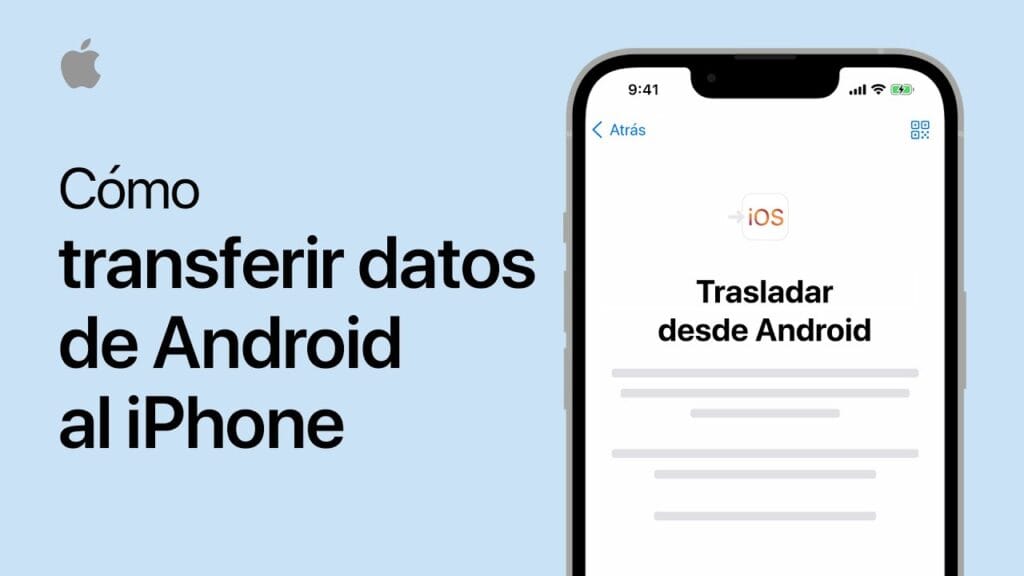
Transferir datos de Android a iPhone puede parecer un desafío, pero con las herramientas adecuadas, el proceso es sencillo. En este artículo, te guiaremos paso a paso para que migres tu información sin complicaciones y disfrutes de tu nuevo dispositivo Apple en poco tiempo.
⭐ Índice de contenido
Guía Paso a Paso para Migrar tus Datos de Android a iPhone sin Complicaciones
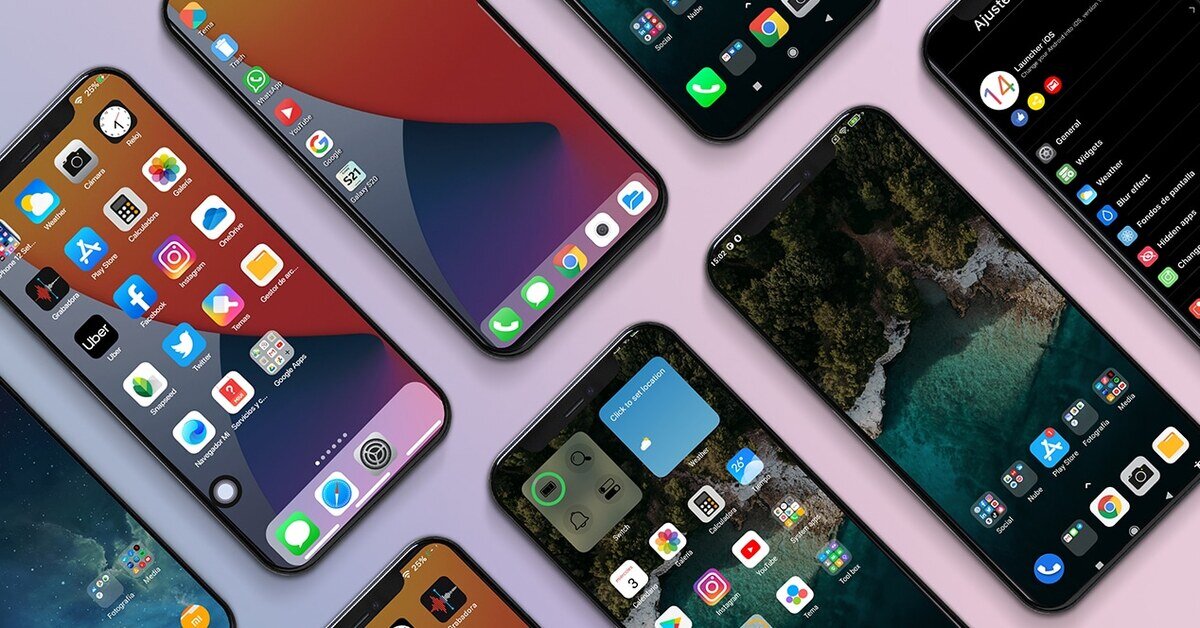
Migrar tus datos de Android a iPhone puede parecer un desafío, pero con los pasos correctos se puede hacer sin complicaciones. Aquí te mostramos cómo hacerlo eficientemente:
1. Preparación Inicial: Antes de comenzar la migración, asegúrate de que ambos dispositivos estén cargados adecuadamente. Conecta tu Android y tu iPhone a una red Wi-Fi estable para evitar interrupciones durante el proceso.
⬇️ Mira Tambien Como Borrar Cache De Iphone
2. Instala la Aplicación Move to iOS: Apple ha desarrollado la aplicación Move to iOS, diseñada específicamente para simplificar la transición de Android a iOS. Descárgala desde Google Play Store en tu dispositivo Android.
3. Configuración del iPhone: Al encender tu nuevo iPhone, sigue los pasos iniciales hasta encontrar la pantalla de "Apps y Datos". Allí, selecciona la opción "Transferir datos desde Android".
4. Ejecuta Move to iOS en Android: Abre la aplicación Move to iOS en tu teléfono Android. Tras aceptar los términos y condiciones, verás un código en tu iPhone que deberás ingresar en tu Android.
5. Conexión Segura: El iPhone creará una conexión Wi-Fi privada para garantizar que la transferencia sea segura. Asegúrate de que ambos dispositivos permanezcan conectados durante todo el proceso.
⬇️ Mira TambienComo Borrar Cache De Iphone⬇️ Mira Tambien
 Como Ocultar Fotos En Iphone
6. Selecciona los Datos: Una vez conectados, podrás elegir qué datos deseas transferir, incluyendo contactos, historial de mensajes, fotos y videos, cuentas de correo y eventos del calendario. Marca las opciones deseadas y presiona "Siguiente".
7. Comienza la Transferencia: La transferencia de datos puede tardar unos minutos, dependiendo de la cantidad de información que estés moviendo. Mantén tanto tu Android como tu iPhone cerca y prueba no utilizar ninguna de las aplicaciones durante este tiempo.
8. Finaliza la Configuración en iPhone: Una vez completada la transferencia, tu iPhone te indicará que puedes continuar configurando tu dispositivo. Aquí es donde configurarás ajustes adicionales, como Face ID o Touch ID, y terminarás de personalizar tu nuevo iPhone.
9. Verifica los Datos Transferidos: Finalmente, revisa que toda tu información se haya trasladado correctamente. Tus aplicaciones de Android deberán ser instaladas manualmente desde la App Store en tu iPhone.
⬇️ Mira TambienComo Borrar Cache De Iphone⬇️ Mira Tambien
Como Ocultar Fotos En Iphone⬇️ Mira Tambien
 Como Se Apaga El Iphone 11
Al seguir estos pasos, realizarás una migración eficiente de tus datos de Android a iPhone.
Uso de aplicaciones oficiales para una transferencia efectiva
Para facilitar el proceso de migración de datos de un dispositivo Android a un iPhone, Apple proporciona una aplicación oficial llamada "Move to iOS". Esta herramienta ha sido específicamente diseñada para ayudar a los usuarios en la transición entre plataformas móviles. Al utilizar esta aplicación, puedes transferir de manera segura tus contactos, historial de mensajes, fotos, videos, marcadores web, cuentas de correo y calendarios con unos pocos pasos sencillos. Es importante asegurarte de que ambos dispositivos estén conectados a una red Wi-Fi estable y que tengan suficiente batería durante el proceso. Además, debes contar con el espacio necesario en tu nuevo iPhone para recibir todos los datos que deseas transferir.
Métodos alternativos de transferencia de datos para mayor flexibilidad
Aunque "Move to iOS" es una opción confiable, existen otros métodos que permiten una mayor flexibilidad a la hora de transferir datos. Por ejemplo, puedes utilizar servicios en la nube como Google Drive o Dropbox para guardar tus documentos y fotos, los cuales se pueden sincronizar fácilmente con tu nuevo iPhone. Además, para exportar contactos, puedes utilizar la función de exportación e importación que ofrecen las aplicaciones de correo electrónico como Gmail. Si prefieres una transferencia más directa, también puedes utilizar una conexión por cable a través de un ordenador, donde aplicaciones como AnyTrans o MobileTrans pueden ser de gran ayuda. Estos métodos alternativos son ideales para aquellos usuarios que desean mayor control y personalización en su proceso de transferencia.
Gestión de aplicaciones y configuración posterior al cambio de dispositivo
Una vez completada la transferencia de datos, es crucial centrarse en la gestión de aplicaciones y personalización del nuevo dispositivo. Aunque las aplicaciones no se transfieren directamente de Android a iPhone, puedes encontrar la mayoría de ellas en la App Store. Es recomendable hacer una lista de las aplicaciones esenciales y descargarlas manualmente en tu nuevo dispositivo. Aprovecha este cambio para reorganizar tus aplicaciones y eliminar aquellas que ya no uses. Asimismo, revisa y ajusta tus configuraciones de privacidad, notificaciones y preferencias de cuenta en tu iPhone. No olvides configurar los servicios de mensajería, como iMessage y FaceTime, para garantizar una transición sin problemas entre plataformas. Todo esto asegura que el nuevo dispositivo funcione de acuerdo a tus necesidades y preferencias.
¿Cuáles son las aplicaciones más eficientes para transferir datos de Android a iPhone?
Las aplicaciones más eficientes para transferir datos de Android a iPhone incluyen "Move to iOS", que es oficial de Apple y facilita la transferencia durante la configuración inicial del iPhone. Otras opciones son Google Drive para respaldar y restaurar contactos, calendarios y fotos, y SHAREit para transferencias rápidas de archivos multimedia.
¿Qué pasos debo seguir para asegurar una transferencia completa y sin pérdida de datos entre Android y iPhone?
Para asegurar una transferencia completa y sin pérdida de datos entre Android y iPhone, sigue estos pasos:
1. Copia de seguridad: Realiza una copia de seguridad completa de tus datos en tu dispositivo Android usando Google Drive o una aplicación específica de respaldo.
2. Herramienta de transferencia: Utiliza la aplicación Mover a iOS desde tu dispositivo Android para transferir contactos, fotos, mensajes y más al nuevo iPhone.
3. Conexión estable: Asegúrate de tener una conexión Wi-Fi estable y suficiente batería en ambos dispositivos durante el proceso de transferencia.
4. Verificación de datos: Una vez completada la transferencia, verifica que todos los datos importantes se hayan transferido correctamente al iPhone. Revisa contactos, calendarios, fotos y otras aplicaciones esenciales.
5. Actualizaciones y configuraciones: Comprueba si hay actualizaciones de software pendientes en el iPhone y configura servicios adicionales como iCloud para asegurar futuras copias de seguridad.
Siguiendo estos pasos aseguras una migración eficaz y sin pérdida de información crucial.
¿Existen limitaciones en el tipo de datos que se pueden transferir de un dispositivo Android a un iPhone?
Sí, existen limitaciones al transferir datos de un dispositivo Android a un iPhone. No se pueden transferir ciertas aplicaciones debido a diferencias entre los sistemas operativos. Además, algunos formatos de archivo o configuraciones específicas podrían no ser compatibles de forma directa. Sin embargo, las herramientas como "Move to iOS" facilitan la transferencia de contactos, mensajes y otros datos básicos.
Cómo solucionar problemas smartphone comunes paso a paso

Guía para aprender a programar apps iOS

Guía completa para usar aplicaciones de productividad en tu teléfono
Como Saber Si Un Iphone Es Reacondicionado

Como Rastrear Un Celular Iphone

Como Quitar El Zoom Del Iphone
Subir
Deja una respuesta