

Como Activar El Flash Para Notificaciones En Iphone
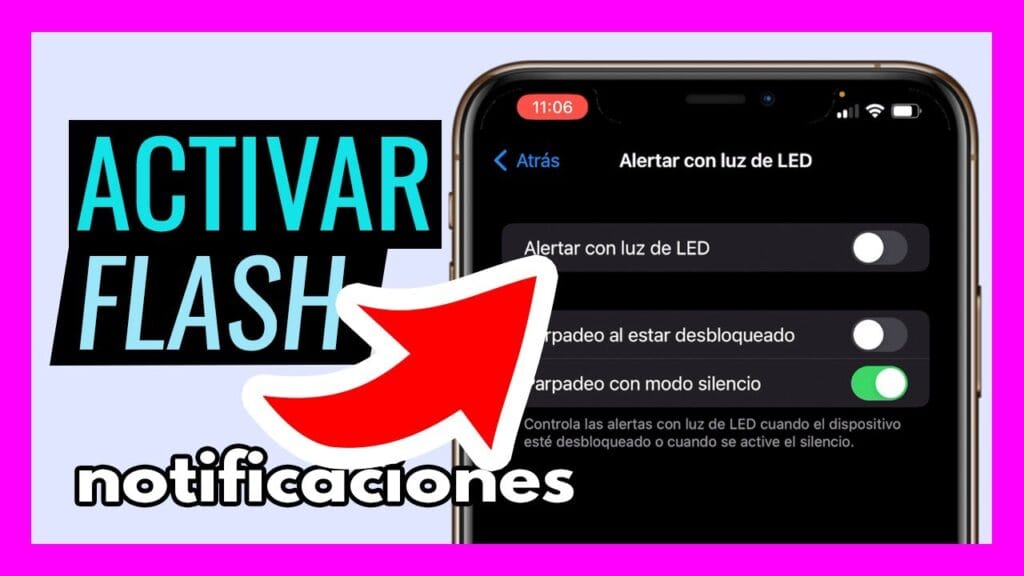
Descubre cómo activar el flash para notificaciones en tu iPhone y añade un toque visual adicional a tus alertas. En este artículo, te guiaremos paso a paso para configurar esta útil función de accesibilidad y asegurarte de que nunca te pierdas una notificación importante.
⭐ Índice de contenido
Guía Paso a Paso: Activa el Flash LED para Notificaciones en tu iPhone

Para quienes buscan mejorar las notificaciones en su iPhone, activar el Flash LED para notificaciones puede ser una solución muy útil. Este método es especialmente beneficioso en entornos ruidosos donde las alertas de sonido pueden pasar desapercibidas. Aquí tienes una guía paso a paso para activar el Flash LED para notificaciones en tu iPhone.
Paso 1: Accede a los Ajustes del iPhone
Lo primero que debes hacer es abrir la aplicación de Ajustes en tu iPhone. Es el icono con forma de engranaje que generalmente se encuentra en la pantalla de inicio.
 Como Borrar Todo De Un Iphone
Paso 2: Entra en Accesibilidad
Dentro de los Ajustes, desplázate hacia abajo y selecciona la opción de "Accesibilidad". Esta sección está diseñada para mejorar la usabilidad del dispositivo para todos los usuarios.
Paso 3: Busca la Opción de Audio/Visual
Una vez en el menú de Accesibilidad, dirígete a la sección llamada "Audio/Visual". Aquí es donde podrás realizar ajustes relacionados con la salida de audio y las señales visuales del teléfono.
Paso 4: Activa el Flash LED para alertas
Dentro de la sección de Audio/Visual, encontrarás una opción llamada "Flash LED para alertas". Activa esta opción tocando el interruptor. Si deseas que el flash funcione cuando el teléfono está en modo silencioso, asegúrate de activar también la opción correspondiente.
Y ¡listo! Ahora, cada vez que recibas una notificación, tu iPhone utilizará el Flash LED como señal visual para alertarte.
⬇️ Mira TambienComo Borrar Todo De Un Iphone⬇️ Mira Tambien
 Como Quitar Buzon De Voz Iphone
¿Por qué activar el flash para notificaciones en iPhone?
El flash para notificaciones en un iPhone es una función útil para quienes a menudo se pierden las alertas sonoras o prefieren un aviso visual. Activar esta función puede ser especialmente beneficioso en entornos ruidosos o cuando necesitas mantener tu dispositivo en silencio. Además, es una herramienta adicional para personas con discapacidades auditivas. El flash LED proporciona una señal clara y visible cada vez que recibes un mensaje, llamada o cualquier tipo de notificación, asegurando que no te pierdas información importante.
Pasos para activar el flash LED en notificaciones
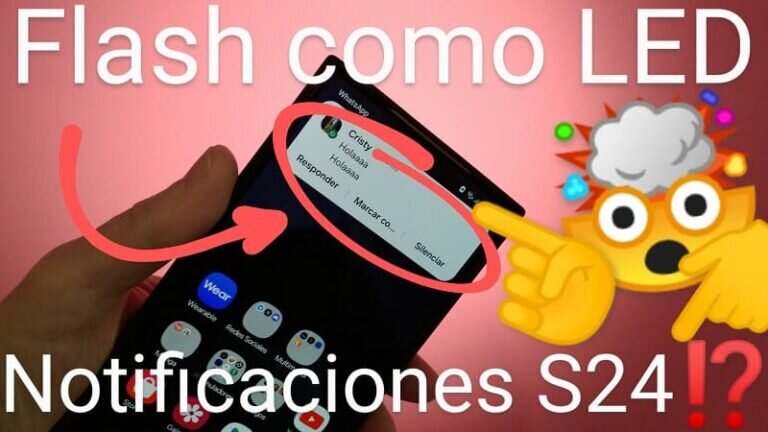
Para activar el flash para notificaciones en tu iPhone, sigue estos sencillos pasos:
1. Dirígete a la aplicación de Configuración de tu iPhone.
2. Desplázate hacia abajo y selecciona Accesibilidad.
3. Dentro de Accesibilidad, busca y toca la opción Audio/Visual.
4. En esta sección, activa la opción Flash LED para alertas.
Con estos pasos, el flash de la cámara se encenderá cada vez que recibas una notificación, garantizando así que nunca te pierdes un aviso importante, incluso si el iPhone está en modo silencioso.
⬇️ Mira TambienComo Borrar Todo De Un Iphone⬇️ Mira Tambien
Como Quitar Buzon De Voz Iphone⬇️ Mira Tambien
 Como Tomar Screenshot En Iphone
Consejos para optimizar el uso del flash en notificaciones
Mientras que el flash LED es una función muy útil, hay algunos consejos a tener en cuenta para un uso óptimo. Primero, recuerda que utilizar el flash para notificaciones puede influir en la duración de la batería, por lo que puede ser conveniente usarlo con moderación o desactivarlo cuando la batería esté baja. Además, algunas fundas de teléfono pueden obstaculizar el brillo del flash, disminuyendo su efectividad, así que asegúrate de que la funda sea compatible. Por último, considera en qué situaciones realmente necesitas esta función; por ejemplo, podrías activarla solo durante reuniones ruidosas o eventos importantes.
¿Cómo se habilita el flash LED para alertas en un iPhone?
Para habilitar el flash LED para alertas en un iPhone, sigue estos pasos: Ve a Configuración, luego a Accesibilidad, selecciona Audio/Visual y activa la opción Flash LED para alertas.
¿Cuáles son los pasos para activar las notificaciones con flash en dispositivos iOS?
Para activar las notificaciones con flash en dispositivos iOS, sigue estos pasos:
1. Abre la app de Configuración.
2. Ve a Accesibilidad.
3. Selecciona Audio/Visual.
4. Activa la opción "Destello LED para alertas".
Esto habilitará el uso del flash como notificación visual.
¿Dónde encuentro la opción para encender el flash como alerta de notificación en mi iPhone?
Ve a Configuración > Accesibilidad > Audio/Visual y activa Flash LED para alertas.
Cómo solucionar problemas smartphone comunes paso a paso

Guía para aprender a programar apps iOS

Guía completa para usar aplicaciones de productividad en tu teléfono
Como Saber Si Un Iphone Es Reacondicionado

Como Rastrear Un Celular Iphone

Como Quitar El Zoom Del Iphone
Subir
Deja una respuesta