

Cambiar Contraseña Wifi Telmex

Cambiar la contraseña WiFi Telmex es esencial para mantener segura tu red doméstica. En este artículo, te guiamos paso a paso en el proceso, asegurando que tu conexión esté protegida contra accesos no autorizados. ¡Descubre cómo hacerlo fácilmente y mejora la seguridad de tu internet!
⭐ Índice de contenido
Guía Paso a Paso para Mejorar la Seguridad de tu Red: Cambiar Contraseña WiFi Telmex
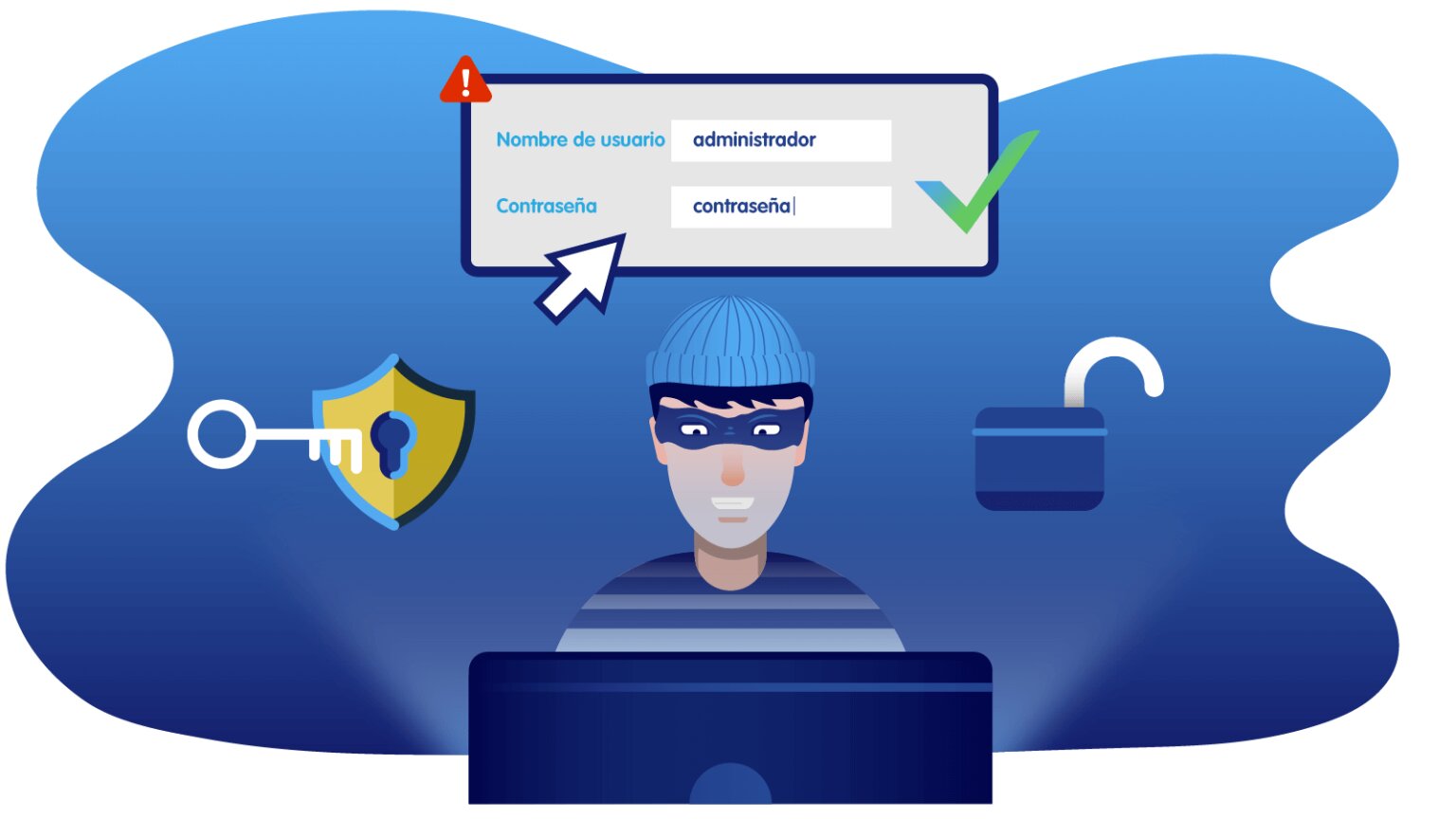
Para garantizar la seguridad de tu red inalámbrica, uno de los primeros pasos que debes tomar es cambiar la contraseña de tu WiFi. Si eres usuario de Telmex, este proceso es bastante sencillo y te permitirá proteger mejor tu conexión de posibles intrusos. Aquí te dejamos una guía paso a paso para hacerlo:
1. Accede a la interfaz de configuración del módem: Abre un navegador web en tu dispositivo conectado a la red Telmex e introduce la dirección IP de tu módem en la barra de direcciones. Normalmente, esta IP es `192.168.1.254`. Presiona Enter.
⬇️ Mira Tambien Cambiar Contraseña Wifi Megacable
2. Inicia sesión en el panel de administración: Se te solicitará ingresar las credenciales. Generalmente, el nombre de usuario y la contraseña son predeterminados como "telmex", pero esto puede variar dependiendo del modelo de tu módem. Revisa la etiqueta del dispositivo o la documentación proporcionada por Telmex.
3. Navega hasta la sección de configuración inalámbrica: Una vez dentro del panel de administración, busca una pestaña o sección etiquetada como "wireless" o "inalámbrico". Aquí es donde podrás modificar la configuración de tu red WiFi.
4. Cambia la contraseña de tu WiFi: Dentro de la configuración inalámbrica, busca el apartado llamado "Wireless Security" o "Seguridad Inalámbrica". En este espacio, verás un campo destinado a la "contraseña" o "clave de seguridad". Introduce tu nueva contraseña, asegurándote de que sea fuerte y compleja, combinando letras mayúsculas, minúsculas, números y símbolos.
5. Guarda los cambios y reinicia el módem: Después de haber introducido la nueva contraseña, asegúrate de guardar los cambios. Esto generalmente se realiza haciendo clic en un botón que diga "Guardar" o "Aplicar". Posteriormente, es recomendable reiniciar el módem para que los cambios surtan efecto.
⬇️ Mira TambienCambiar Contraseña Wifi Megacable⬇️ Mira Tambien
 Cambiar Contraseña Wifi Desde Mi Celular
6. Verifica la conexión: Una vez que el módem haya reiniciado, conecta tus dispositivos a la red WiFi utilizando la nueva contraseña. Comprueba que la conexión es estable y que puedes acceder a Internet sin problemas.
Al seguir estos pasos, habrás cambiado exitosamente la contraseña de tu WiFi Telmex, mejorando así la seguridad de tu red y protegiéndola contra accesos no autorizados.
¿Por qué es importante cambiar la contraseña de tu wifi Telmex?
Cambiar la contraseña de tu red wifi Telmex de manera regular es crucial para mantener la seguridad y privacidad de tu conexión a Internet. Una contraseña débil o predefinida puede ser fácilmente vulnerada por personas no autorizadas, lo que podría llevar al uso indebido de tu ancho de banda o, peor aún, al acceso a dispositivos conectados en tu red. Además, con el aumento de ciberataques y técnicas avanzadas como la fuerza bruta, es esencial tener una contraseña robusta que incluya una combinación de letras mayúsculas y minúsculas, números y símbolos. Esto no solo protege tus datos personales, sino que también garantiza la estabilidad de tu red al evitar congestiones causadas por accesos no deseados.
Pasos para cambiar la contraseña de tu modem Telmex

Cambiar Contraseña Wifi Megacable⬇️ Mira Tambien
Cambiar Contraseña Wifi Desde Mi Celular⬇️ Mira Tambien
 Como Cambiar La Contraseña Del Wifi Izzi
Cambiar la contraseña de tu modem Telmex es un proceso sencillo si sigues estos pasos. Primero, asegúrate de estar conectado a la red del modem, ya sea por cable o de forma inalámbrica. Luego, abre un navegador web e ingresa la dirección IP del router, que suele ser 192.168.1.254 para los dispositivos Telmex. Accede con las credenciales predeterminadas (usualmente el usuario es "admin" y la contraseña está ubicada en la etiqueta del modem). Una vez dentro, busca el apartado de configuración de WiFi en el menú lateral. Desde allí podrás modificar tanto el nombre de la red (SSID) como la contraseña. Introduce una nueva contraseña fuerte y guarda los cambios. Es importante reiniciar el modem tras efectuar estos cambios para asegurar que se apliquen correctamente.
Recomendaciones para crear una contraseña segura para tu wifi
Crear una contraseña segura es esencial para proteger tu conexión wifi de intrusiones. Aquí te ofrecemos algunas recomendaciones: Utiliza al menos 12 caracteres, combinando letras mayúsculas y minúsculas, números y símbolos. Evita secuencias obvias como "123456" o "qwerty", así como datos personales fáciles de adivinar como fechas de nacimiento o nombres. Podrías emplear una frase aleatoria o iniciales de una oración memorable. Cambia tu contraseña regularmente, por lo menos cada seis meses. Finalmente, evita compartirla indiscriminadamente y considera utilizar un gestor de contraseñas para mantener todas tus claves seguras y de fácil acceso. Al seguir estas pautas, disminuirás considerablemente el riesgo de accesos no autorizados a tu red.
¿Cómo se puede acceder al panel de administración del módem Telmex para cambiar la contraseña del wifi?
Para acceder al panel de administración del módem Telmex y cambiar la contraseña del wifi, primero conecta tu dispositivo a la red del módem. Luego, abre un navegador web e ingresa la dirección IP 192.168.1.254 en la barra de direcciones. Introduce las credenciales de acceso, que generalmente son usuario: telmex y contraseña: configurada por defecto o la que hayas cambiado. Una vez dentro, navega hasta la sección de configuración inalámbrica para cambiar la contraseña del wifi.
¿Qué pasos debo seguir para actualizar la contraseña del wifi en un dispositivo Telmex de manera segura?
Para actualizar la contraseña del WiFi en un dispositivo Telmex de manera segura, sigue estos pasos:
1. Conecta tu computadora o dispositivo al módem mediante cable Ethernet o WiFi.
2. Abre un navegador web e ingresa la dirección IP del módem, comúnmente 192.168.1.254.
3. Inicia sesión con las credenciales administrativas (usuario y contraseña), generalmente se encuentran en una etiqueta del módem.
4. Accede a la sección de configuración inalámbrica o WiFi.
5. Busca la opción para cambiar la contraseña de la red.
6. Introduce una nueva contraseña segura, mezclando letras, números y símbolos.
7. Guarda los cambios y reinicia el módem si es necesario.
Asegúrate de anotar la nueva contraseña para evitar inconvenientes futuros.
¿Cuáles son los posibles problemas que podrían surgir al cambiar la contraseña del wifi en un módem Telmex y cómo solucionarlos?
Al cambiar la contraseña del wifi en un módem Telmex, podrían surgir los siguientes problemas:
1. Desconexión de dispositivos: Todos los dispositivos previamente conectados se desconectarán y necesitarán la nueva contraseña para reconectarse. Solución: Introducir la nueva contraseña en cada dispositivo.
2. Incompatibilidad con ciertos dispositivos: Algunos dispositivos más antiguos pueden tener problemas para conectarse si la nueva configuración de seguridad es incompatible. Solución: Ajustar la configuración del módem a un estándar compatible (por ejemplo, WPA/WPA2).
3. Olvido de la nueva contraseña: Si olvidas la nueva contraseña, no podrás conectar nuevos dispositivos. Solución: Acceder al panel de configuración del módem a través de un dispositivo conectado por cable y restablecer la contraseña.
4. Error en la configuración del módem: Cambiar configuraciones incorrectamente puede llevar a una falta de acceso a internet. Solución: Reiniciar el módem o realizar un restablecimiento de fábrica.
Es importante documentar los cambios realizados para evitar inconvenientes futuros.
Manual completo para configurar una red Wi-Fi en casa

Manual para crear un servidor doméstico con Raspberry Pi

Cómo usar Photoshop como un profesional: Guía para principiantes
Manual de configuración avanzada de routers para mejorar la señal

Cambiar Contraseña Wifi Blue Telecomm
Cambiar Contraseña Wifi Arris
Subir
Deja una respuesta