

Como Cambiar La Contraseña Del Wifi Izzi
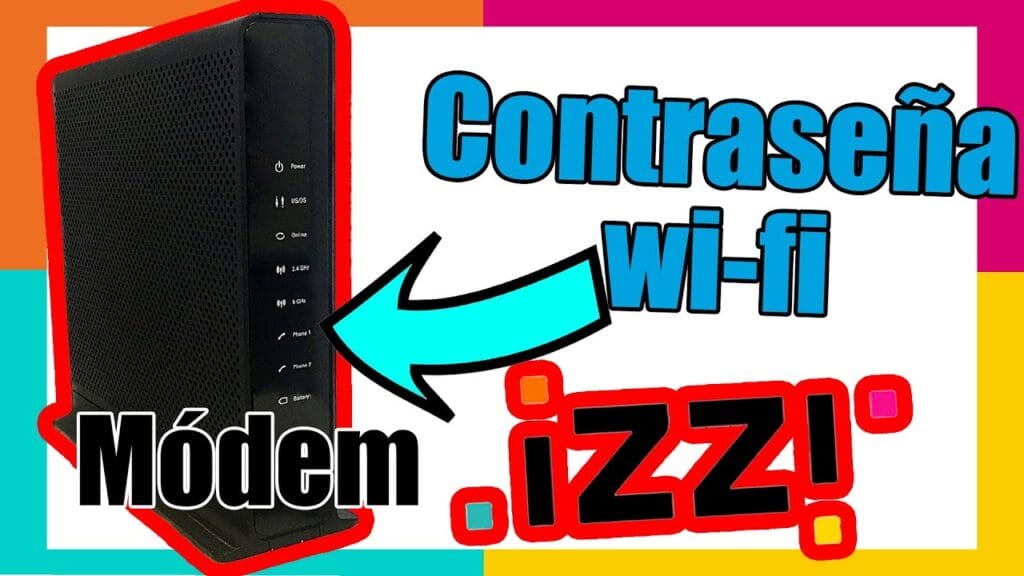
Cambiar la contraseña de tu WiFi izzi es crucial para mejorar la seguridad de tu red y proteger tus dispositivos. En este artículo, te guiaré paso a paso para realizar esta tarea con facilidad, asegurando una conexión más segura y confiable en tu hogar.
⭐ Índice de contenido
Guía paso a paso para actualizar la seguridad de tu red WiFi Izzi

Actualizar la seguridad de tu red WiFi es fundamental para proteger tus datos y evitar accesos no autorizados. A continuación, te presento una guía paso a paso para mejorar la seguridad de tu red WiFi Izzi:
1. Acceder al panel de administración del router:
- Abre un navegador web e ingresa la dirección IP del router en la barra de direcciones. Normalmente, esta dirección es algo como `192.168.0.1` o `192.168.1.1`.
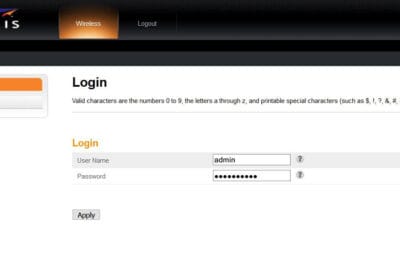
- Introduce el nombre de usuario y la contraseña para acceder al panel de configuración. Si nunca has cambiado esta información, probablemente sean los valores predeterminados, que puedes encontrar en la etiqueta del router o en el manual del usuario.
 Como Cambiar La Contraseña Del Wifi Izzi Desde El Celular
2. Cambiar el nombre de la red (SSID):
- Una vez dentro del panel, busca la sección de configuración inalámbrica.
- Cambia el nombre de tu red WiFi (SSID) a uno que no revele información personal. Evita utilizar nombres como apellidos o direcciones.
3. Actualizar la contraseña de la red WiFi:
- En la misma sección de configuración inalámbrica, localiza el apartado dedicado a la contraseña o clave de seguridad.
- Crea una nueva contraseña lo suficientemente fuerte. Usa una combinación de letras, números y símbolos para aumentar la seguridad.
4. Configurar el tipo de seguridad inalámbrica:
- Asegúrate de que el tipo de seguridad esté configurado en WPA2 o WPA3, si está disponible. Estas son las opciones más seguras actualmente.
- Evita el uso de WEP, ya que es un protocolo de seguridad obsoleto y fácil de vulnerar.
5. Actualizar el firmware del router:
- Busca la sección de actualización o mantenimiento en el menú del router.
- Si hay una actualización de firmware disponible, procede a instalarla. Mantener el firmware actualizado es crucial para la seguridad del dispositivo.
Como Cambiar La Contraseña Del Wifi Izzi Desde El Celular⬇️ Mira Tambien
 Cambiar Contraseña Wifi Totalplay
6. Desactivar la administración remota:
- Deshabilita la opción de administración remota si no necesitas acceder al router desde fuera de tu red.
- Esto minimizará los riesgos de que alguien intente gestionar tu router sin autorización.
7. Habilitar el filtrado de direcciones MAC:
- Si tu router lo permite, activa el filtrado de direcciones MAC para permitir solo dispositivos específicos en tu red.
- Añade las direcciones MAC de tus dispositivos de confianza a la lista permitida.
8. Reducir el alcance de la señal:
- Ajusta la potencia de transmisión si es posible, de modo que la señal no se extienda más allá de tu hogar, limitando así el acceso desde el exterior.
9. Registrar todos los dispositivos conectados:
- Revisa periódicamente la lista de dispositivos conectados a tu red para asegurarte de que no haya conexiones no reconocidas.
- Elimina aquellos que no identifiques o reconozcas.
Como Cambiar La Contraseña Del Wifi Izzi Desde El Celular⬇️ Mira Tambien
Cambiar Contraseña Wifi Totalplay⬇️ Mira Tambien
 Cambiar Contraseña Wifi Telmex Desde Celular
Implementar estos pasos te ayudará a mantener tu red WiFi Izzi más segura y protegida frente a intrusos.
¿Por qué es importante cambiar la contraseña de tu wifi izzi regularmente?
Cambiar la contraseña de tu wifi izzi de manera regular es crucial por varias razones. Primero y ante todo, mejorarás la seguridad de tu red, protegiéndola de accesos no autorizados que podrían poner en riesgo tus datos personales y dispositivos conectados. Las contraseñas predeterminadas de los routers suelen ser conocidas o fáciles de descifrar, lo que facilita el acceso no deseado. Además, al actualizar la contraseña, puedes controlar quién tiene acceso a tu red, eliminando dispositivos que ya no autorizas o que sospechas puedan estar consumiendo tu ancho de banda. De esta manera, optimizas el rendimiento de tu internet, mejorando la velocidad y la estabilidad de la conexión.
Paso a paso: Cambiando la contraseña del wifi izzi desde el portal de usuario
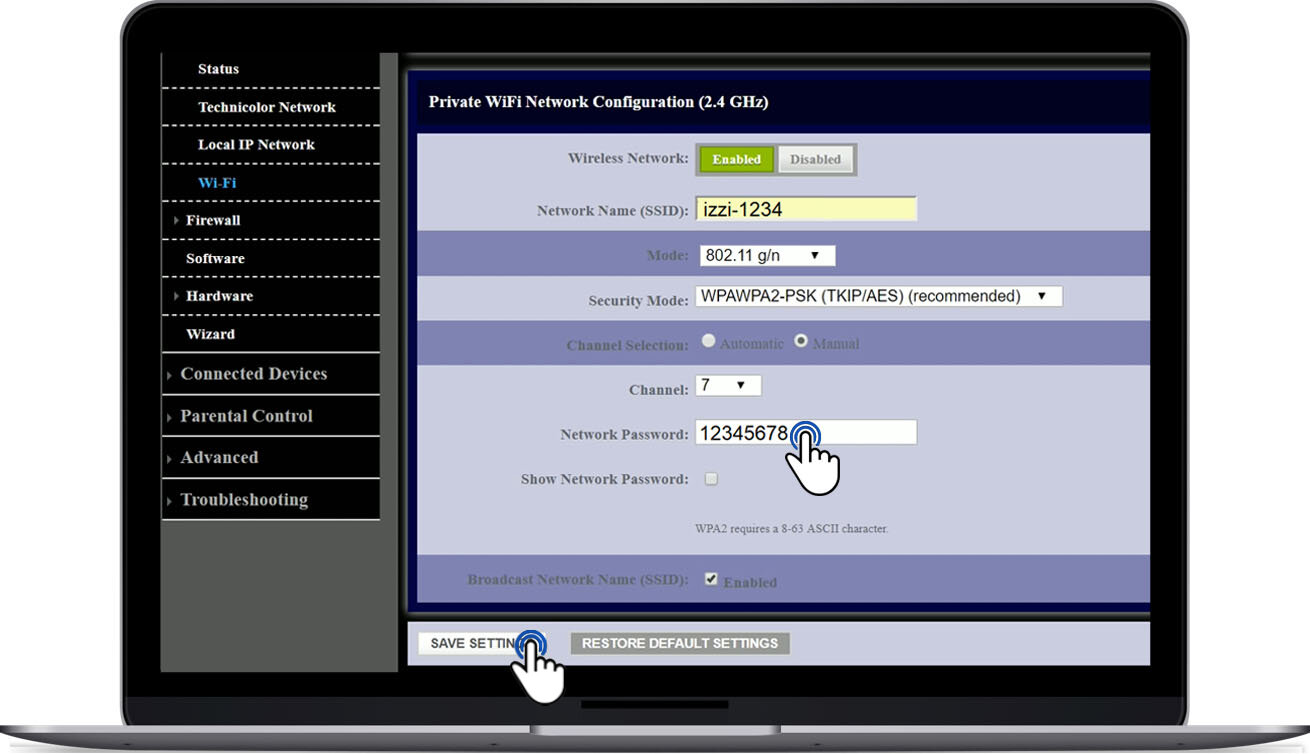
Para cambiar la contraseña de tu wifi izzi, debes seguir un procedimiento sencillo desde el portal de usuario. Primero, asegúrate de estar conectado a tu red wifi izzi. Luego, abre un navegador web e ingresa la dirección IP del router en la barra de direcciones. La IP más común es 192.168.0.1 o 192.168.1.1; si ninguna funciona, revisa la etiqueta en la parte inferior de tu router donde generalmente se encuentra esta información. Una vez dentro, inicia sesión con tus credenciales actuales. Si no las has cambiado antes, utiliza el nombre de usuario y la contraseña predeterminados, que también suelen figurar en la etiqueta de tu router. Una vez dentro del panel de administración, busca la sección de configuración inalámbrica o de red wifi. Aquí podrás encontrar una opción para cambiar la contraseña. Introduce una nueva, asegurándote de que sea fuerte y segura, utilizando una combinación de letras mayúsculas, minúsculas, números y símbolos. Guarda los cambios y reinicia tu router para aplicar la nueva configuración.
Consejos para elegir una contraseña de wifi segura y fácil de recordar
Elegir una contraseña segura para tu red wifi es fundamental para protegerla, al mismo tiempo que deseas que sea fácil de recordar. Un consejo útil es crear una frase memorable que combine diferentes elementos significativos para ti, como una película favorita, una fecha importante y un símbolo. Por ejemplo, una frase como "Película1997!Amor" es fácil de recordar pero difícil de adivinar para otros. Evita usar información personal obvia, como nombres o fechas de nacimiento. Además, es recomendable cambiar algunos caracteres por números o símbolos que se asemejen a esas letras, como reemplazar la "a" por "@". Finalmente, asegúrate de que la contraseña tenga al menos 12 caracteres para aumentar su robustez. Recuerda que una contraseña segura es una de las mejores maneras de mantener protegida tu red de intrusos y preservar la privacidad de tu información.
¿Cómo ingreso a la configuración del módem de Izzi para cambiar la contraseña del WiFi?
Para ingresar a la configuración del módem de Izzi y cambiar la contraseña del WiFi, sigue estos pasos: Abre un navegador web y escribe la IP 192.168.0.1 o 192.168.1.1 en la barra de direcciones. Inicia sesión con el usuario y contraseña predeterminados (normalmente "admin" para ambos). Una vez dentro, busca la sección WiFi o Red Inalámbrica, y allí podrás cambiar la contraseña. Guarda los cambios antes de salir.
¿Qué pasos debo seguir para modificar la clave de mi red WiFi de Izzi desde un dispositivo móvil?
Para modificar la clave de tu red WiFi de Izzi desde un dispositivo móvil, sigue estos pasos:
1. Conecta tu dispositivo al WiFi de Izzi.
2. Abre un navegador y accede a la dirección IP del módem, generalmente 192.168.0.1 o 192.168.1.1.
3. Ingresa las credenciales de acceso que suelen ser "admin"/"admin" o están en la etiqueta del módem.
4. Una vez adentro, busca la sección de "Wireless" o "Inalámbrico".
5. Navega hasta la opción de configuración de seguridad (puede estar bajo "Seguridad" o "Security").
6. Cambia la clave WiFi en el campo correspondiente.
7. Guarda los cambios realizados.
Es importante recordar reiniciar el módem si es necesario para aplicar los cambios.
¿Cuáles son los requisitos necesarios para acceder al panel de administración de mi módem Izzi y cambiar la contraseña del WiFi?
Para acceder al panel de administración de tu módem Izzi y cambiar la contraseña del WiFi, necesitas cumplir con los siguientes requisitos: 1) Estar conectado a la red del módem, ya sea por WiFi o cable. 2) Abrir un navegador web e ingresar la dirección IP del módem (generalmente es 192.168.0.1 o 192.168.1.1). 3) Introducir las credenciales de acceso (usuario y contraseña), que suelen estar en una etiqueta en el módem o en el manual del usuario. Una vez dentro, busca la sección de configuración de WiFi para cambiar la contraseña.
Manual completo para configurar una red Wi-Fi en casa

Manual para crear un servidor doméstico con Raspberry Pi

Cómo usar Photoshop como un profesional: Guía para principiantes
Manual de configuración avanzada de routers para mejorar la señal

Cambiar Contraseña Wifi Blue Telecomm
Cambiar Contraseña Wifi Arris
Subir
Deja una respuesta