

Cambiar Contraseña Wifi Telmex Desde Celular
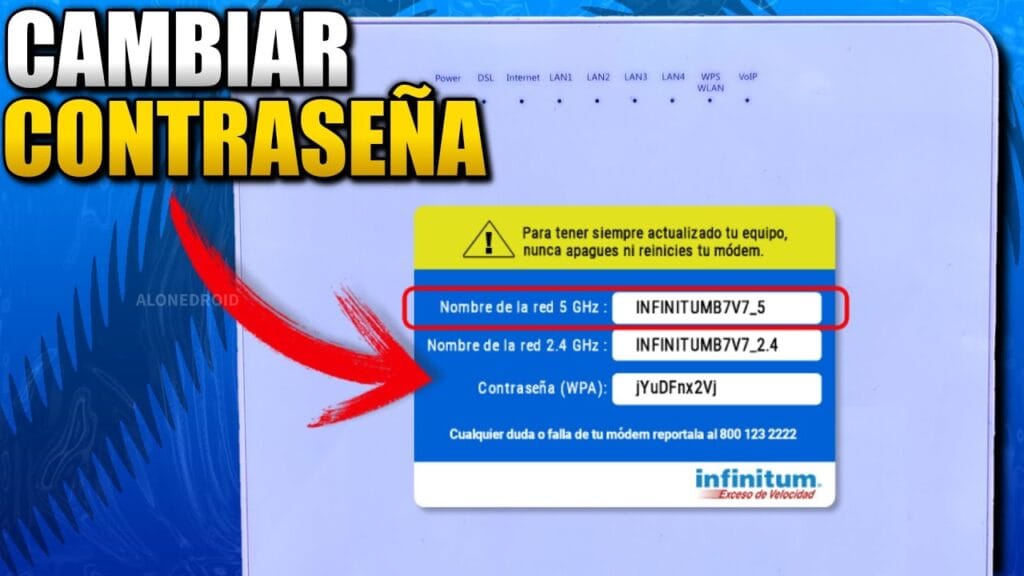
Aprende a cambiar la contraseña de tu wifi Telmex fácilmente desde tu celular. Descubre los pasos necesarios para mejorar la seguridad de tu red y mantener a salvo tu conexión. ¡Protege tu red inalámbrica en pocos minutos!
⭐ Índice de contenido
Guía Paso a Paso para Actualizar tu Contraseña WiFi Telmex desde tu Smartphone

Actualizar la contraseña de tu red WiFi Telmex es un proceso fácil que puedes hacer directamente desde tu smartphone. Sigue estos pasos para garantizar una conexión segura y optimizada:
1. Conéctate a tu red WiFi Telmex: Asegúrate de que tu smartphone esté conectado a la red de Telmex que deseas actualizar. Esto es crucial para poder acceder al módem.
⬇️ Mira Tambien Cambiar Contraseña Wifi Infinitum
2. Abre el navegador de tu smartphone: Usando tu navegador preferido, ingresa a la dirección IP del módem. Las más comunes son 192.168.1.254 o 192.168.0.1. Si estas no funcionan, revisa el manual de tu módem o la etiqueta en el dispositivo.
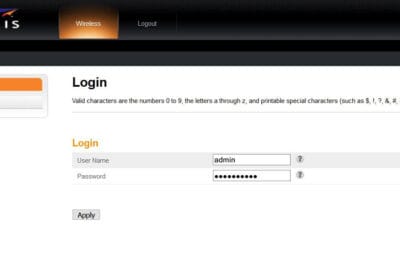
3. Inicia sesión en el panel de administración del módem: Necesitarás el nombre de usuario y la contraseña de administrador. Por defecto, generalmente es usuario: TELMEX y contraseña: la clave de administración del módem, la cual se encuentra normalmente en una etiqueta pegada al módem. Si la has cambiado previamente y no la recuerdas, es posible que necesites resetear el módem.
4. Navega a la sección de configuración inalámbrica: Una vez dentro, busca una pestaña o sección que diga algo como “Configuración Inalámbrica” o “Wireless”.
5. Cambia la contraseña: Dentro de la configuración inalámbrica, busca la opción de cambiar contraseña. Aquí podrás introducir tu nueva contraseña. Asegúrate de que sea segura combinando letras, números y símbolos.
⬇️ Mira TambienCambiar Contraseña Wifi Infinitum⬇️ Mira Tambien
 Como Cambiar La Contraseña De Wifi Desde El Celular
6. Guarda los cambios: Tras cambiar la contraseña, no olvides guardar los cambios realizados. El módem podría reiniciarse automáticamente para aplicar las nuevas configuraciones.
7. Reconecta tus dispositivos: Finalmente, como la contraseña WiFi ha cambiado, necesitarás volver a conectar todos tus dispositivos con la nueva clave.
Recuerda que mantener tu contraseña WiFi actualizada contribuye a mejorar la seguridad de tu red doméstica.
Guía paso a paso para cambiar la contraseña WiFi de Telmex desde tu smartphone
Para cambiar la contraseña de tu red WiFi Telmex desde un dispositivo móvil, primero debes asegurarte de estar conectado a la red cuyo acceso deseas modificar. Abre el navegador en tu celular e ingresa la IP del router, que generalmente es 192.168.1.254. Una vez ahí, se te pedirá un nombre de usuario y una contraseña; por defecto, suelen ser admin/admin, aunque esto puede variar. Una vez dentro, busca la sección de configuración inalámbrica. En este apartado, podrás ver la opción para cambiar la contraseña de la red WiFi. Asegúrate de crear una nueva clave que sea segura, compuesta por al menos 12 caracteres e incluyendo letras, números y símbolos.
⬇️ Mira TambienCambiar Contraseña Wifi Infinitum⬇️ Mira Tambien
Como Cambiar La Contraseña De Wifi Desde El Celular⬇️ Mira Tambien
 Como Cambiar La Contraseña Del Wifi Telnor
Consejos para crear una contraseña WiFi segura y efectiva
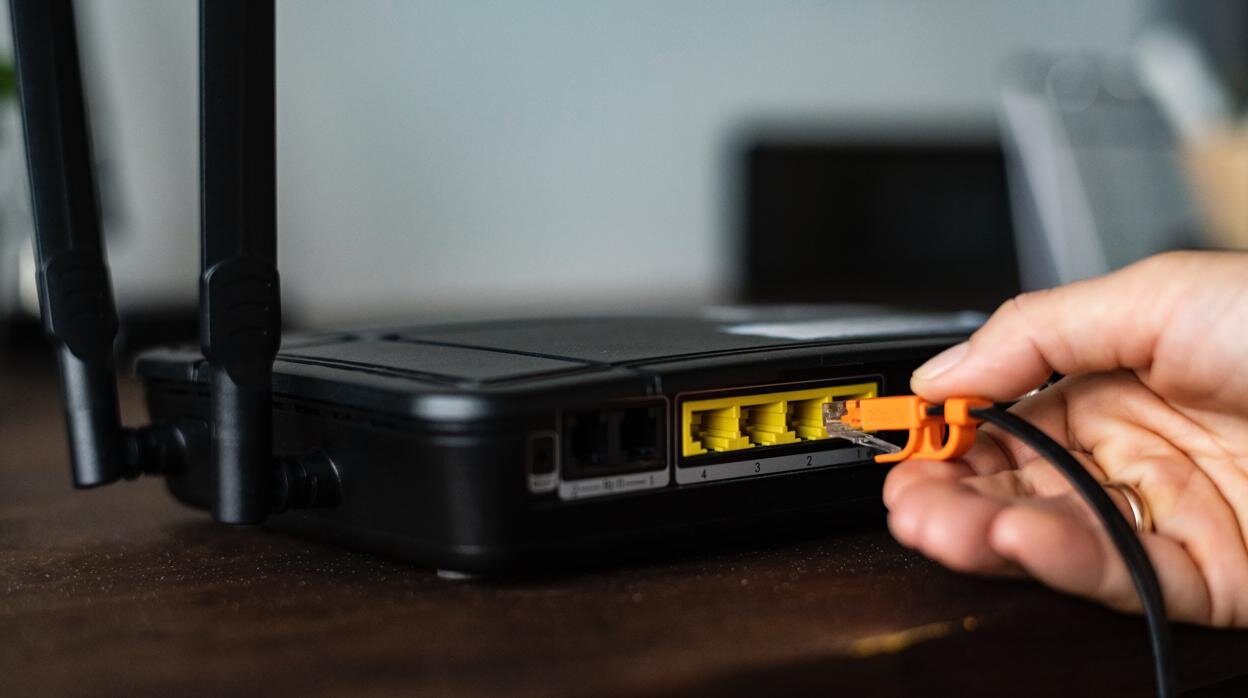
Crear una contraseña segura es fundamental para proteger tu red de accesos no autorizados. Un buen método es utilizar una combinación de mayúsculas, minúsculas, números y símbolos. Evita utilizar información personal como fechas de nacimiento, nombres o palabras comunes. Una técnica efectiva es usar la primera letra de cada palabra de una frase que sea fácil de recordar para ti, pero difícil de adivinar para otros. Por ejemplo, "Mi perro Sam juega cada lunes en el parque" se convertiría en MPSjcLneP. De este modo, conseguirás una contraseña robusta y fácil de recordar.
Solución de problemas comunes al cambiar la contraseña de tu WiFi
Durante el proceso de cambio de contraseña de tu WiFi Telmex, podrías encontrarte con algunos problemas comunes. Uno de ellos es olvidar la contraseña de acceso al router; en ese caso, revisa la etiqueta debajo de tu módem o consulta la documentación proporcionada por Telmex. Otro problema puede ser que los dispositivos previamente conectados no puedan acceder a la red después del cambio. Para solucionarlo, deberás actualizar la contraseña almacenada en cada dispositivo. Si sigues experimentando dificultades, prueba reiniciar el router y asegúrate de que el dispositivo móvil esté conectado a la misma red durante el proceso de configuración.
¿Cómo puedo cambiar la contraseña de mi wifi Telmex desde mi celular?
Para cambiar la contraseña de tu wifi Telmex desde tu celular, sigue estos pasos:
1. Conecta tu celular a la red wifi de Telmex.
2. Abre un navegador y entra a la dirección “192.168.1.254”.
3. Inicia sesión con los datos predeterminados: usuario “telmex” y contraseña “telmex” o revisa en la etiqueta del módem si son distintos.
4. Ve a la sección de “Configuración de Red” o “Red Inalámbrica”.
5. Busca la opción de “Cambiar Contraseña” o “Clave de Seguridad”.
6. Ingresa la nueva contraseña y guarda los cambios.
Tu red podría desconectarse momentáneamente mientras se actualizan los ajustes.
¿Es posible actualizar la contraseña del WiFi Telmex usando una aplicación en mi celular?
Sí, es posible actualizar la contraseña del WiFi Telmex usando una aplicación en tu celular. Debes descargar la app Mi Telmex, iniciar sesión con tus credenciales, y desde allí puedes gestionar el cambio de la contraseña del WiFi de manera sencilla.
¿Qué pasos debo seguir para modificar la clave de mi red inalámbrica Telmex desde un dispositivo móvil?
Para modificar la clave de tu red inalámbrica Telmex desde un dispositivo móvil, sigue estos pasos:
1. Conéctate a tu red Wi-Fi Telmex.
2. Abre un navegador web en tu dispositivo.
3. Escribe la dirección IP del módem en la barra de direcciones: 192.168.1.254 (en su mayoría para módems Telmex).
4. Ingresa las credenciales de acceso: Usuario: TELMEX y Contraseña: la clave de administrador que está en tu módem.
5. Una vez dentro, ve a la sección de "Configuración de Wi-Fi" o similar.
6. Busca la opción para modificar la contraseña de la red.
7. Introduce la nueva clave y guarda los cambios.
8. Reinicia el módem si es necesario.
Asegúrate de crear una contraseña segura usando una combinación de letras, números y símbolos.
Manual completo para configurar una red Wi-Fi en casa

Manual para crear un servidor doméstico con Raspberry Pi

Cómo usar Photoshop como un profesional: Guía para principiantes

Manual de configuración avanzada de routers para mejorar la señal

Cambiar Contraseña Wifi Blue Telecomm
Cambiar Contraseña Wifi Arris
Subir
Deja una respuesta