

Cambiar Contraseña Wifi Megacable
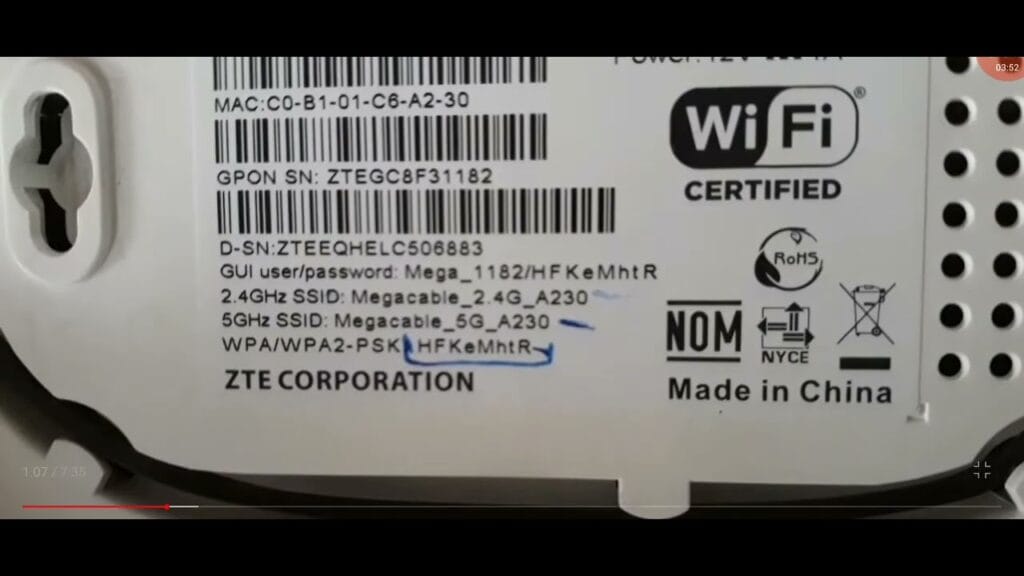
¿Quieres proteger tu red doméstica? Cambiar la contraseña WiFi de Megacable es esencial para mantener la seguridad y evitar accesos no deseados. Aprende a realizar este proceso paso a paso y disfruta de una conexión más segura. ¡Tu red, solo para ti!
⭐ Índice de contenido
Guía Paso a Paso para Modificar tu Contraseña WiFi de Megacable

Modificar la contraseña de tu WiFi de Megacable es un proceso que puedes realizar fácilmente desde la comodidad de tu hogar. Aquí te proporciono una Guía Paso a Paso para ayudarte en este proceso:
1. Conéctate a tu Red WiFi: Antes de comenzar, asegúrate de estar conectado a tu red WiFi de Megacable desde cualquier dispositivo, ya sea una computadora, teléfono inteligente o tableta.
⬇️ Mira Tambien Cambiar Contraseña Wifi Desde Mi Celular
2. Abre un Navegador Web: Inicia tu navegador de preferencia (Chrome, Firefox, Safari, etc.) y en la barra de direcciones ingresa la IP del router. Las direcciones más comunes suelen ser 192.168.0.1 o 192.168.1.1. Presiona "Enter".
3. Accede al Panel de Administración: Aparecerá una pantalla solicitando que ingreses tus credenciales. Por lo general, el nombre de usuario y la contraseña predeterminados son "admin" y "admin". Si no lo has cambiado previamente y no funciona, consulta con el soporte técnico de Megacable.
4. Navega hasta la Configuración de WiFi: Una vez dentro, busca la sección que diga "WiFi", "Wireless" o "Configuración Inalámbrica". La nomenclatura puede cambiar según el modelo del router.
5. Modifica la Contraseña: Dentro de las opciones disponibles, localiza la opción para cambiar la contraseña de tu red WiFi. Suele estar etiquetada como "Contraseña", "Clave Precompartida" o "WPA Key". Ingresa tu nueva contraseña y asegúrate de elegir una combinación segura de caracteres.
⬇️ Mira TambienCambiar Contraseña Wifi Desde Mi Celular⬇️ Mira Tambien
 Como Cambiar La Contraseña Del Wifi Izzi
6. Guarda los Cambios: Después de introducir la nueva contraseña, busca el botón de "Guardar" o "Aplicar Cambios". Hacer clic aquí actualizará la configuración del router.
7. Reinicia tu Router: Aunque no siempre es necesario, puede ser útil reiniciar el router para asegurarte de que los cambios se hayan aplicado correctamente.
8. Reconecta tus Dispositivos: Una vez que el router esté activo nuevamente, tendrás que volver a conectar tus dispositivos utilizando la nueva contraseña que estableciste.
Siguiendo estos pasos, podrás modificar con éxito la contraseña de tu red WiFi de Megacable, mejorando así la seguridad de tu conexión.
⬇️ Mira TambienCambiar Contraseña Wifi Desde Mi Celular⬇️ Mira Tambien
Como Cambiar La Contraseña Del Wifi Izzi⬇️ Mira Tambien
 Como Cambiar La Contraseña Del Wifi Izzi Desde El Celular
¿Por qué es importante cambiar la contraseña de tu WiFi Megacable regularmente?
Cambiar la contraseña de tu red WiFi Megacable con regularidad es crucial por varias razones. En primer lugar, protege tu red de accesos no autorizados. Si la misma contraseña se mantiene durante mucho tiempo, existe un riesgo mayor de que personas ajenas logren descifrarla y acceder a tu red. Esto no solo puede afectar la velocidad y el rendimiento de tu conexión, sino que también expone tus dispositivos y datos personales a riesgos de seguridad.
Además, al cambiar la contraseña, tienes un control más preciso sobre quién puede conectarse a tu red doméstica. Por ejemplo, si has compartido tu contraseña anteriormente con huéspedes o vecinos, el cambio regular asegura que solo las personas autorizadas puedan seguir accediendo a tu WiFi.
Por último, algunos dispositivos modernos tienen la capacidad de recordar redes a las que se han conectado antes. Al actualizar tu contraseña, desconectas automáticamente a los dispositivos que no deseas que sigan conectados, lo cual es una medida adicional de seguridad.
Pasos para cambiar la contraseña de WiFi en un módem Megacable
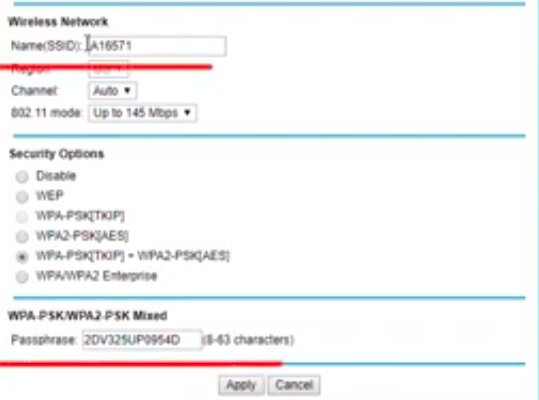
Para cambiar la contraseña de tu WiFi Megacable, sigue estos pasos sencillos:
1. Accede al panel de administración del módem: Abre tu navegador web e introduce la dirección IP predeterminada del módem Megacable. Usualmente es 192.168.0.1 o 192.168.1.1. Si tienes dudas, revisa la etiqueta en la parte trasera de tu módem o consulta el manual del usuario.
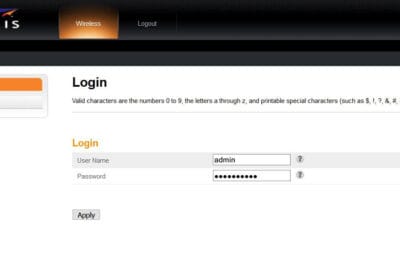
2. Inicia sesión: Serás recibido con una ventana de inicio de sesión. Introduce las credenciales correspondientes. Si nunca las has cambiado, suelen ser "admin" para el usuario y "password" para la contraseña, aunque esto puede variar.
3. Busca la sección de configuración inalámbrica (Wireless Settings): Una vez dentro del panel, navega hasta esta sección. Aquí encontrarás las opciones para configurar tu red WiFi.
4. Cambia la contraseña: Localiza el campo "Contraseña" o "Key" asociado a tu red WiFi. Introduce una nueva contraseña segura. Se recomienda usar una mezcla de letras mayúsculas, minúsculas, números y símbolos para incrementar la seguridad.
5. Guarda los cambios: No olvides guardar o aplicar los cambios para asegurarte de que la nueva configuración esté activa. Al hacerlo, se desconectarán todos los dispositivos que estaban previamente conectados usando la antigua contraseña.
6. Reconecta tus dispositivos: Conecta nuevamente tus dispositivos utilizando la nueva contraseña. Este es un buen momento para actualizar las conexiones en dispositivos como teléfonos inteligentes, laptops, y tablets.
Consejos de seguridad al elegir una nueva contraseña para tu WiFi
Al seleccionar una nueva contraseña para tu WiFi Megacable, ten en cuenta los siguientes consejos de seguridad para garantizar que sea suficientemente robusta:
- Longitud: Opta por una contraseña de al menos 12 caracteres. Cuanto más larga sea la contraseña, más difícil será para alguien intentar adivinarla mediante ataques de fuerza bruta.
- Variedad de caracteres: Usa una combinación de letras (mayúsculas y minúsculas), números, y símbolos especiales. Esta variedad aumenta la complejidad de la contraseña y dificulta su descifrado.
- Evita información personal: No uses palabras obvias o relacionadas contigo, como nombres, fechas de nacimiento, o secuencias fáciles de adivinar ("123456" o "password"). Estos son los primeros intentos que realizan los atacantes.
- Frases o patrones únicos: Considera utilizar una frase o patrón que solo tú comprendas y que sea fácil de recordar pero difícil de adivinar para otros.
- Actualizar periódicamente: Cambia tu contraseña cada 3 a 6 meses para mantener la seguridad activa. Además, asegúrate de cambiarla inmediatamente si sospechas que ha sido comprometida.
Siguiendo estos consejos, te aseguras de que tu red WiFi sea más segura y menos susceptible a accesos no deseados.
¿Cómo puedo cambiar la contraseña de mi WiFi de Megacable desde el portal del cliente?
Para cambiar la contraseña de tu WiFi de Megacable desde el portal del cliente, sigue estos pasos:
1. Accede al portal del cliente de Megacable ingresando con tus credenciales.
2. Ve a la sección de "Administración de Red" o similar.
3. Selecciona tu red WiFi a modificar.
4. Busca la opción para cambiar la contraseña.
5. Ingresa la nueva contraseña y guarda los cambios.
Recuerda que es importante utilizar una contraseña segura para proteger tu red.
¿Cuáles son los pasos para acceder al modem de Megacable y modificar la clave de red inalámbrica?
Para acceder al módem de Megacable y modificar la clave de red inalámbrica, sigue estos pasos:
1. Conecta tu computadora al módem a través de Wi-Fi o cable Ethernet.
2. Abre un navegador web y escribe la dirección IP del módem, generalmente es 192.168.0.1 o 192.168.1.1.
3. Introduce las credenciales de acceso, por defecto suelen ser "admin" tanto para usuario como para contraseña. Verifica el manual del módem si son diferentes.
4. Ve a la sección de Configuración inalámbrica o similar.
5. Busca la opción para cambiar la clave de red (SSID/WPA).
6. Introduce la nueva contraseña y guarda los cambios.
7. Reinicia el módem si es necesario para aplicar las modificaciones.
Estos pasos pueden variar según el modelo del módem.
¿Qué debo hacer si no recuerdo la contraseña actual del WiFi para cambiarla en Megacable?
Para cambiar la contraseña de tu WiFi de Megacable si no recuerdas la actual, primero debes restablecer el módem a su configuración de fábrica. Esto generalmente se hace presionando el botón de reinicio pequeño durante varios segundos. Después de reiniciar, utiliza los datos predeterminados que están en la etiqueta del módem para iniciar sesión, y luego podrás configurar una nueva contraseña desde la interfaz de administración.
Manual completo para configurar una red Wi-Fi en casa

Manual para crear un servidor doméstico con Raspberry Pi

Cómo usar Photoshop como un profesional: Guía para principiantes

Manual de configuración avanzada de routers para mejorar la señal

Cambiar Contraseña Wifi Blue Telecomm
Cambiar Contraseña Wifi Arris
Subir
Deja una respuesta