

Estrategias para gestionar ventanas flotantes

Café, caos, clics. Sí, así empiezan muchos de mis días frente a la pantalla, con esa mezcla inesperada que parece sacada de una comedia de enredos. ¿Quién iba a pensar que algo tan cotidiano como gestionar ventanas flotantes en Windows podría volverse un dolor de cabeza? Mientras que prometen eficiencia, a menudo terminan en un desorden que roba minutos valiosos de tu tiempo. Pero aquí está el gancho: dominar estas estrategias no solo te devuelve el control, sino que transforma tu experiencia en algo más fluido y, por qué no, hasta divertido. En este tutorial Windows, exploraremos formas relajadas de lidiar con el multitasking, para que puedas navegar tu día sin que el estrés se cuele como un invitado no deseado.
⭐ Índice de contenido
Recuerda esa vez que mi escritorio parecía un circo de ventanas rebeldes
Y justo cuando pensé que lo tenía todo bajo control... ¡bam! Ahí estaba yo, con una docena de ventanas flotantes bailando por la pantalla, cada una compitiendo por atención como actores en una función caótica. Fue en plena cuarentena, con el home office convertido en mi nuevo ring, recordándome a esa escena de "The Office" donde Michael Scott intenta manejar múltiples tareas y todo sale al revés. Opino que Windows es genial, pero a veces se pone testarudo, como si dijera: "¿Quieres multitasking? ¡Toma todo de una vez!" Esa anécdota me enseñó una lección clave: no se trata solo de abrir programas, sino de organizarlos con inteligencia.
En mi caso, empecé probando lo básico. Por ejemplo, usar el atajo de teclado Alt + Tab para alternar entre ventanas flotantes se volvió mi salvavidas. Es como tener un mando a distancia para tu caos digital. Pero vayamos más allá; en Windows 10 y 11, la función de Snap Assist es un aliado subestimado. Imagina que tus ventanas son piezas de un rompecabezas: arrastras una al borde de la pantalla y, ¡puf!, se acomoda solita. Esta herramienta no solo ahorra clics, sino que reduce el estrés visual, especialmente si estás trabajando con múltiples monitores. Y aquí viene una metáfora poco común: gestionar ventanas es como dirigir un coro, donde cada voz necesita su espacio para brillar sin ahogar a las otras.
De los antiguos pergaminos al baile de las ventanas modernas
Comparémoslo con algo más profundo, como la evolución de los manuscritos medievales. En la Edad Media, los escribas manejaban pergaminos que se enrollaban y desenrollaban, un precursor del multitasking rudimentario. Hoy, ventanas flotantes en Windows son como esos pergaminos digitales, pero con esteroides. En Latinoamérica, donde el "vive y deja vivir" es un lema cultural, esta comparación resalta cómo hemos pasado de un orden estricto a un dinamismo caótico que, si no se controla, nos deja exhaustos. ¿Verdad que suena irónico? Pensamos que la tecnología nos libera, pero sin estrategias, nos ata más.
⬇️ Mira Tambien Tutorial para usar Cortana en Windows
Ahora, hablemos de mitos comunes. Muchos creen que maximizar todo es la solución, pero eso es como forzar a un río en una sola dirección: pierde su flujo natural. La verdad incómoda es que gestionar ventanas flotantes eficientemente implica variedad, como usar el modo de vista en mosaico. En Windows, accede a esto con Win + Z, y verás cómo tus aplicaciones se dividen en cuadrículas personalizables. Es una forma relajada de comparar, digamos, la rigidez de un horario escolar con la flexibilidad de un café improvisado con amigos. Prueba este mini experimento: abre tres ventanas —un navegador, un editor de texto y un reproductor— y usa Snap para alinearlas. Verás cómo el desorden se convierte en armonía, sin ese sarcasmo interno de "¿por qué no inventaron esto antes?"
Un truco oculto que cambia el juego
En esta subsección, no es solo teoría; es acción. Considera el uso de atajos personalizados en el centro de acciones de Windows, donde puedes asignar comandos para organizar ventanas flotantes con un clic. Es como tener un asistente personal que dice: "Deja que yo me ocupe".
Imagina un diálogo con tu PC escéptico: "¿Y si probamos esto con humor?"
Supongamos que tu PC es como ese amigo escéptico que siempre cuestiona: "¿Realmente necesitas otra ventana flotante?" En esta conversación imaginaria, el problema es expuesto con ironía: "¿Por qué mis ventanas se niegan a cooperar, justo cuando estoy en un Zoom importante?" La solución, claro, viene con un toque relajado. Propongo un ejercicio simple: dedica cinco minutos a reorganizar tu escritorio usando la barra de tareas. Es como decirle a tu PC: "Oye, vamos a bailar, no a pelearnos".
Para añadir profundidad, hablemos de herramientas avanzadas. En Windows, el PowerToys de Microsoft es un must; incluye FancyZones, que permite crear layouts personalizados para ventanas flotantes. Piensa en ello como un juego de Tetris donde ganas productividad. Y si eres de esos que dice "estar hecho un lío", esta herramienta te saca del embrollo con comparaciones inesperadas, como un chef organizando ingredientes en la cocina. El humor radica en que, al final, no es tan complicado; solo requiere ese primer paso, como en esos memes de "iniciar el día con café y determinación".
⬇️ Mira TambienTutorial para usar Cortana en Windows⬇️ Mira Tambien
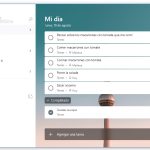 Cómo configurar recordatorios en Windows
En una tabla comparativa rápida, veamos las ventajas y desventajas de estas estrategias:
| Estrategia | Ventajas | Desventajas |
|---|---|---|
| Atajos de teclado (ej. Alt + Tab) | Rápido y eficiente, reduce clics | Puede confundir a principiantes |
| Snap Assist | Visualmente intuitivo, ideal para multitasking | Limita el espacio si no se configura bien |
| PowerToys FancyZones | Personalización extrema, como un tailor hecho para ti | Requiere instalación adicional |
Al final, un twist que te deja pensando
En conclusión, gestionar ventanas flotantes en Windows no es solo un tutorial; es un recordatorio de que la verdadera maestría viene de equilibrar el caos con calma. Ese giro: lo que parece un problema técnico es, en realidad, una lección de vida sobre el orden interior. Así que, haz este ejercicio ahora mismo: elige una estrategia que mencioné y aplica tutorial Windows en tu rutina diaria. ¿Cómo has lidiado con tus ventanas flotantes hasta ahora, y qué cambio esperas ver? Comparte en los comentarios; quién sabe, tal vez tu experiencia inspire a otros en este baile digital.
⬇️ Mira TambienTutorial para usar Cortana en Windows⬇️ Mira Tambien
Cómo configurar recordatorios en Windows⬇️ Mira Tambien
 Pasos para integrar Office con Windows
Estrategias para redes inalámbricas rápidas

Pasos para mejorar la señal WiFi

Guía para conectar dispositivos a WiFi

Estrategias para optimizar WiFi en exteriores

Introducción a la criptografía básica

Pasos para actualizar drivers WiFi
Subir
Deja una respuesta