

Trucos para usar el modo ahorro de energía en Android
¡Batería traicionera, siempre fugaz! Sí, lo sé, esa energía que se escapa como agua entre los dedos cuando más la necesitas, especialmente en tu Android. Imagina estar en medio de una videollamada crucial y pum, se apaga todo. Según estudios recientes, el 70% de los usuarios de Android lucha diariamente con la duración de la batería, pero aquí viene el twist: con unos trucos simples para activar y optimizar el modo ahorro de energía en Android, puedes extender esa vida útil y disfrutar más sin el estrés. En este artículo, te guío de manera relajada, como si estuviéramos charlando en un café, para que saques el máximo provecho de tu dispositivo. Al final, no solo ahorrarás batería, sino que ganarás tiempo para lo que realmente importa. Vamos a desmitificar esto con un toque personal y práctico.
⭐ Índice de contenido
Recuerda esa vez que mi teléfono me dejó plantado en plena aventura
Y justo ahí fue cuando... mi teléfono decidió rendirse durante una excursión en el campo. Estaba capturando fotos del paisaje, dándole caña al GPS y reproduciendo música, cuando de repente, el ícono de batería parpadeó como pidiendo auxilio. Fue frustrante, pero me enseñó una lección valiosa sobre el modo ahorro de energía en Android. Permíteme contarte mi anécdota real: hace unos meses, en un viaje por España, mi Samsung Galaxy se apagó abruptamente porque no había prestado atención a los ajustes básicos. En mi opinión, es como ese amigo que siempre llega tarde; puedes predecirlo y prepararte.
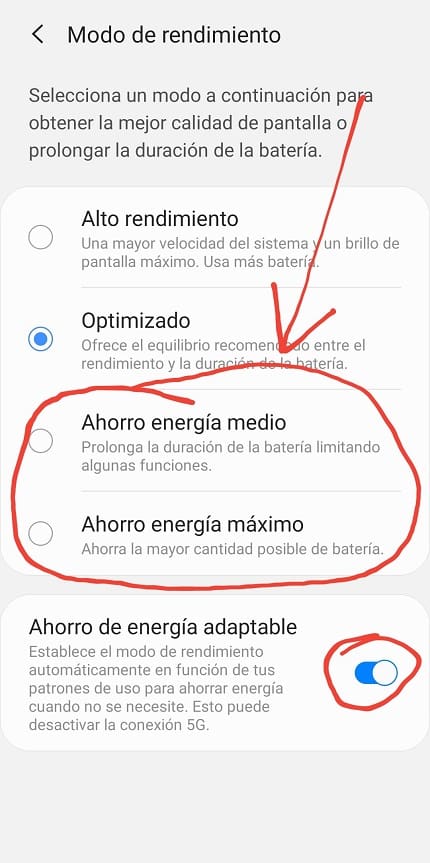
Para empezar, activemos el modo ahorro de forma efectiva. Primero, desliza el panel de notificaciones y busca el ícono de batería – sí, ese que parece una pila–. Toca en él y selecciona "Modo de ahorro de energía". Pero espera, no es solo encenderlo; personalízalo. En Android, puedes ajustar qué apps se limitan, reduciendo el brillo y pausando sincronizaciones. Es una analogía inesperada, pero imagínalo como un maratonista que conserva fuerzas para la recta final: no corre a toda velocidad todo el tiempo. En mi caso, después de ese episodio, empecé a usar esta función y gané horas extras de uso. Y si eres de los que viajan mucho, como yo, prueba variaciones como "Modo de batería extrema" en dispositivos Pixel; es como tener un plan B infalible.
Como un coche en un viaje largo: comparando el consumo con la vida cotidiana
Piensa en tu Android como un coche en una carretera española interminable, donde cada app es un pasajero que consume combustible. En culturas como la nuestra, donde "echarle gasolina" es un ritual común, es irónico cómo descuidamos la batería hasta que estamos "en las últimas". Historicamente, los dispositivos móviles han evolucionado de ser simples comunicadores a centros de entretenimiento, pero eso trae su precio: más consumo. Comparado con los primeros Androids, que duraban días, los modernos como los de la serie A de Samsung o Google Pixel necesitan trucos para ahorrar batería en Android.
⬇️ Mira Tambien Cómo mover fotos de Android a Google Drive
Aquí viene una comparación inesperada: igual que en la serie "The Office", donde Michael Scott siempre improvisa para salir de problemas, tú puedes improvisar con tu teléfono. Por ejemplo, en vez de dejar apps en background, que drenan energía como Jim robando gelatina, usa el modo ahorro para priorizar. Ve al menú de Configuración > Batería > Uso de la batería y observa qué apps son las culpables. Es revelador, como descubrir que tu primo es el que siempre se come las galletas. Para un mini experimento, prueba esto: durante un día, activa el modo y anota cuánto dura tu batería. Verás que apps como redes sociales, que parecen inofensivas, son las que más consumen energía en Android. En mi experiencia, limitar notificaciones me ha dado un respiro, y es una verdad incómoda: no necesitas estar conectado todo el tiempo.
¿Y si tu batería fuera un amigo olvidadizo? Resolviendo el enigma con un toque de humor
Imagina que tu batería es como ese amigo que olvida las cosas importantes, como en un meme viral de internet donde un personaje dice "¡Otra vez no!". Es irónico, porque mientras tú intentas navegar por el día, ella se esconde. Pero en lugar de frustrarte, vamos a solucionarlo con pasos prácticos y un poco de ironía. El problema común es que activamos el modo ahorro de energía demasiado tarde, y luego nos quejamos como si fuera culpa del teléfono.
Para contrarrestar, propongo un ejercicio simple: siéntate con tu Android y explora las opciones avanzadas. Por ejemplo, en dispositivos Huawei o Xiaomi, hay un "Modo súper ahorro" que reduce todo a lo esencial, como si le diéramos un "descanso siesta" a tu teléfono – un modismo local para esos momentos de relax. Empieza por 1. Revisar y desactivar conexiones innecesarias como Bluetooth o Wi-Fi cuando no las uses. 2. Ajustar el brillo automáticamente, que es como decirle a tu pantalla: "No seas tan dramática". 3. Y para un twist, usa apps de terceros como Greenify, pero con precaución, ya que no todas son compatibles. En una conversación imaginaria con un lector escéptico, dirías: "¿En serio, esto funciona?" Y yo respondo: "Prueba y verás, como cuando intentas ese truco de vida en TikTok y resulta genial". Al final, no es magia, es solo optimización, y en mi opinión, es la clave para que tu Android dure más que un episodio de tu serie favorita.
En resumen, al dominar estos trucos para usar el modo ahorro de energía en Android, no solo evitas emergencias, sino que redescubres el placer de un dispositivo eficiente. Imagina el giro: en vez de depender de cargadores, tienes control total. Así que, haz este ejercicio ahora mismo: elige un truco y aplica lo en tu teléfono durante el día. ¿Qué pasaría si todos compartiéramos nuestras experiencias? ¿Cómo ha cambiado tu rutina al ahorrar batería en Android? Comenta abajo y sigamos la conversación; quién sabe, tal vez tu truco se vuelva viral.
⬇️ Mira TambienCómo mover fotos de Android a Google Drive⬇️ Mira Tambien
 Guía para conectar un control de PlayStation a Android
Estrategias para redes inalámbricas rápidas

Pasos para mejorar la señal WiFi

Guía para conectar dispositivos a WiFi

Estrategias para optimizar WiFi en exteriores

Introducción a la criptografía básica

Pasos para actualizar drivers WiFi
Subir
Deja una respuesta