

Ideas para personalizar controles en Windows
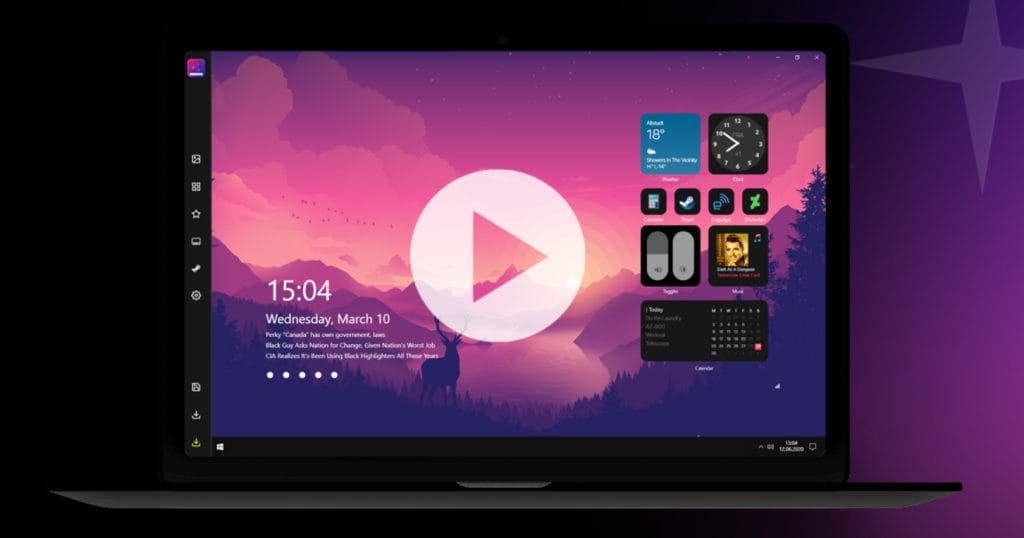
Teclado loco, Windows mágico. Sí, lo sé, parece una contradicción: un sistema operativo que todos usamos por su practicidad, pero que a veces se siente como un viejo amigo que no deja de tropezar con sus propios cables. Imagina pasar horas luchando contra atajos de teclado que no se adaptan a tu flujo de trabajo, perdiendo productividad en el proceso. Pero aquí está el beneficio real: personalizar los controles en Windows no solo te ahorra tiempo, sino que transforma tu experiencia diaria en algo más intuitivo y, francamente, divertido. En este artículo, exploraremos ideas frescas para adaptar Windows a tu estilo, desde configuraciones básicas hasta trucos avanzados, todo con un enfoque relajado que te haga sentir como si estuviéramos charlando en un café. Vamos a desatar ese potencial oculto.
⭐ Índice de contenido
Recuerda mi primer lío con el teclado, y la lección que cambió mi rutina
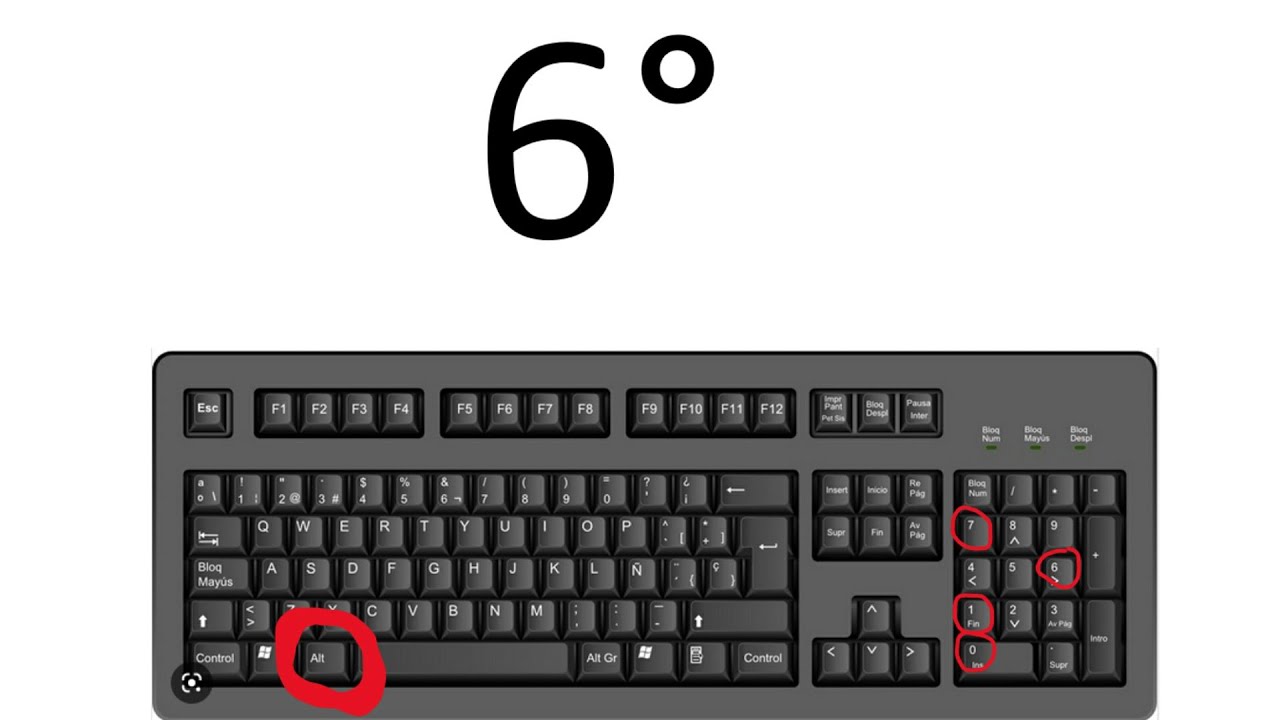
Ah, esos días en que me sentaba frente a mi PC y el teclado parecía conspirar en mi contra. Fue hace unos años, trabajando en un proyecto freelance, cuando intenté copiar y pegar un bloque de texto por enésima vez y, en lugar de Ctrl+C, terminé abriendo el gestor de tareas. Frustrante, ¿verdad? Y justo ahí fue cuando me di cuenta: Windows es como un coche clásico, lleno de botones que puedes reajustar a tu gusto. En mi opinión, personalizar controles no es solo una funcionalidad; es una forma de reclamar el mando. Por ejemplo, en Windows 10 y 11, puedes remapear teclas usando la herramienta incorporada. Empieza abriendo Configuración (Windows + I), luego ve a "Dispositivos" y selecciona "Teclado". Ahí, opciones como "Asignar teclas" te permiten cambiar, digamos, que la tecla de Windows active tu aplicación favorita en lugar de ese molesto menú. Es como domar un león en el circo: al principio da miedo, pero una vez lo logras, sientes ese subidón de control.
En mi caso, adapté el atajo para abrir el Explorador de archivos a algo más accesible, y boom, mi productividad se disparó. Palabras clave como "personalizar teclas en Windows" se volvieron mis aliadas en búsquedas rápidas. Si eres de España, como yo, y usas expresiones como "meter la pata" al describir errores tontos, imagina lo liberador que es evitar esos tropiezos. Esta lección personal me enseñó que no hay nada mejor que un sistema a tu medida, especialmente en entornos de trabajo remoto, donde cada segundo cuenta. Y si te preguntas por qué no hacerlo antes, bueno, a veces la pereza nos gana, pero una vez que pruebas, no hay vuelta atrás.
⬇️ Mira Tambien Estrategias para usar Xbox en Windows
¿Ese mito sobre los atajos universales? La verdad incómoda que nadie te cuenta
Escucha, amigo, hay un mito por ahí que dice que todos los atajos de teclado en Windows son inamovibles, como si Microsoft hubiera grabado en piedra su configuración original. Pero eso es puro cuento, y te lo digo con un toque de ironía: si crees eso, es como pensar que en "The Office" Michael Scott nunca se equivoca con su presentación. La verdad incómoda es que Windows ofrece una flexibilidad impresionante, pero requiere un poco de exploración. Por instancia, muchos asumen que herramientas como AutoHotkey son solo para programadores, cuando en realidad es un salvavidas para cualquiera que quiera configurar atajos personalizados en Windows.
Comparémoslo con algo cotidiano: imagina que tu rutina diaria es como un baile flamenco, donde cada paso debe ser preciso. En Windows, puedes usar AutoHotkey para crear scripts simples que remapeen teclas o incluso combinen acciones. Por ejemplo, en lugar de presionar Ctrl+Alt+Del para el administrador de tareas, puedes configurarlo a un solo atajo. Descárgalo desde la web oficial, instala y escribe un script básico como: "a::b" para intercambiar teclas. Es esa verdad incómoda: no necesitas ser un experto en TI para dominar esto; solo un poco de curiosidad. En países como México o Argentina, donde decimos "darle vuelo a la hilacha" para improvisar, esto es perfecto para adaptar Windows a tu "vuelo" personal. Al final, desmitificar estas ideas te abre puertas a una personalización de controles en Windows que mejora tu flujo, sin sacrificar la naturalidad de tu trabajo diario.
Un twist en la rutina: por qué esto no es solo para geeks
Y aquí viene el giro: esta personalización no es exclusiva de los frikis de la tecnología; es para ti, que quieres que tu PC se sienta como una extensión de tu mente. Prueba esto como un mini experimento: elige una tecla que te irrite y cámbiala hoy. Verás cómo tu interacción con Windows evoluciona.
Imagina un Windows a tu medida: esa comparación inesperada que te sorprenderá

Estrategias para usar Xbox en Windows⬇️ Mira Tambien
 Tutorial para instalar juegos desde Steam
Piensa en esto: personalizar controles en Windows es como personalizar un coche para una carrera, donde cada ajuste te da una ventaja. Pero, ¿y si te digo que es similar a elegir tu playlist en Spotify? Ambas cosas parecen simples, pero al final, definen cómo disfrutas el viaje. En el mundo de los tutoriales Windows, a menudo se pasa por alto lo intuitivo que puede ser remapear controles para accesibilidad, como para personas con discapacidades. Por ejemplo, usa la función de "Acceso fácil" en Configuración para reasignar teclas a gestos o comandos de voz, haciendo que tutoriales de personalización en Windows sean inclusivos.
Propongo un ejercicio rápido: abre el Panel de Control, ve a "Hardware y Sonido", y explora "Opciones de mouse y teclado". Aquí, puedes comparar ventajas y desventajas en una tabla simple:
| Opción | Ventajas | Desventajas |
|---|---|---|
| Remapeo de teclas básicas | Fácil y rápido, mejora productividad diaria | Limita a cambios simples, no para acciones complejas |
| AutoHotkey avanzado | Personalización ilimitada, como crear macros | Requiere aprendizaje inicial, puede confundir a principiantes |
Esta comparación inesperada con la música muestra cómo, al igual que en un meme de "Star Wars" donde Yoda dice "Haz o no hagas", debes tomar el control. En mi experiencia, una vez que adaptas Windows a tu estilo, sientes esa conexión real, como si el sistema dijera: "Aquí estoy, a la pata coja si hace falta".
En resumen, personalizar controles en Windows no es solo un truco; es un cambio de perspectiva que te hace más eficiente y feliz. Y justo ahí, en ese momento eureka, ves cómo todo encaja. Así que, haz este ejercicio ahora mismo: elige un atajo para remapear y prueba cómo fluye tu trabajo. ¿Te has preguntado alguna vez si tu PC podría ser tu mejor aliado? Comenta abajo y compartamos ideas; quién sabe, quizás tu truco se convierta en el próximo viral en los foros de Windows.
⬇️ Mira TambienEstrategias para usar Xbox en Windows⬇️ Mira Tambien
Tutorial para instalar juegos desde Steam⬇️ Mira Tambien
 Cómo capturar screenshots en Windows
Estrategias para redes inalámbricas rápidas

Pasos para mejorar la señal WiFi

Guía para conectar dispositivos a WiFi

Estrategias para optimizar WiFi en exteriores

Introducción a la criptografía básica

Pasos para actualizar drivers WiFi
Subir
Deja una respuesta