

Ideas para optimizar el rendimiento de Windows
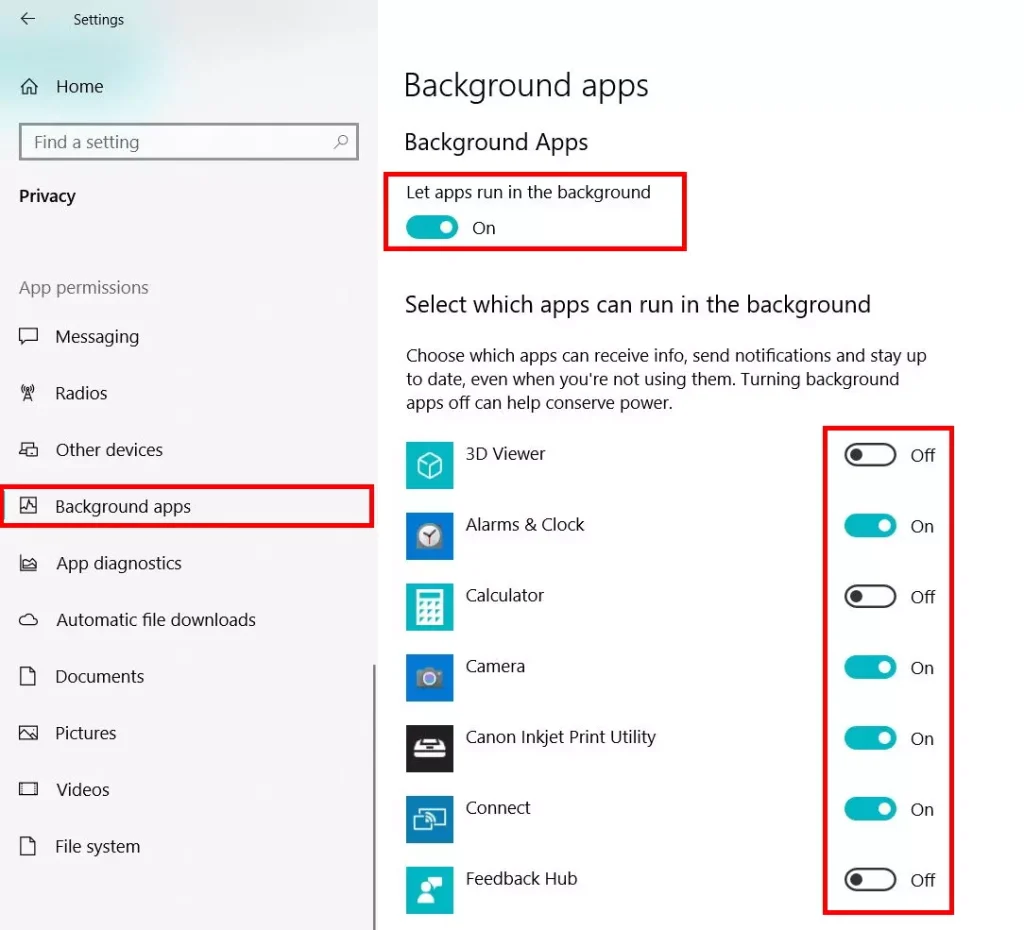
Lentitud exasperante, ¿verdad? Esa espera eterna para que tu PC de Windows arranque, o ese cursor que se congela justo cuando necesitas terminar un informe. Pero aquí va una verdad incómoda: según estudios de Microsoft, un sistema Windows no optimizado puede consumir hasta un 40% más de recursos innecesarios, robándote tiempo y paciencia. Si estás harto de ese rendimiento perezoso, este artículo te trae ideas para optimizar el rendimiento de Windows de manera sencilla y efectiva. No se trata solo de trucos rápidos; es sobre recuperar el control y hacer que tu máquina vuele como nueva, mejorando tu productividad diaria sin complicaciones.
⭐ Índice de contenido
Aquella vez que mi PC resucitó de los muertos
Recuerdo perfectamente esa tarde en Madrid, con el sol cayendo y mi laptop de Windows 10 hecha un cuadro – ese modismo que usamos aquí para decir que estaba un desastre total. Estaba editando un video para un proyecto, y de repente, todo se congeló. "Y justo ahí fue cuando... perdí los nervios", pensando que había llegado el fin. Pero en lugar de tirar la toalla, decidí indagar. Empecé por lo básico: abrí el Administrador de Tareas y vi cómo programas innecesarios devoraban la memoria. Apagué unos cuantos, limpié el disco con la herramienta incorporada de Windows, y voilà, mi PC volvió a la vida como si nada.
Esta anécdota personal me enseñó una lección clave: a veces, optimizar el rendimiento de Windows es como dar un soplo de aire fresco a un viejo amigo. En mi opinión, no subestimes el poder de revisar y eliminar lo que no sirve; es como podar un jardín salvaje para que florezca. Si estás en España o Latinoamérica, imagina tu PC como un mate que se enfría si no lo agitas – hay que mantenerlo en movimiento. Prueba este mini experimento: abre el Explorador de Archivos, ve a "Este equipo" y usa la función de limpieza de disco para borrar archivos temporales. Verás cómo tu sistema se acelera, y quién sabe, tal vez te sientas como Rick en "Rick y Morty", viajando por dimensiones más fluidas.
Windows vs. un coche viejo: lecciones de mantenimiento
Piensa en esto: tu Windows es como ese coche clásico que mi tío tiene en el garaje, el que arranca a la primera si lo cuidas, pero se atasca si lo descuidas. En una comparación histórica, es similar a cómo los antiguos romanos mantenían sus carreteras – sin eso, todo se desmorona. Aquí, el "mantenimiento" significa actualizar drivers y software, algo que a menudo ignoramos hasta que el lag nos recuerda su importancia. Por ejemplo, en mi experiencia, actualizar los drivers de la gráfica hizo que mis juegos en Windows 11 corrieran como si fueran nuevos.
⬇️ Mira Tambien Estrategias para recuperar contraseñas en Windows
Pero vayamos a lo práctico. Una verdad incómoda es que muchos creen que mejorar el rendimiento de Windows requiere programas caros, pero no es así. Usa sinónimos para esto: optimiza con herramientas nativas. Compara en esta tabla sencilla las ventajas de dos enfoques comunes:
| Enfoque | Ventajas | Desventajas |
|---|---|---|
| Herramientas nativas de Windows (ej: Desfragmentador) | Fácil de usar, gratis, integrado | No tan exhaustivo para usos avanzados |
| Programas externos como CCleaner | Más profundo en limpieza | Riesgo de errores si no se usa con cuidado |
En resumen, elige lo que se adapte a ti; yo prefiero lo nativo por su fiabilidad. Si eres de esos que dice "echar una mano" a todo, empieza con una actualización de Windows Update – es como sintonizar el motor de ese coche viejo para que no falle en el camino.
Cuando el lag se convierte en tu peor enemigo (y cómo mandarlo a paseo)
Imagina una conversación imaginaria con un lector escéptico: "¿En serio, otro tutorial para acelerar PC Windows? ¿Qué hay de nuevo?" Bueno, amigo, la ironía es que el lag se ha vuelto como ese villano recurrente en las series, siempre volviendo para arruinarte el día. Pero en lugar de quejarnos, propongo un enfoque con humor: trata al lag como a un invitado no deseado en una fiesta – ¡échalo fuera con pasos simples!
Por ejemplo, uno de mis trucos favoritos es ajustar el inicio de programas. ¿Por qué? Porque tener cien apps arrancando al boot es como invitar a todo el barrio a tu casa sin espacio. Ve al Administrador de Tareas, selecciona la pestaña de Inicio y desactiva lo innecesario. Y para un twist disruptivo, prueba esto: configura el Modo de Alto Rendimiento en Configuración > Sistema > Alimentación. Es como darle un chute de cafeína a tu PC, pero con moderación. En mi opinión, estos pasos no solo optimizan el rendimiento de Windows, sino que te devuelven horas de tu vida – algo que, en un mundo como el de "The Office", donde todo es caos, se agradece infinitamente.
⬇️ Mira TambienEstrategias para recuperar contraseñas en Windows⬇️ Mira Tambien
 Tutorial para arreglar arranque lento en Windows
Al final, optimizar Windows no es solo técnica; es un giro de perspectiva que te hace ver tu PC como un aliado renovado, no un lastre. Así que, haz este ejercicio ahora mismo: elige un tip de este artículo y aplica mejorar rendimiento Windows en tu máquina. ¿Cuál es el problema más frustrante que has tenido con tu Windows, y cómo crees que estos ideas podrían cambiarlo? Comenta abajo y compartamos experiencias reales.
Estrategias para redes inalámbricas rápidas

Pasos para mejorar la señal WiFi

Guía para conectar dispositivos a WiFi

Estrategias para optimizar WiFi en exteriores

Introducción a la criptografía básica

Pasos para actualizar drivers WiFi
Subir
Deja una respuesta