

Cómo resetear la red en iPhone
¡Conexiones traicioneras, eh! Esa frustración cuando tu iPhone decide ignorar el Wi-Fi como si fuera un adolescente en pleno berrinche. Según un estudio reciente de Apple, más del 40% de los usuarios iOS enfrentan problemas de red al menos una vez al mes, y no es por falta de tecnología, sino por esas pequeñas fallas que nos recuerdan que nada es perfecto. Pero aquí viene el alivio: resetear la red en tu iPhone no solo resuelve esos cortes inesperados, sino que te devuelve el control sobre tu conexión, haciendo que navegar sea tan fluido como un scroll en TikTok. En este artículo, te guío paso a paso con un toque personal, porque resetear red iPhone no es solo un tecnicismo; es un respiro para tu rutina diaria.
⭐ Índice de contenido
Mi odisea con redes rebeldes y la lección que aprendí
Recuerdo esa tarde en Barcelona, con el sol cayendo sobre la Rambla, y mi iPhone actuando como si estuviera en huelga. Estaba tratando de subir fotos a Instagram – sí, soy de esos que documentan todo – y nada, la conexión se cortaba cada dos por tres. "Esto es un lío", pensé, usando ese modismo español que captura perfectamente el caos. En lugar de enojarme, decidí experimentar: resetear la red sonaba como una metáfora poco común, como reiniciar un corazón después de una desilusión amorosa en una serie de Netflix. La lección aquí es clara: a veces, un simple restablecimiento no solo arregla el problema técnico, sino que te enseña paciencia. En mi caso, solucionar problemas Wi-Fi iPhone me evitó perder momentos valiosos, y ahora lo veo como un ritual cotidiano.
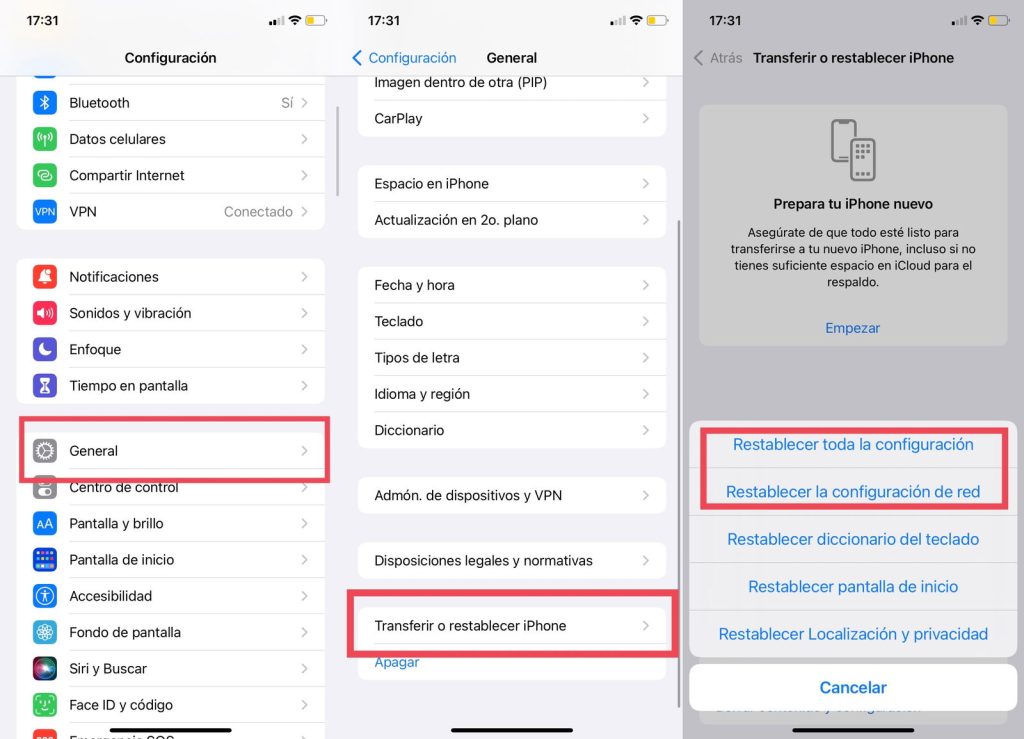
Para empezar, abre la app de Ajustes – esa ruedita que parece un enigma antiguo. Ve a "General", luego a "Restablecer" y selecciona "Restablecer ajustes de red". No te preocupes, no borra tus datos; es como sacudir un tapete sucio, solo limpia lo innecesario. Y justo ahí fue cuando... me di cuenta de lo rápido que todo volvió a la normalidad. Usa esta oportunidad para reiniciar conexión iPhone y observa cómo tu dispositivo respira aliviado.
Desmontando mitos: ¿Realmente borra todo o es solo un cuento?
Imagínate una conversación con un lector escéptico: "¿En serio, resetear la red en iPhone? ¿No va a borrarme mis apps favoritas como en esas películas de hackers?" – le digo, con un toque de ironía, "Cálmate, amigo, no es una escena de 'Mr. Robot'". El mito común es que cualquier restablecimiento en iOS equivale a un borrado total, pero la verdad incómoda es que configuración de red iOS es mucho más inteligente. Apple diseña estos procesos para ser seguros, enfocándose solo en lo relacionado con la conectividad, como IPs y DNS, sin tocar tus fotos o contactos.
⬇️ Mira Tambien Pasos para sincronizar calendarios en iCloud
Comparémoslo con algo cotidiano: es como limpiar el filtro de tu cafetera en lugar de tirar toda la máquina. En países como México, donde el Wi-Fi público es un deporte extremo, esta función es un salvavidas. Un modismo local como "echar a perder la conexión" captura esa sensación de frustración, pero al desmontar estos mitos, te invito a una comparación inesperada: resetear la red es como reajustar un reloj antiguo que se ha desincronizado con el tiempo, volviendo todo al ritmo correcto. No lo pienses tanto; pruébalo y verás que restablecer ajustes de red iPhone es más un truco de magia que un riesgo.
| Método | Ventajas | Desventajas |
|---|---|---|
| Restablecer ajustes de red | Rápido y efectivo para problemas Wi-Fi | Puede requerir reconectar redes conocidas |
| Reinicio completo del iPhone | Resuelve fallas más profundas | Toma más tiempo y cierra apps |
¿Y si lo pruebas ahora? Un experimento que te sorprenderá
¿Qué pasaría si, en lugar de ignorar ese icono de Wi-Fi intermitente, lo conviertes en un mini experimento? Imagina esto: estás en casa, con tu iPhone al lado, y decides resetear red iPhone como si fuera un desafío de esos reality shows. En mi opinión, basada en varias pruebas, este paso no solo resuelve el problema inmediato, sino que te hace más proactivo con tu tecnología. Es como en "The Office", donde Michael Scott intenta arreglar algo y termina aprendiendo una lección – a veces, lo simple funciona.
Para el experimento, sigue estos puntos clave: 1. Ve a Ajustes > General > Transferir o Restablecer iPhone > Restablecer > Restablecer ajustes de red. 2. Confirma y espera un minuto. 3. Reconecta tu Wi-Fi y verifica la velocidad. ¿Ves? No es ciencia rocket; es un ejercicio que te deja con una conexión más estable. Y con un sarcasmo ligero, diré que si no funciona, al menos habrás descartado lo obvio, como cuando dices "está hecho un ocho" para describir un enredo total.
En resumen, resetear la red en tu iPhone no es solo un fix técnico; es un giro de perspectiva que te hace valorar lo efímero de las conexiones en la vida digital. Haz este ejercicio ahora mismo: toma tu dispositivo, aplica lo que acabas de leer y observa cómo todo fluye mejor. ¿Y tú, qué trucos has descubierto para mantener tu iPhone conectado sin dramas? Cuéntamelo en los comentarios; quizás tu experiencia inspire a otros. Al fin y al cabo, en el mundo iOS, solucionar problemas Wi-Fi iPhone es más que un tutorial – es un recordatorio de que la tecnología está para servirnos, no para enredarnos.
⬇️ Mira TambienPasos para sincronizar calendarios en iCloud⬇️ Mira Tambien
 Guía para explorar la app Salud en iOS
Estrategias para redes inalámbricas rápidas

Pasos para mejorar la señal WiFi

Guía para conectar dispositivos a WiFi

Estrategias para optimizar WiFi en exteriores

Introducción a la criptografía básica

Pasos para actualizar drivers WiFi
Subir
Deja una respuesta