

Como Tomar Screenshot En Iphone
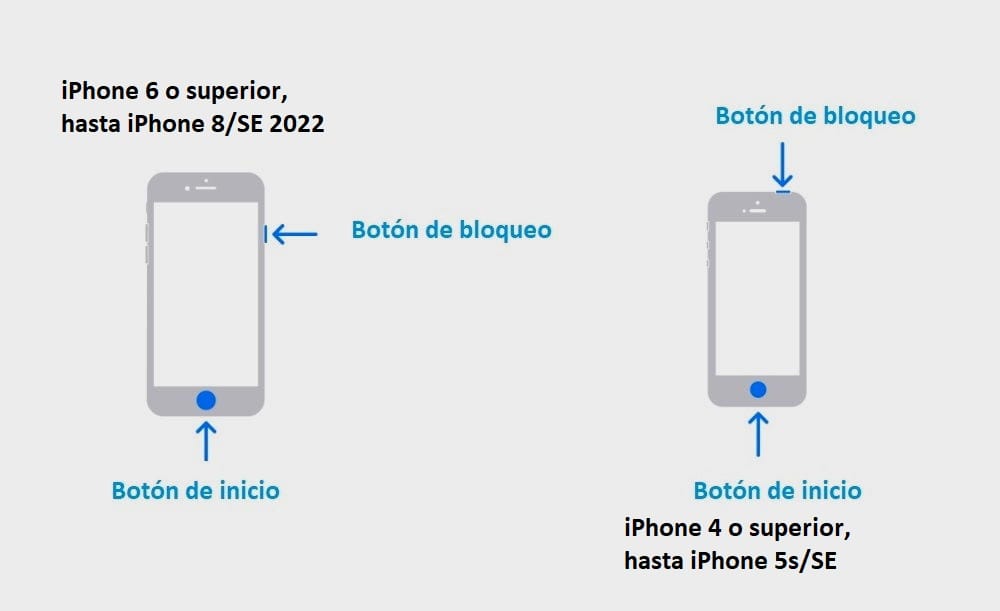
Aprender a tomar capturas de pantalla en iPhone es esencial para conservar información visual rápidamente. Este artículo te guiará paso a paso para que domines esta funcionalidad básica en tu dispositivo, aprovechando al máximo sus opciones para compartir y editar imágenes de forma sencilla y eficiente.
⭐ Índice de contenido
Guía Completa para Capturar Pantallas en iPhone: Descubre Todos los Métodos Fáciles y Rápidos

Para aquellos usuarios de iPhone que deseen capturar pantallas de manera eficiente, existen varios métodos rápidos y fáciles que se pueden utilizar. A continuación, se presenta una guía completa para ayudarte a descubrir todas las opciones disponibles.
Método Tradicional con Botones Físicos: Este es el método más utilizado por la mayoría de los usuarios. Si tienes un iPhone con Face ID, simplemente presiona simultáneamente el botón lateral y el botón de subir volumen y suéltalos rápidamente. Para iPhones con botón de inicio, debes presionar el botón de inicio y el botón lateral (o superior) al mismo tiempo.
⬇️ Mira Tambien Como Actualizar Whatsapp En Iphone
Captura usando AssistiveTouch: Si prefieres no usar los botones físicos o si están dañados, puedes habilitar AssistiveTouch para capturar pantallas. Ve a Configuración > Accesibilidad > Tocar > AssistiveTouch y actívalo. Luego, personaliza el menú para incluir la opción de captura de pantalla.
Uso de Siri para Capturar Pantalla: Otra forma de capturar pantalla es utilizando Siri. Simplemente activa Siri manteniendo presionado el botón lateral o diciendo "Oye Siri" y luego di "Haz una captura de pantalla."
Captura en Modo Apaisado: ¿Quieres capturar la pantalla en modo horizontal? Simplemente gira tu iPhone y utiliza cualquiera de los métodos anteriores. Al tomar la captura en esta orientación, la imagen se guardará también en horizontal.
Capturas en Aplicaciones Especiales: Hay algunas aplicaciones que ofrecen características adicionales para capturas de pantalla, como marcar o agregar texto a las capturas inmediatamente después de tomarlas. Es útil explorar estas aplicaciones si buscas funciones más avanzadas.
⬇️ Mira TambienComo Actualizar Whatsapp En Iphone⬇️ Mira Tambien
 Como Duplicar Pantalla De Iphone
Edición y Compartición Inmediata: Una vez que tomas una captura de pantalla, verás una miniatura en la esquina inferior izquierda de tu pantalla. Puedes tocarla para editarla inmediatamente, recortarla o agregar anotaciones antes de compartirla o guardarla.
Recuerda que las capturas de pantalla se guardan automáticamente en la aplicación Fotos en el álbum de Capturas de pantalla, lo cual facilita su acceso y gestión. Aprovecha estas funciones para mejorar tu experiencia al usar el iPhone y capturar información importante de manera rápida y sencilla.
Atajos de teclado para capturas de pantalla en el iPhone
La función para tomar capturas de pantalla en el iPhone es una herramienta sencilla pero poderosa, especialmente cuando se combinan con los atajos de teclado disponibles en algunos modelos de iPhone que pueden emparejarse con un teclado externo. Al utilizar un teclado Bluetooth, puedes hacer uso de ciertos accesos directos sin tocar el dispositivo. Por ejemplo, si estás utilizando un modelo de iPad con iOS, o un iPhone conectado a un teclado, la combinación de teclas para la captura de pantalla es *Comando + Shift + 3*. Este método es ideal para profesionales que trabajan de manera híbrida o remota y necesitan compartir información rápidamente desde su dispositivo móvil en presentaciones o correos electrónicos.
Cómo editar y compartir tu captura de pantalla inmediatamente
Como Actualizar Whatsapp En Iphone⬇️ Mira Tambien
Como Duplicar Pantalla De Iphone⬇️ Mira Tambien
 Como Saber Que Compañia Es Mi Iphone
Una vez que has tomado una captura de pantalla en tu iPhone, tienes la opción de editarla y compartirla al instante. Después de realizar la captura presionando simultáneamente los botones de inicio y encendido en modelos más antiguos o el botón de subir volumen y el botón lateral en modelos recientes, una miniatura aparece momentáneamente en la esquina inferior izquierda de la pantalla. Al tocar esta miniatura, accedes a un editor rápido que permite recortar la imagen, añadir texto, anotaciones o incluso destacar áreas específicas con diferentes herramientas. Una vez ajustada la captura a tu gusto, puedes compartirla directamente desde el mismo menú a través de múltiples plataformas como Airdrop, redes sociales, mensajería instantánea, o guardarla en tu biblioteca de fotos.
Solución de problemas comunes al tomar capturas de pantalla
Aunque el proceso para tomar capturas de pantalla en un iPhone es generalmente sencillo, pueden surgir algunos problemas ocasionales que interfieren con su funcionalidad. Uno de los inconvenientes más comunes es presionar incorrectamente los botones necesarios, lo cual podría resultar en un apagado del dispositivo o un ajuste de volumen en lugar de capturar la pantalla. Para evitar errores, asegúrate de presionar ambos botones de forma simultánea y firme. Si estás utilizando la función de AssistiveTouch, que añade un botón virtual en pantalla, puede simplificar la acción de captura. Además, verifica que tu sistema operativo esté actualizado, ya que las versiones más recientes suelen corregir errores relacionados con las funciones básicas del dispositivo. Si la captura de pantalla sigue sin funcionar, un reinicio del dispositivo puede ser la solución rápida y efectiva que necesitas.
¿Cuál es el proceso para tomar un screenshot en un iPhone sin botón de inicio?
Para tomar un screenshot en un iPhone sin botón de inicio, presiona simultáneamente el botón de subir volumen y el botón de encendido/apagado en el lado del dispositivo. Suéltalos rápidamente para capturar la pantalla. La imagen aparecerá en la esquina inferior izquierda como una miniatura.
¿Qué diferencias hay en la captura de pantalla entre los modelos antiguos y nuevos de iPhone?
En los modelos más antiguos de iPhone, como el iPhone 8 y anteriores, la captura de pantalla se realiza presionando simultáneamente el botón de encendido/apagado y el botón de inicio. En los modelos más nuevos, como el iPhone X y posteriores, que no tienen botón de inicio, se hace presionando el botón de encendido junto con el botón de subir volumen. Además, los modelos más nuevos ofrecen más funciones de edición inmediatamente después de capturar la pantalla.
¿Existen aplicaciones en iOS que mejoren o automaticen la captura de pantalla?
Sí, en iOS existen aplicaciones que pueden mejorar o automatizar la captura de pantalla. Herramientas como Tailor permiten crear capturas largas al unir varias imágenes, mientras que aplicaciones como Shortcut pueden automatizar el proceso mediante scripts personalizados. Estas apps ofrecen funcionalidades adicionales para gestionar y personalizar las capturas según las necesidades del usuario.
Cómo solucionar problemas smartphone comunes paso a paso

Guía para aprender a programar apps iOS

Guía completa para usar aplicaciones de productividad en tu teléfono
Como Saber Si Un Iphone Es Reacondicionado

Como Rastrear Un Celular Iphone

Como Quitar El Zoom Del Iphone
Subir
Deja una respuesta