

Como Duplicar Pantalla De Iphone
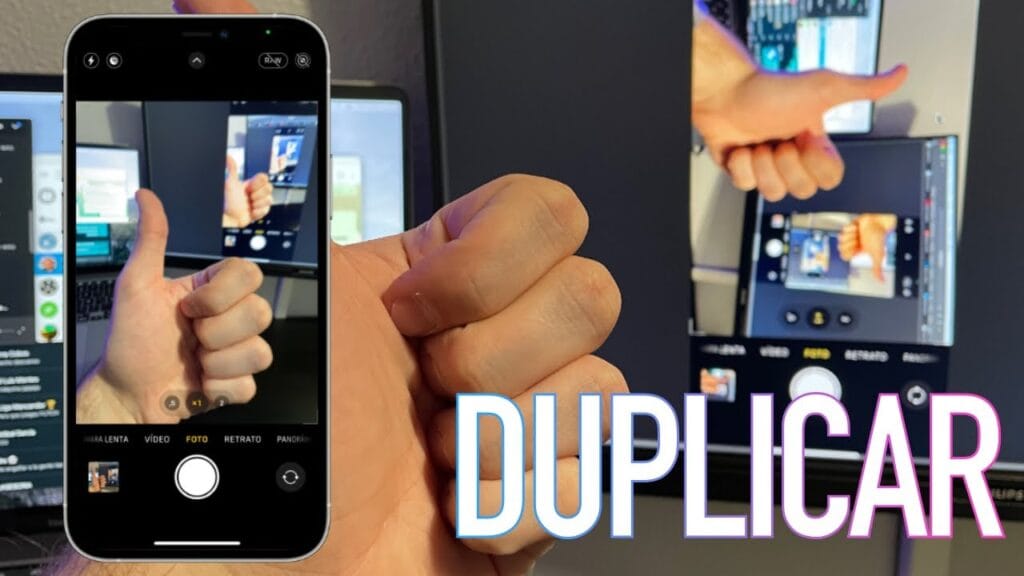
¿Quieres saber cómo duplicar la pantalla de tu iPhone? En este artículo te guiaremos paso a paso para que puedas compartir tus contenidos fácilmente en televisores o proyectores compatibles. ¡Descubre lo sencillo que es!
⭐ Índice de contenido
Duplica la Pantalla de tu iPhone: Guía Completa para Maximizar tu Experiencia Tecnológica

Para aquellos que desean maximizar su experiencia tecnológica y hacer más versátil el uso de sus dispositivos, duplicar la pantalla de tu iPhone puede ser una solución efectiva. Esta funcionalidad te permite ver en una pantalla más grande el contenido que normalmente disfrutas en tu teléfono.
Para empezar, asegúrate de tener un Apple TV o un dispositivo compatible con AirPlay. Este es un paso crucial para duplicar eficazmente la pantalla de tu iPhone. Con estos requisitos cumplidos, sigue estos pasos:
⬇️ Mira Tambien Como Saber Que Compañia Es Mi Iphone
1. Conéctalo a la misma red Wi-Fi: Asegúrate de que tanto tu iPhone como el dispositivo receptor (Apple TV o dispositivo compatible) estén conectados a la misma red Wi-Fi. Esto es fundamental para establecer la conexión.
2. Accede al Centro de Control: Desliza hacia abajo desde la esquina superior derecha de la pantalla de tu iPhone (en modelos modernos) o desliza hacia arriba desde la parte inferior (en modelos con botón de inicio) para acceder al Centro de Control.
3. Selecciona Duplicar Pantalla: En el Centro de Control, busca y selecciona la opción "Duplicar Pantalla". Verás una lista de dispositivos disponibles para transmitir.
4. Elige tu dispositivo receptor: Aparecerá una lista de dispositivos; selecciona el nombre del Apple TV o del dispositivo compatible que deseas usar.
⬇️ Mira TambienComo Saber Que Compañia Es Mi Iphone⬇️ Mira Tambien
 Como Saber Si Un Cargador De Iphone Es Original
5. Introduce el código (si es necesario): Es posible que se te pida introducir un código de AirPlay que aparecerá en la pantalla de tu televisor. Ingrésalo en tu iPhone para completar la conexión.
Una vez realizada la conexión, la pantalla de tu iPhone se reflejará en el televisor, permitiéndote disfrutar de aplicaciones, videos, fotos y más en un formato más amplio. Esta función no solo es ideal para entretenimiento personal, sino también para presentaciones y reuniones, proporcionando una experiencia de visualización más inmersiva.
No obstante, ten en cuenta que algunas aplicaciones pueden restringir el uso de AirPlay por motivos de derechos de autor o privacidad, por lo que es importante verificar las opciones disponibles dentro de cada aplicación específica. Con estos simples pasos, puedes experimentar un nuevo nivel de interacción con tus dispositivos Apple.
Uso de AirPlay para duplicar la pantalla
AirPlay es una función integrada en los dispositivos Apple que permite duplicar la pantalla del iPhone en otros dispositivos compatibles, como un Apple TV o televisores inteligentes modernos. Para usar AirPlay, simplemente desliza hacia abajo desde la esquina superior derecha de la pantalla de tu iPhone para abrir el Centro de Control. Luego, toca el botón "Duplicar Pantalla" y selecciona el dispositivo al que deseas conectarte. Es crucial que tanto el iPhone como el dispositivo receptor estén conectados a la misma red Wi-Fi para que la función funcione correctamente. Este método es ideal para presentaciones, transmitir películas o compartir fotos con amigos y familiares en una pantalla más grande.
⬇️ Mira TambienComo Saber Que Compañia Es Mi Iphone⬇️ Mira Tambien
Como Saber Si Un Cargador De Iphone Es Original⬇️ Mira Tambien
 Como Tomar Screenshot En Iphone 11
Cable HDMI y adaptador como alternativa a AirPlay
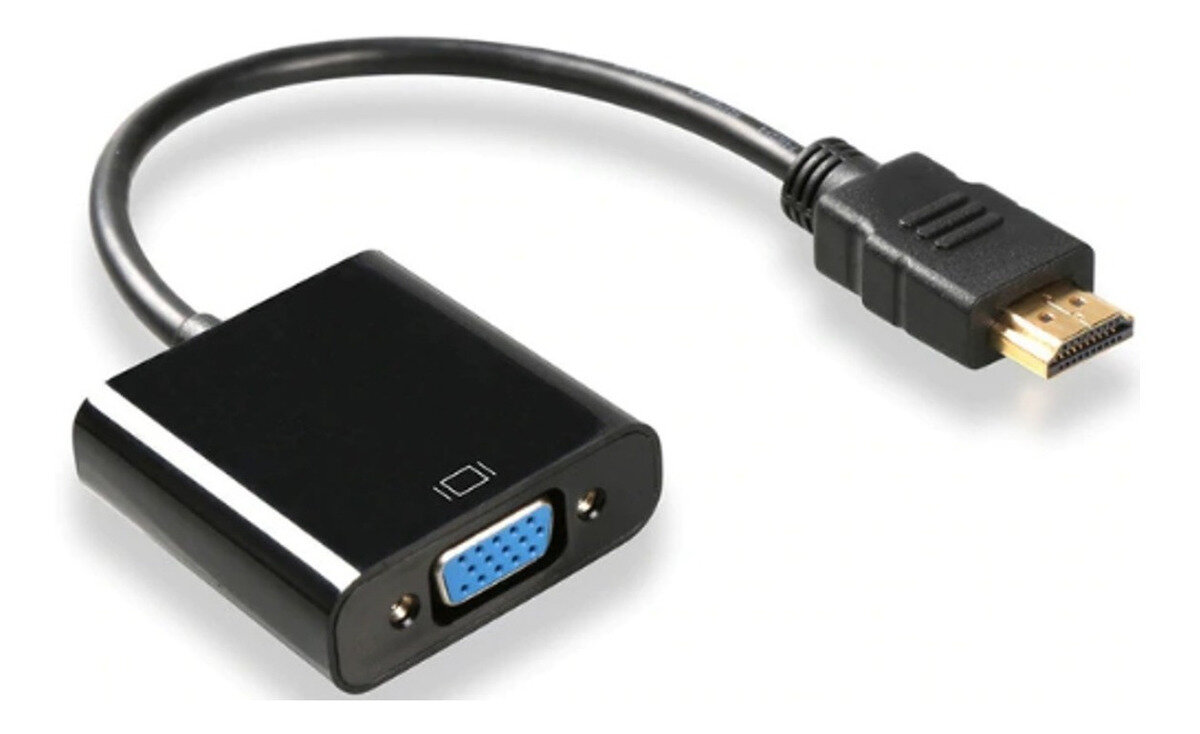
Si no tienes un Apple TV o un televisor compatible con AirPlay, puedes optar por usar un adaptador HDMI para duplicar la pantalla de tu iPhone. Necesitarás un adaptador de Lightning a HDMI (como el AV digital de Apple) y un cable HDMI estándar. Conecta el adaptador al iPhone, luego conecta el cable HDMI al adaptador y al televisor. Una vez conectado, selecciona la entrada HDMI correspondiente en tu televisor. Esta solución es fiable y fácil de usar, especialmente en entornos donde el Wi-Fi no es estable o no está disponible. También es útil para sesiones de juego o cuando requieres una transmisión sin latencia.
Aplicaciones de terceros para duplicación de pantalla
Existen varias aplicaciones de terceros que permiten duplicar la pantalla del iPhone en dispositivos que no sean Apple. Algunas de las más populares incluyen Reflector, LonelyScreen y LetsView. Estas aplicaciones convierten tu computadora o tablet en un receptor AirPlay, permitiéndote ver la pantalla de tu iPhone en estos dispositivos. La instalación generalmente implica descargar el software en el dispositivo receptor y seguir las instrucciones para configurarlo. Aunque estas aplicaciones ofrecen flexibilidad y más opciones de conexión, es importante mencionar que pueden variar en calidad y rendimiento, así que es recomendable probar diferentes opciones para encontrar la que mejor se adapte a tus necesidades.
¿Cuáles son los pasos para duplicar la pantalla de un iPhone en un televisor compatible?
Para duplicar la pantalla de un iPhone en un televisor compatible, sigue estos pasos:
1. Asegúrate de que el iPhone y el televisor estén conectados a la misma red Wi-Fi.
2. En el iPhone, abre el Centro de Control deslizando hacia abajo desde la esquina superior derecha (para iPhone X o posterior) o hacia arriba desde la parte inferior (en modelos anteriores).
3. Toca la opción de "Duplicar Pantalla".
4. Aparecerá una lista de dispositivos disponibles; selecciona tu televisor.
5. Ingresa cualquier código que aparezca en el televisor si es necesario, y la pantalla del iPhone se duplicará en el televisor.
¿Qué aplicaciones o dispositivos se recomiendan para duplicar la pantalla del iPhone de manera inalámbrica?
Para duplicar la pantalla del iPhone de manera inalámbrica, se recomienda usar dispositivos como el Apple TV o televisores compatibles con AirPlay 2. En cuanto a aplicaciones, opciones como Reflector o AirServer pueden facilitar la proyección en computadoras y otros dispositivos.
¿Cómo solucionar problemas comunes al intentar duplicar la pantalla del iPhone a otros dispositivos?
Para solucionar problemas comunes al duplicar la pantalla del iPhone, primero asegúrate de que ambos dispositivos estén conectados a la misma red Wi-Fi. Verifica que el dispositivo receptor sea compatible con AirPlay. Si el problema persiste, intenta reiniciar ambos dispositivos. Actualiza el software del iPhone y del dispositivo receptor. Desactiva cualquier VPN activa en el iPhone. Por último, verifica las configuraciones de AirPlay y Bluetooth para asegurarte de que están habilitadas correctamente.
Cómo solucionar problemas smartphone comunes paso a paso

Guía para aprender a programar apps iOS

Guía completa para usar aplicaciones de productividad en tu teléfono
Como Saber Si Un Iphone Es Reacondicionado

Como Rastrear Un Celular Iphone

Como Quitar El Zoom Del Iphone
Subir
Deja una respuesta