

Como Tomar Screenshot En Iphone 11
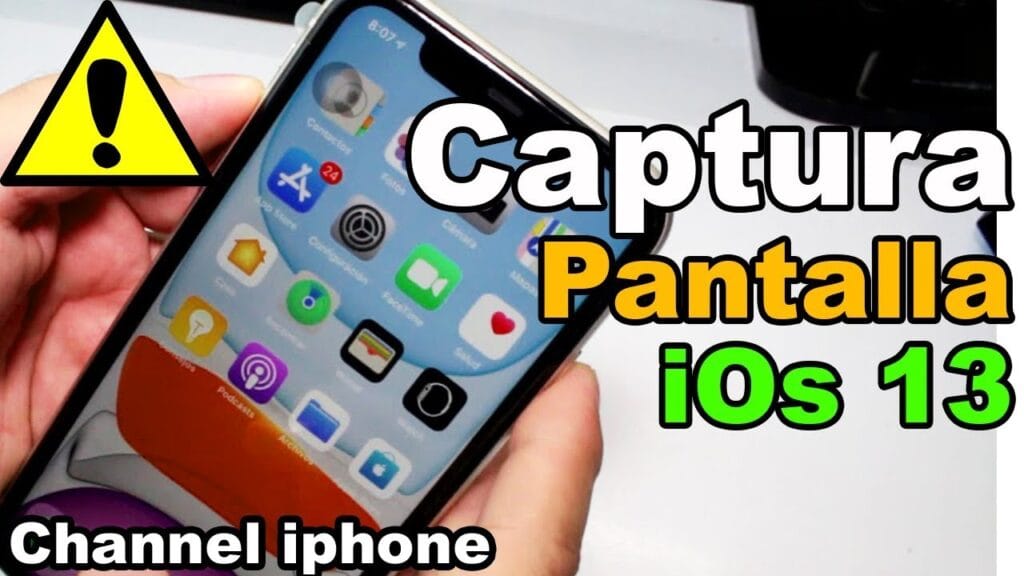
Aprender a hacer capturas de pantalla en el iPhone 11 te permitirá guardar momentos importantes y compartir información rápida. En este artículo, te mostraremos los pasos sencillos para capturar la pantalla de tu dispositivo de manera eficaz y aprovechar al máximo esta funcionalidad esencial.
⭐ Índice de contenido
Guía Paso a Paso para Capturar Pantallas en tu iPhone 11: Dominando la Funcionalidad de Screenshot

Capturar pantallas en tu iPhone 11 es una funcionalidad extremadamente útil que te permite guardar o compartir información visualmente. Aquí tienes una guía paso a paso sobre cómo realizar capturas de pantalla en este dispositivo:
1. Ubicación de Botones en el iPhone 11:
Para los usuarios nuevos, es importante identificar la ubicación del botón lateral y el botón de subir volumen. Estos son esenciales para tomar capturas de pantalla.
 Como Cambiar El Nombre De Mi Iphone
2. Realizar la Captura de Pantalla:
- Abre la pantalla que deseas capturar.
- Presiona simultáneamente el botón lateral derecho y el botón de subir volumen. Suéltalos rápidamente.
- Verás un destello en la pantalla, esto indica que la captura ha sido tomada exitosamente.
3. Editar la Captura de Pantalla:
- Inmediatamente después de tomar la captura, aparecerá una miniatura en la esquina inferior izquierda. Pulsa sobre ella para abrir la herramienta de edición.
- Puedes recortar, dibujar o añadir texto directamente desde esta vista previa.
4. Guardar o Compartir la Captura:
- Una vez editada, pulsa "OK" para guardar la imagen en tu aplicación Fotos.
- Si prefieres compartirla inmediatamente, utiliza el icono de compartir y puedes enviarla a través de mensajes, correo electrónico, redes sociales, etc.
5. Acceso desde la Galería:
- Todas tus capturas de pantalla se almacenan en el álbum "Capturas" dentro de la app Fotos. Aquí, puedes organizar, visualizar o eliminar las capturas según lo necesites.
Como Cambiar El Nombre De Mi Iphone⬇️ Mira Tambien
 Como Conectar Mi Iphone A La Tv
Con estos pasos, podrás dominar la función de captura de pantalla en tu iPhone 11 de manera efectiva, aprovechando al máximo las herramientas de tu dispositivo.
Métodos para tomar una captura de pantalla en el iPhone 11
Existen varias maneras de capturar la pantalla en un iPhone 11 que se adaptan a diferentes preferencias y situaciones. El método más convencional es presionar simultáneamente el botón de encendido (ubicado en el lado derecho del dispositivo) y el botón de subir volumen (en el lado izquierdo). Este gesto rápido tomará inmediatamente una captura de pantalla, la cual aparecerá en la esquina inferior izquierda de la pantalla como una miniatura. Puedes tocar esta miniatura para editar o compartir la captura al instante. Además, también puedes utilizar Siri, el asistente de voz de Apple, diciendo algo como "Oye Siri, toma una captura de pantalla" para realizar la misma acción sin necesidad de usar las manos. Por último, si tienes habilitada la opción de AssistiveTouch, puedes programar esta función para que incluya un método táctil específico para capturar pantallas, haciendo el proceso aún más accesible.
Edición y gestión de capturas de pantalla en iOS

Una vez que has tomado una captura de pantalla en tu iPhone 11, iOS te ofrece herramientas muy intuitivas para editar y gestionar estas imágenes. Inmediatamente después de tomar la captura, puedes tocar la miniatura que aparece en la esquina inferior izquierda para abrir el editor integrado. Aquí, puedes recortar la imagen, agregar anotaciones con diversas herramientas de dibujo, y utilizar lupas para resaltar partes específicas. Si necesitas censurar información sensible, como datos personales, puedes utilizar el marcador para asegurarte de que esos elementos no sean visibles. Después de editar, puedes guardar la imagen directamente en la aplicación Fotos o enviarla a través de aplicaciones de mensajería, correo electrónico, o redes sociales. Todo el proceso es muy fluido y está diseñado para que puedas compartir o almacenar tus capturas de manera eficiente.
⬇️ Mira TambienComo Cambiar El Nombre De Mi Iphone⬇️ Mira Tambien
Como Conectar Mi Iphone A La Tv⬇️ Mira Tambien
 Como Desbloquear Un Iphone Sin Computadora
Solucionar problemas comunes al capturar pantalla en el iPhone 11
Aunque tomar una captura de pantalla en el iPhone 11 es generalmente un proceso sencillo, pueden surgir problemas ocasionales que impidan su correcta ejecución. Un problema común es que la captura no almacena correctamente, lo cual puede deberse a un error temporal del sistema. Reiniciar el dispositivo suele resolver este tipo de inconvenientes. En otros casos, el dispositivo podría no responder a los botones si están físicamente dañados. Verifica el estado de los botones laterales y considera el uso de alternativas como Siri o AssistiveTouch para capturar la pantalla. Si tampoco funcionan estas opciones, verifica si hay suficiente espacio de almacenamiento en el dispositivo, ya que la falta de espacio puede impedir que las capturas se guarden. Finalmente, asegúrate de tener la última versión de iOS instalada, ya que algunas actualizaciones corrigen errores que podrían estar afectando el rendimiento de la función de captura de pantalla.
¿Cómo se toma un screenshot en un iPhone 11?
Para tomar un screenshot en un iPhone 11, presiona simultáneamente el botón de subir volumen y el botón lateral. Suelta rápidamente ambos botones y verás la captura de pantalla en la esquina inferior izquierda.
¿Qué combinaciones de botones se utilizan para capturar la pantalla en un iPhone 11?
Para capturar la pantalla en un iPhone 11, debes presionar simultáneamente el botón de encendido (ubicado en el lado derecho) y el botón de subir volumen (en el lado izquierdo).
¿Existen métodos alternativos para hacer capturas de pantalla en un iPhone 11?
Sí, además de presionar los botones de encendido y volumen, en un iPhone 11 puedes usar Siri diciendo "Oye Siri, toma una captura de pantalla". También puedes configurar AssistiveTouch: ve a Configuración > Accesibilidad > Tocar > AssistiveTouch y habilítalo; luego puedes personalizar el menú para incluir la opción de captura de pantalla.
Cómo solucionar problemas smartphone comunes paso a paso

Guía para aprender a programar apps iOS

Guía completa para usar aplicaciones de productividad en tu teléfono
Como Saber Si Un Iphone Es Reacondicionado

Como Rastrear Un Celular Iphone

Como Quitar El Zoom Del Iphone
Subir
Deja una respuesta