

Como Cambiar El Nombre De Mi Iphone
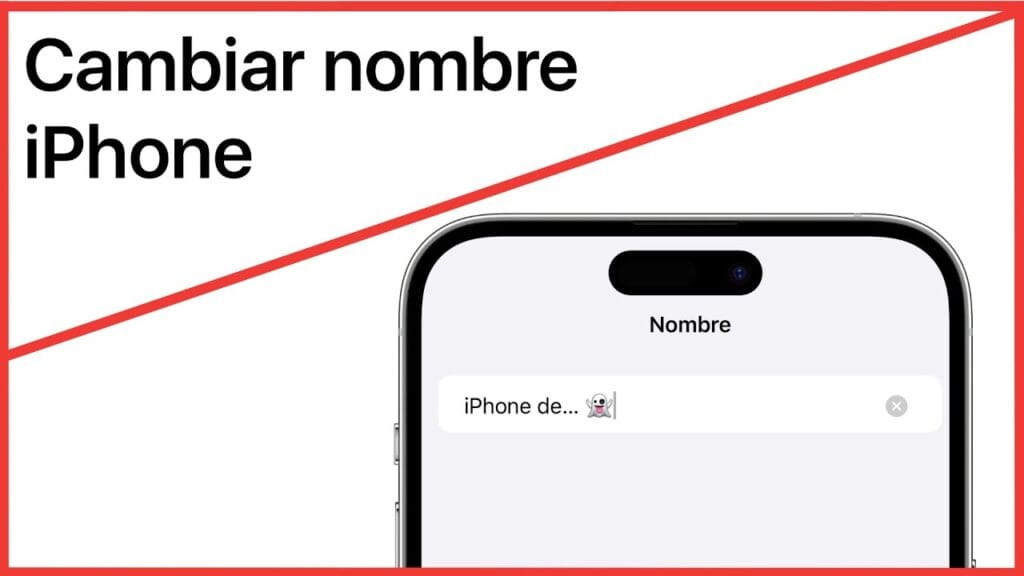
¿Quieres personalizar tu iPhone? Cambiar su nombre es un paso sencillo que te ayudará a identificarlo fácilmente entre tus dispositivos. En este artículo, te mostraremos cómo cambiar el nombre de tu iPhone en pocos pasos. ¡Haz que tu dispositivo refleje tu estilo personal!
⭐ Índice de contenido
Renueva la Identidad de tu Dispositivo: Guía Paso a Paso para Renombrar tu iPhone
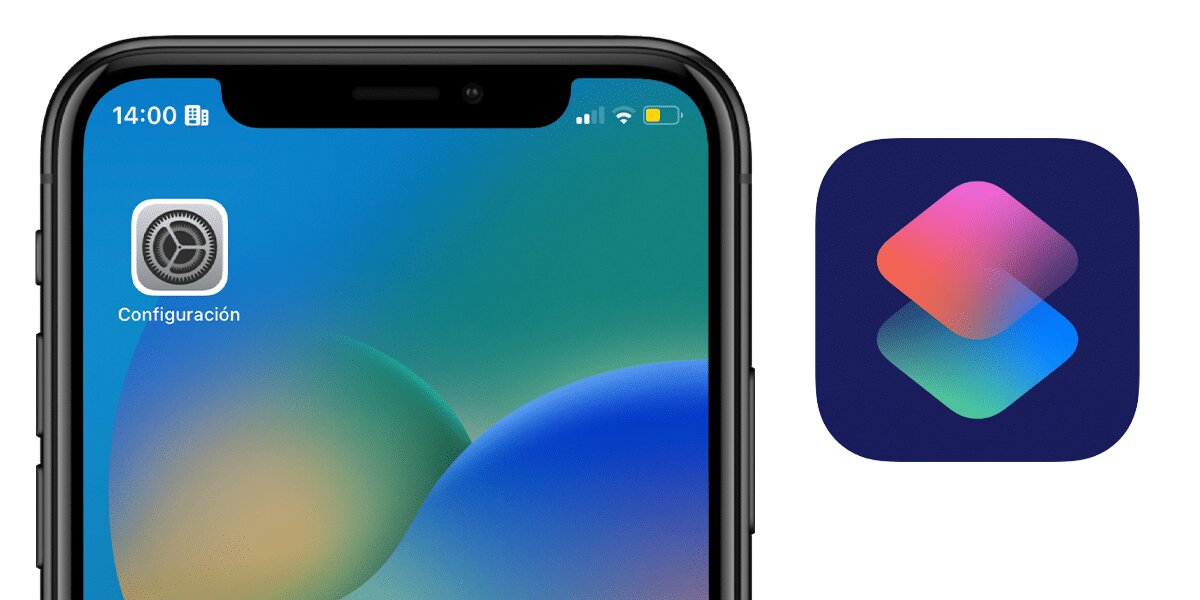
Renombrar tu iPhone es un proceso sencillo que puede dar un toque personal a tu dispositivo, facilitando también su identificación en redes y aplicaciones. A continuación, te presento una guía paso a paso para lograrlo:
1. Abre la aplicación de Configuración: Localiza y abre la app de Configuración en tu iPhone. Es el punto de partida para personalizar cualquier aspecto de tu dispositivo.
⬇️ Mira Tambien Como Conectar Mi Iphone A La Tv
2. Accede a “General”: Una vez dentro de Configuración, desplázate hacia abajo y selecciona la opción "General". Este apartado contiene ajustes clave que afectan al sistema operativo global del iPhone.
3. Selecciona “Información”: Dentro del menú General, encontrarás la sección "Información" en la parte superior. Aquí es donde puedes ver detalles importantes sobre tu dispositivo.
4. Encuentra y toca el Nombre: En la parte superior de la pantalla "Información", verás el nombre actual de tu iPhone. Toca esta línea de texto para editarlo.
5. Escribe el nuevo nombre: Aparecerá un cuadro de edición con el nombre actual resaltado. Introduce el nuevo nombre que deseas asignar a tu iPhone. Este será el nombre visible para otros dispositivos y servicios.
⬇️ Mira TambienComo Conectar Mi Iphone A La Tv⬇️ Mira Tambien
 Como Desbloquear Un Iphone Sin Computadora
6. Guarda los cambios: Una vez que hayas introducido el nuevo nombre, toca en "Aceptar" o "Listo" para guardar los cambios. Tu iPhone ahora tiene un nuevo nombre, lo cual se verá reflejado en todas las conexiones futuras.
Este sencillo proceso no solo le da un toque distintivo a tu dispositivo, sino que también facilita la gestión cuando tienes múltiples dispositivos conectados, ya sea en iCloud o en tu red doméstica. Renovar la identidad de tu dispositivo es una manera rápida de personalizar tu experiencia tecnológica diaria.
¿Por qué cambiar el nombre de tu iPhone?
Cambiar el nombre de tu iPhone puede mejorar tu experiencia de usuario de varias maneras. Primero, si tienes múltiples dispositivos Apple como un iPad, un MacBook, y otro iPhone, ponerle a cada uno un nombre distintivo te ayudará a identificarlos rápidamente en funciones como AirDrop, iCloud o cuando los conectas para sincronizar con iTunes. Además, si frecuentemente usas redes compartidas Wi-Fi o Bluetooth, un nombre único evitará confusiones, facilitando que otros usuarios puedan reconocer correctamente tu dispositivo. Otro punto importante es que, al asignarle un nombre personalizado, le das un toque personal y único a tu dispositivo, reflejando tu estilo o función específica del dispositivo (por ejemplo, "iPhone de Trabajo" o "iPhone de Fotografía").
Pasos detallados para cambiar el nombre de tu iPhone

Como Conectar Mi Iphone A La Tv⬇️ Mira Tambien
Como Desbloquear Un Iphone Sin Computadora⬇️ Mira Tambien
 Como Encontrar Iphone Perdido
El proceso para cambiar el nombre de tu iPhone es sencillo y rápido. Sigue estos pasos para lograrlo:
1. Accede a Configuración: En tu pantalla principal, busca y abre la aplicación de Configuración.
2. Ve a General: Desplázate hacia abajo y selecciona la opción "General".
3. Selecciona Información: Dentro del menú General, toca sobre "Información".
4. Cambia el Nombre: La primera opción usualmente será el nombre actual de tu iPhone. Toca esta opción para editar y podrás escribir el nuevo nombre que deseas asignar.
5. Guarda los Cambios: Una vez que hayas ingresado el nuevo nombre, simplemente toca en "Aceptar" o "Listo" en el teclado virtual para guardar el cambio.
Ahora tu iPhone tendrá el nuevo nombre que has elegido y se mostrarán esos cambios en todas las conexiones y sincronizaciones futuras.
Consideraciones al renombrar tu dispositivo
Al cambiar el nombre de tu iPhone, ten en cuenta algunas consideraciones importantes para maximizar la utilidad del nuevo nombre. En primer lugar, elige un nombre que sea fácil de reconocer y recordar para ti; evita hacerlo demasiado complejo o críptico. También es recomendable que el nuevo nombre no incluya información personal sensible, ya que este se podrá ver en redes públicas, especialmente en conexiones Bluetooth y Wi-Fi. Si usas servicios Apple como Find My iPhone, recuerda que el nuevo nombre se actualizará automáticamente en todos los servicios relacionados de Apple, lo que asegura consistencia y coherencia en todos tus dispositivos conectados. Finalmente, considera el entorno en el que más usas tu dispositivo; un nombre profesional o adecuado a tus actividades diarias puede ser más conveniente dependiendo del uso que le des a tu iPhone.
¿Cuáles son los pasos para cambiar el nombre de mi iPhone desde la configuración del dispositivo?
Para cambiar el nombre de tu iPhone, sigue estos pasos:
1. Abre la app de Configuración.
2. Toca en General.
3. Selecciona Información.
4. Toca en Nombre.
5. Escribe el nuevo nombre deseado y confirma tocando en OK.
¿Es posible cambiar el nombre de mi iPhone desde una computadora o debo hacerlo directamente en el dispositivo?
Sí, es posible cambiar el nombre de tu iPhone desde una computadora utilizando iTunes. Simplemente conecta tu iPhone a la computadora, abre iTunes, selecciona el dispositivo y haz clic en el nombre actual del iPhone para editarlo. Luego, ingresa el nuevo nombre y presiona Enter para guardar los cambios.
¿Por qué es importante cambiar el nombre de mi iPhone y cómo afecta a la conexión con otros dispositivos?
Cambiar el nombre de tu iPhone es importante porque facilita la identificación del dispositivo cuando se conecta a otros equipos o redes. Un nombre adecuado ayuda a evitar confusiones en entornos donde hay varios dispositivos, como en una oficina o hogar. Además, mejora la seguridad al reducir la posibilidad de que alguien pueda identificar y explotar un dispositivo con un nombre genérico. Esto también afecta positivamente la sincronización con servicios como AirDrop y Bluetooth, haciendo que las transferencias de archivos sean más fluidas y seguras.
Cómo solucionar problemas smartphone comunes paso a paso

Guía para aprender a programar apps iOS

Guía completa para usar aplicaciones de productividad en tu teléfono
Como Saber Si Un Iphone Es Reacondicionado

Como Rastrear Un Celular Iphone

Como Quitar El Zoom Del Iphone
Subir
Deja una respuesta