

Guía para reinstalar Windows desde USB
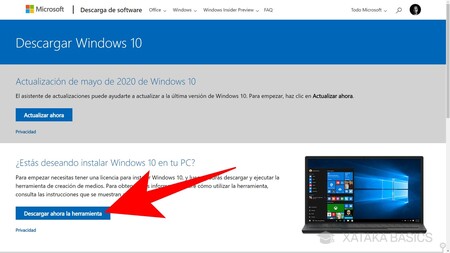
USB, el aliado inesperado. Sí, en un mundo donde todo se complica con actualizaciones eternas y errores misteriosos, reinstalar Windows desde un simple USB puede ser tu salvación. Imagina esto: tu PC, ese viejo compañero que de repente se niega a arrancar, lleno de virus o simplemente lento como un caracol en domingo. Según estadísticas de Microsoft, más del 60% de los usuarios ha enfrentado problemas resueltos con una reinstalación limpia. Pero aquí viene la verdad incómoda: no es tan terrorífico como suena. En esta guía, te muestro cómo hacerlo de manera relajada, paso a paso, para que recuperes el control y tu máquina vuelva a volar. Reinstalar Windows desde USB no solo resuelve problemas, sino que te da una PC más eficiente y segura, ahorrándote horas de frustración.
⭐ Índice de contenido
Aquella vez que mi PC se rebeló y me enseñó una lección
Recuerdo perfectamente esa tarde lluviosa en Madrid, con el olor a churros flotando en el aire, cuando mi laptop decidió hacer de las suyas. Estaba trabajando en un informe, y de pronto, pantalla azul. "Genial, justo ahora", pensé, con ese sarcasmo que solo sale cuando las cosas se ponen feas. Había intentado de todo: reinicios, actualizaciones, incluso ese truco de "mantener presionado el botón de encendido". Nada. Y justo ahí fue cuando... me di cuenta de que necesitaba reinstalar Windows desde USB. Fue como esa escena en "The Office" donde Michael Scott intenta arreglar un problema y lo empeora todo, pero al final, sale victorioso.
En mi opinión, esta experiencia me enseñó que no hay que subestimar lo básico. Preparar un USB de arranque es como tener un kit de emergencias en el coche: lo ignoras hasta que lo necesitas. Usé una USB de 16 GB que tenía por ahí, y al final, no solo recuperé mi PC, sino que gané velocidad y espacio. Es una metáfora poco común, pero piensa en ello como replantar un jardín: sacas las malas hierbas (virus y archivos basura) y dejas espacio para que crezca algo nuevo. Si estás en España, ya sabes, "echar un vistazo" a tus herramientas antes de que el problema explote es clave. La lección aquí es clara: no esperes a que tu PC se convierta en un drama telenovela; actúa antes.
¿Y si te dijera que no es un cohete, sino más bien un paseo por el Retiro?
Hay un mito común por ahí: que tutoriales Windows para reinstalar desde USB son cosa de genios informáticos. ¡Ja! La verdad incómoda es que, con un poco de paciencia, cualquiera puede hacerlo, incluso si tu fuerte no es la tecnología. Comparémoslo con algo cotidiano: preparar una paella. Suena complicado con todos esos ingredientes, pero al final, es solo seguir pasos y voilá, tienes un plato delicioso. En vez de un fogón, usamos herramientas como la herramienta de creación de medios de Microsoft.
⬇️ Mira Tambien Consejos para una instalación limpia de Windows
Pongámonos en una conversación imaginaria: imagínate que estás hablando con un amigo escéptico. "¿En serio, solo con un USB? Suena a ciencia ficción", dice él. Y tú respondes: "Mira, amigo, es más simple de lo que crees". Primero, baja la herramienta oficial de Microsoft –eso es clave para instalar Windows desde USB–. Elige tu versión de Windows, ya sea 10 o 11, y selecciona la opción de crear un medio de instalación. Es como elegir el vino para la cena: hay opciones, pero una te servirá perfecto. Luego, conecta tu USB (asegúrate de que esté vacía, porque borrará todo, y eso es un "de un plumazo" que no quieres lamentar). La herramienta lo hace casi sola; es como tener un asistente personal.
Pero aquí viene una comparación inesperada: reinstalar Windows es como resetear un videojuego. En "The Legend of Zelda", a veces hay que empezar de cero para desbloquear nuevos mundos. Lo mismo pasa con tu PC; borras lo viejo y abres paso a lo nuevo. Y para reforzar, ventajas de reinstalar Windows incluyen eliminar malware persistente y optimizar el rendimiento, algo que un simple escaneo no siempre logra. No es perfecto, claro; implica perder datos si no haces backup, pero eso es parte del juego.
Un twist en el proceso: el backup que nadie menciona
Antes de sumergirnos, una pregunta disruptiva: ¿realmente has respaldado tus archivos? Haz un mini experimento: abre tu explorador de archivos ahora mismo y verifica. Si no, detente y hazlo. Es como esa regla en "Friends" donde Ross siempre grita "¡Pivot!", recordándonos que un paso extra puede salvar el día.
Ponlo en práctica: Un experimento casero que te sorprenderá
Ahora, vayamos al meollo. Propongo un ejercicio simple: trátalo como un experimento casero, como mezclar ingredientes para una receta de abuela. Primero, reúne lo necesario: una USB de al menos 8 GB, una PC con Windows funcional para crear el USB, y acceso a internet. El objetivo es reinstalar Windows desde USB en una máquina problemática.
⬇️ Mira TambienConsejos para una instalación limpia de Windows⬇️ Mira Tambien
 Ideas para migrar datos durante actualización
Empecemos con los pasos, pero no como una lista aburrida; más bien, como una aventura. 1. Ve a la página de Microsoft y descarga la herramienta de creación de medios. 2. Elige "Crear instalación para otro PC" y selecciona tu versión. 3. Conecta el USB y deja que la magia ocurra –puede tardar unos minutos, como esperar a que hierva el agua para el té. 4. Una vez listo, inserta el USB en la PC que necesitas reparar. 5. Enciéndela y entra en el BIOS (generalmente con F2 o Delete, dependiendo de tu marca) para cambiar el orden de boot; pon el USB primero. Es como reordenar tu playlist favorita para que empiece con la mejor canción.
Para añadir valor, aquí una tabla comparativa rápida de las opciones de tutoriales Windows para reinstalación:
| Opción | Ventajas | Desventajas |
|---|---|---|
| Reinstalar desde USB | Limpieza total, fácil de usar, compatible con versiones antiguas | Requiere USB y tiempo de descarga |
| Reinstalar desde la nube (si disponible) | Más rápido si tienes internet estable | No siempre accesible, depende de la versión |
Al final de este experimento, verás cómo tu PC resucita, y eso, en mi experiencia, es como ganar un nivel extra en un juego. Usa sinónimos como "recuperar el sistema" para variarlo, pero manténlo orgánico.
Al final, un twist que te dejará pensando
En conclusión, reinstalar Windows desde USB no es solo un truco técnico; es como darle una segunda vida a tu fiel máquina, un giro que transforma frustración en victoria. Piensa en ello: lo que era un lío se convierte en una oportunidad para empezar de cero, como ese personaje en "Breaking Bad" que reinventa su vida. Así que, haz este ejercicio ahora mismo: prepara tu USB y prueba en una PC de prueba si puedes. ¿Has tenido que reinstalar Windows desde USB en medio de una crisis? Cuéntame en los comentarios; tal vez tu historia inspire a otros, porque al final, todos estamos en esto juntos, ¿no?
⬇️ Mira TambienConsejos para una instalación limpia de Windows⬇️ Mira Tambien
Ideas para migrar datos durante actualización⬇️ Mira Tambien
 Estrategias para solucionar problemas de instalación
Estrategias para redes inalámbricas rápidas

Pasos para mejorar la señal WiFi

Guía para conectar dispositivos a WiFi

Estrategias para optimizar WiFi en exteriores

Introducción a la criptografía básica

Pasos para actualizar drivers WiFi
Subir
Deja una respuesta