

Cómo copiar archivos en Windows eficientemente
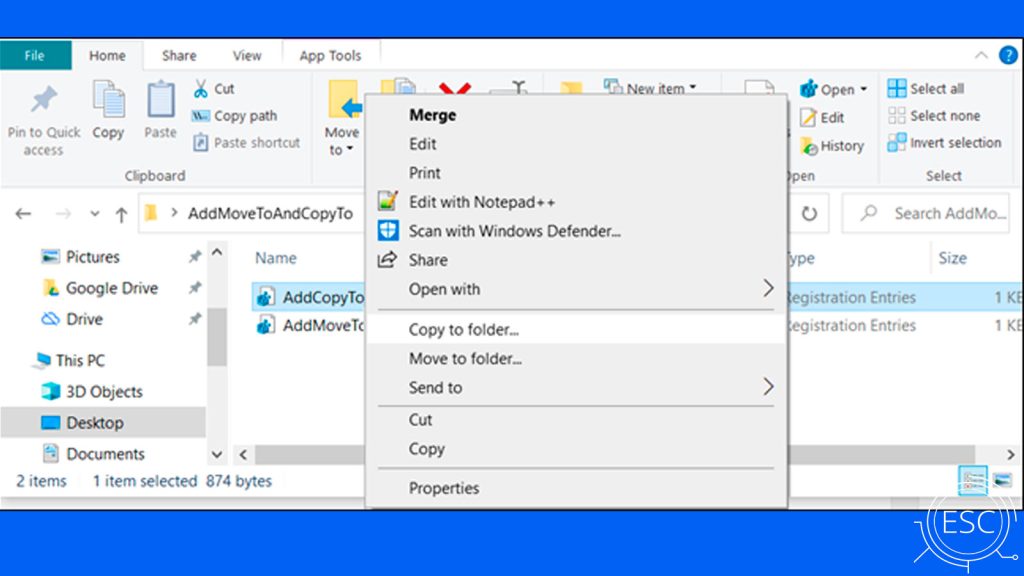
Dragones en el escritorio, quién lo diría. Sí, copiar archivos en Windows suena tan simple como mover un mouse, pero ¡vaya que puede convertirse en un caos total! Piensa en todas esas veces que has perdido horas por una copia fallida o un archivo duplicado por error. En este artículo, te guío por el mundo de los tutoriales Windows para hacerlo eficientemente, ahorrándote frustraciones y tiempo valioso. Porque, ¿quién quiere perder el día en batallas digitales cuando podrías estar disfrutando de un café? Vamos a desmitificar esto con métodos reales, anécdotas y trucos que marcan la diferencia.
⭐ Índice de contenido
Mi tropiezo con archivos rebeldes y la lección que saqué
Recuerdo vividly esa tarde en que intenté copiar una carpeta entera de fotos familiares – sí, esas que incluyen mi vergonzoso disfraz de Halloween inspirado en un meme de "The Office". Estaba seguro de que con un simple arrastrar y soltar en el Explorador de archivos de Windows, todo saldría perfecto. Pero, oh sorpresa, el proceso de copiar archivos en Windows no fue tan fluido como esperaba. Terminé con duplicados por todas partes, y justo cuando pensaba que lo tenía controlado... ¡boom! Un error de permisos lo arruinó todo. Fue una chapuza monumental, como si mi PC se hubiera aliado con los gremlins.
En mi opinión, esa experiencia me enseñó que la eficiencia no es solo sobre velocidad; es sobre precaución. Usar el Explorador de archivos para transferir archivos es genial para principiantes, pero añade un paso extra: verifica siempre el destino. Imagina copiar documentos importantes como si fueras un chef preparando una receta – un ingrediente mal medido y todo se va al traste. Desde entonces, incorporo trucos como activar la vista de detalles para ver el progreso real. Es una lección humilde: en el universo de tutoriales Windows, la duplicación de archivos eficiente requiere un poco de maña, no solo clics automáticos.
Comparando copias: ¿Un viaje por la historia digital de Windows?
Piensa en copiar archivos como un salto temporal en la línea de Windows. En los viejos tiempos, con Windows 95, era todo un ritual con comandos DOS que parecían sacados de una novela de ciencia ficción – "copia esto, pega aquello". Hoy, con Windows 11, es más intuitivo, pero todavía hay comparaciones que sorprenden. Por ejemplo, copiar archivos en Windows usando el menú contextual es como evolucionar de un carruaje a un auto eléctrico; rápido y moderno, pero con sus quirks.
⬇️ Mira Tambien Pasos para eliminar archivos temporales en Windows
Para ilustrar, hagamos una tabla rápida de métodos populares, porque a veces una vista clara vale más que mil palabras:
| Método | Ventajas | Desventajas |
|---|---|---|
| Arrastrar y soltar en Explorador | Fácil y visual, ideal para usuarios casuales | Puede fallar con archivos grandes o en redes |
| Usar Comando Copiar (Ctrl+C / Ctrl+V) | Rápido para tareas repetidas, integra con atajos de teclado | No muestra progreso detallado, riesgo de errores si no estás atento |
| Herramientas avanzadas como Robocopy | Ideal para transferir archivos eficientemente en grandes volúmenes | Requiere conocimiento de comandos, no para principiantes |
Y justo ahí, en esa evolución, ves cómo Windows ha madurado. Es como comparar una película muda con una de blockbuster – ambas cuentan historias, pero una es más dinámica. En países como España, donde el ritmo de vida es más pausado, prefiero métodos que no aceleren el pulso, como el tutorial para copiar archivos en Windows vía el panel de tareas. Da un toque cultural: en América Latina, donde improvisamos con "la viveza", adaptamos estos trucos para no perder el flow.
Cuando Windows juega al escondite: Un diálogo imaginario y su solución
Imagina que estás charlando con un lector escéptico: "¿En serio, otro tutorial sobre copiar archivos? ¡Si ya lo sé todo!" Y yo, con un toque de ironía, respondo: "Ah, ¿sí? ¿Y qué pasa cuando tu PC decide que ese archivo es 'demasiado importante' para copiarlo sin dramas?" Esos momentos, como cuando un archivo se atasca en medio de una transferencia de archivos en Windows, son hilarantes y frustrantes. Pero en vez de enojarte, propongo un mini experimento: toma un archivo simple, di, una foto, y prueba copiarlo usando el método de compresión con WinZip integrado. Verás cómo se acelera el proceso.
El problema común es subestimar los conflictos de nombres o el espacio en disco, y ahí es donde entra el humor: "¿Por qué Windows no tiene un botón mágico?" La solución, sin embargo, es práctica. Usa la opción "Copiar y reemplazar" con cuidado, o mejor aún, explora la herramienta de sincronización de archivos en Windows para evitar duplicados innecesarios. Es como decirle a tu PC: "Oye, no seas tan terco", y voilà, fluye. Prueba este ejercicio ahora: elige dos carpetas y sincronízalas manualmente – te sorprenderá lo eficiente que puede ser.
⬇️ Mira TambienPasos para eliminar archivos temporales en Windows⬇️ Mira Tambien
 Guía para buscar archivos en Windows Explorer
En resumen, copiar archivos en Windows no es solo un truco técnico; es un arte que, con un twist final, puede transformarte en un maestro del caos digital. ¿Y si en lugar de verlo como una tarea aburrida, lo conviertes en un hábito que libera tu tiempo para cosas que importan, como binge-watch una serie? Haz este ejercicio ahora mismo: ve a tu Explorador, copia un archivo clave y reflexiona sobre cómo mejorar tu flujo. ¿Qué método te ha salvado de un desastre alguna vez? Comparte en los comentarios, porque en el mundo de tutoriales Windows, todos aprendemos unos de otros.
Estrategias para redes inalámbricas rápidas

Pasos para mejorar la señal WiFi

Guía para conectar dispositivos a WiFi

Estrategias para optimizar WiFi en exteriores

Introducción a la criptografía básica

Pasos para actualizar drivers WiFi
Subir
Deja una respuesta