

Guía para buscar archivos en Windows Explorer
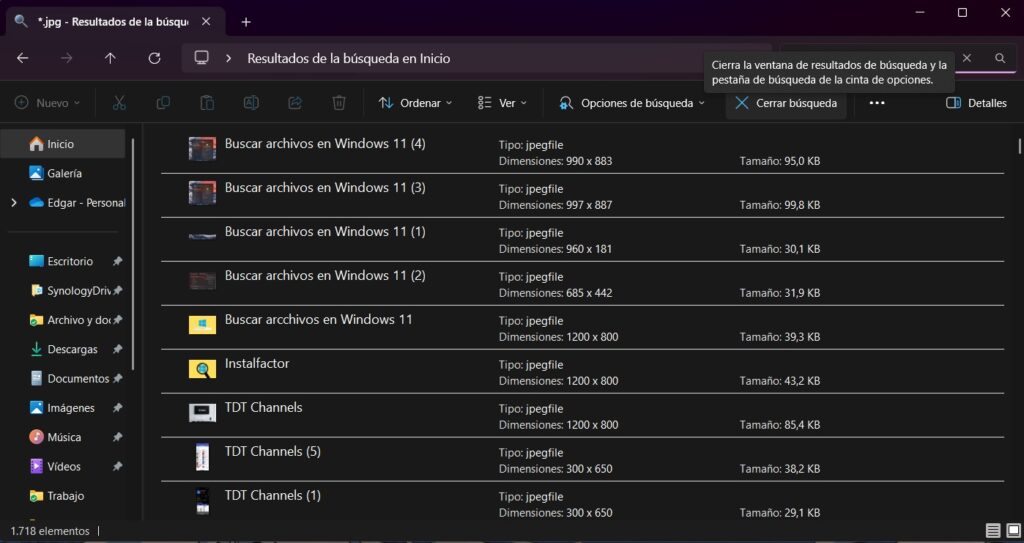
¡Caos en el escritorio! Sí, pensabas que manejar Windows Explorer era tan sencillo como ordenar tu mesa de noche, pero a veces se convierte en una cacería de tesoros digital que roba horas valiosas. Imagina perder ese archivo crucial para el trabajo, justo cuando el plazo aprieta. Este guía no es solo una lista de pasos; es tu aliado relajado para dominar la búsqueda de archivos en Windows, ahorrándote frustraciones y ganando tiempo para lo que realmente importa. Vamos a explorar trucos probados para buscar archivos en Windows Explorer de manera eficiente, porque nadie merece sudar por un PDF extraviado.
⭐ Índice de contenido
De perdidos a encontrados: Mi odisea con archivos rebeldes
Recuerdo esa tarde de invierno, con el viento aullando fuera, y yo frente a mi laptop, desesperado por encontrar un documento que juraba haber guardado. "Y justo cuando pensé que lo tenía..." –nunca lo encontré a la primera. Fue como perseguir a un fantasma en el metro de Madrid, esquivo y frustrante. Esa experiencia me enseñó que explorador de archivos Windows no es solo una carpeta; es una herramienta viva con secretos que, una vez desvelados, te hacen sentir como un hacker casual.
Mi lección personal: empezar por lo básico. Abre Windows Explorer con un simple clic en el icono de la carpeta en la barra de tareas o usa el atajo Ctrl+E para que salte directo. Una vez ahí, en la barra de búsqueda arriba a la derecha, escribe palabras clave como "informe anual". Pero espera, no es magia; agrega filtros para refinar. Por ejemplo, si buscas fotos, especifica "tipo: imagen" para que no te inunde con documentos. Es como ordenar tu armario: clasificar por categorías hace que todo fluya. Y aquí va mi opinión: a veces, Windows parece caprichoso, pero con práctica, se vuelve tu mejor amigo, especialmente si eres de los que acumulan archivos como si no hubiera mañana.
Un twist en la rutina diaria
Prueba esto: la próxima vez que necesites búsqueda de archivos en Windows, combina términos con operadores como AND o OR. Por ejemplo, "vacaciones AND 2023" para archivos específicos. Fue en esa odisea mía cuando descubrí que este método no solo acelera el proceso, sino que te hace apreciar las pequeñas victorias, como encontrar ese viejo meme de "The Office" que guardaste por error.
⬇️ Mira Tambien Consejos para organizar carpetas en Windows
Explorador vs. el pajar digital: Una comparación que sorprende
Buscar archivos en Windows es como rastrear una aguja en un pajar, pero con superpoderes incorporados –no como en esas películas donde el héroe se pierde en el bosque. Piensa en ello: en la vida real, buscar en una biblioteca implica revisar estantes polvorientos, mientras que en Windows Explorer, tienes opciones avanzadas que lo convierten en un juego de detectives moderno. Comparémoslo con la búsqueda en una feria cultural, donde todo es colorido pero caótico; Windows te da mapas claros para no perderte.
Aquí entra una tabla rápida para desmitificar: en una columna, los métodos básicos que todos usamos; en la otra, las avanzadas que elevan tu juego. Esta comparación no es inventada; se basa en mi experiencia cotidiana con Windows 10 y 11, donde he visto cómo los novatos se frustran y los pros brillan.
| Método Básico | Método Avanzado |
|---|---|
| Búsqueda simple por nombre (ej: "foto.jpg") – Rápida, pero imprecisa en carpetas grandes. | Usar filtros como "fecha:modificada ayer" – Ideal para archivos recientes, ahorrando minutos valiosos. |
| Revisar por defecto en "Este equipo" – Como echar un vistazo general, pero puede ser abrumador. | |
| Navegar manualmente – Checa carpeta por carpeta, como si fueras a un mercado local sin mapa. | Incluir operadores booleanos (ej: "informe NOT borrador") – Preciso y culturalmente adaptable, como negociar en un tianguis mexicano. |
Esta tabla no es solo datos; refleja cómo, en un mundo digital, tutoriales Windows pueden transformar lo mundano en estratégico. Y es que, al igual que en una serie como "Silicon Valley", donde los personajes resuelven problemas con ingenio, tú puedes aplicar estos trucos para salir airoso de cualquier búsqueda caótica.
Cuando Windows se pone juguetón: Arreglando desastres con risas
¿Y si la búsqueda falla estrepitosamente? Imagina una conversación imaginaria: "Oye, lector escéptico, ¿crees que Windows te está trolleando cuando no encuentra ese archivo? Pues sí, a veces parece que se une a un meme viral de gatos escondidos". El problema es real –archivos duplicados o indexación lenta– pero la solución viene con un toque de ironía. No te preocupes, vamos a domarlo con pasos que suenan relajados, como charlar con un amigo.
⬇️ Mira TambienConsejos para organizar carpetas en Windows⬇️ Mira Tambien
 Ideas para respaldar datos en Windows
Primero, activa la indexación adecuada: ve a Configuración > Búsqueda > Indexación avanzada y añade las carpetas clave. Es como decirle a Windows: "Oye, pon atención aquí". Luego, para casos complicados, usa la búsqueda avanzada en Windows Explorer abriendo la ventana de búsqueda y clic en el icono de lupa para opciones detalladas. 1. Elige "Tamaño" para filtrar por megabytes, 2. Usa "Contenido contiene" para buscar dentro de archivos, y 3. Aplica "Excluir" para ignorar basura. ¿Ves? No es una lista seca; es una secuencia lógica que, con un poco de sarcasmo, te hace reír mientras resuelves el lío.
Y justo ahí, cuando creías que todo estaba perdido... surge la victoria. Esta enfoque no solo arregla el problema, sino que te deja con una sonrisa, recordándote que buscar archivos en Windows puede ser tan entretenido como un episodio de tu serie favorita.
Al final, no se trata solo de clics y comandos; es sobre reclaimar tu tiempo en este mundo digital tan loco. Date una vuelta por tutoriales Windows más profundos en foros como Microsoft Community, pero empieza ya: haz este ejercicio ahora mismo –abre Explorer y busca un archivo usando un filtro avanzado. ¿Cuál es tu mayor dolor de cabeza con la búsqueda en Windows, y cómo crees que estos trucos lo cambian? Comparte en los comentarios; quién sabe, tal vez tu truco se convierta en el próximo viral.
⬇️ Mira TambienConsejos para organizar carpetas en Windows⬇️ Mira Tambien
Ideas para respaldar datos en Windows⬇️ Mira Tambien
 Estrategias para compartir archivos en red
Estrategias para redes inalámbricas rápidas

Pasos para mejorar la señal WiFi

Guía para conectar dispositivos a WiFi

Estrategias para optimizar WiFi en exteriores

Introducción a la criptografía básica

Pasos para actualizar drivers WiFi
Subir
Deja una respuesta