

Manual para crear un servidor doméstico con Raspberry Pi
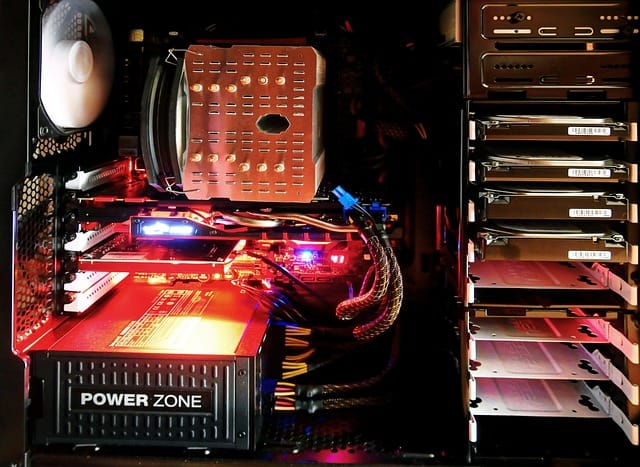
Crear un servidor doméstico con Raspberry Pi es un proyecto increíblemente accesible para cualquier entusiasta de la tecnología, y es ideal para quienes buscan una forma económica y eficiente de gestionar sus archivos, medios o incluso servicios web desde su hogar. A lo largo de este manual, aprenderás cómo configurar tu propio servidor utilizando una de las computadoras más populares y asequibles del mercado: la Raspberry Pi.
La Raspberry Pi es una pequeña computadora de placa única que ha ganado mucha popularidad entre los aficionados a la tecnología por su bajo costo y su versatilidad. Desde su lanzamiento, se han lanzado varias versiones, como la Raspberry Pi 4, el Raspberry Pi 3, y el más reciente Raspberry Pi 5. Además, el Raspberry Pi Pico ofrece una opción aún más asequible para proyectos pequeños. En este manual, nos centraremos en cómo usar la Raspberry Pi 4 o el Raspberry Pi 3 para crear tu propio servidor doméstico con Raspberry Pi.
⭐ Índice de contenido
Elección del modelo adecuado de Raspberry Pi
El primer paso en la creación de un servidor doméstico con Raspberry Pi es seleccionar el modelo adecuado. Si bien existen varias versiones de la Raspberry Pi, la elección dependerá de tus necesidades y el tipo de servidor que deseas configurar. A continuación, revisamos brevemente los modelos más comunes:
- Raspberry Pi 4: Este es uno de los modelos más potentes y recomendados para la creación de un servidor doméstico. Con opciones de memoria de 2 GB, 4 GB y 8 GB, el Raspberry Pi 4 ofrece suficiente capacidad para la mayoría de los servidores domésticos, desde servidores de archivos hasta servidores de medios.
- Raspberry Pi 3: Si bien este modelo es un poco más antiguo y tiene menos potencia en comparación con el Raspberry Pi 4, sigue siendo una excelente opción para proyectos más pequeños o servidores básicos.
- Raspberry Pi 5: El modelo más reciente de Raspberry Pi al momento de la redacción, el Raspberry Pi 5 ofrece mejoras de rendimiento, conectividad y eficiencia energética. Es perfecto para proyectos más exigentes y para quienes desean la última tecnología.
Para la mayoría de los proyectos de servidores domésticos, recomendamos el Raspberry Pi 4 por su rendimiento superior. No obstante, si estás buscando algo más económico y con menos requisitos, el Raspberry Pi 3 también puede ser suficiente.
⬇️ Mira Tambien Cómo usar Photoshop como un profesional: Guía para principiantes
Requisitos previos para la creación del servidor
Antes de comenzar a configurar tu servidor doméstico con Raspberry Pi, necesitarás algunos componentes básicos. Estos incluyen:
- Raspberry Pi (el modelo de tu elección, como Raspberry Pi 4 o Raspberry Pi 3).
- Tarjeta microSD de al menos 8 GB (recomendado 16 GB o más) para el sistema operativo y los archivos del servidor.
- Fuente de alimentación adecuada para tu Raspberry Pi.
- Cables y adaptadores para conectar el Raspberry Pi a una red (como un adaptador Ethernet o un dongle Wi-Fi).
- Teclado, ratón y monitor para la configuración inicial (aunque después puedes gestionar el servidor de forma remota).
- Conexión a Internet para descargar el sistema operativo y otros paquetes necesarios.
Con estos elementos en mano, ya estás listo para comenzar a crear tu servidor doméstico con Raspberry Pi.
Instalación de Raspbian (o Raspberry Pi OS)
El sistema operativo recomendado para la mayoría de los proyectos con Raspberry Pi es Raspbian Pi 4, ahora conocido como Raspberry Pi OS. Este sistema operativo está basado en Debian y es altamente optimizado para el hardware de la Raspberry Pi. A continuación, te guiamos a través del proceso de instalación:
- Descargar Raspberry Pi OS: Dirígete a la página oficial de Raspberry Pi y descarga la última versión de Raspberry Pi OS. Puedes optar por la versión con escritorio o la versión Lite, que es una versión sin interfaz gráfica, ideal para servidores.
- Crear una tarjeta microSD de arranque: Usa una herramienta como Balena Etcher para grabar la imagen de Raspberry Pi OS en la tarjeta microSD. Asegúrate de que la tarjeta esté formateada correctamente antes de grabar la imagen.
- Configurar el Raspberry Pi: Inserta la tarjeta microSD en tu Raspberry Pi, conecta el teclado, ratón y monitor, y luego enciende el dispositivo. Sigue las instrucciones en pantalla para configurar el sistema operativo, incluyendo la conexión a Internet y la actualización del software.
Una vez que hayas completado la instalación y configuración inicial, tu Raspberry Pi estará listo para ser usado como servidor.
⬇️ Mira TambienCómo usar Photoshop como un profesional: Guía para principiantes⬇️ Mira Tambien
 Manual de configuración avanzada de routers para mejorar la señal
Configuración básica del servidor
Ahora que tienes Raspberry Pi OS instalado y funcionando en tu dispositivo, es hora de configurar el servidor. A continuación, veremos cómo configurar un servidor doméstico con Raspberry Pi para almacenamiento de archivos, como un servidor NAS (Network Attached Storage).
- Instalar Samba para compartir archivos: Samba es una herramienta que permite compartir archivos entre diferentes dispositivos en una red. Para instalar Samba, abre una terminal y ejecuta los siguientes comandos:bashCopiarEditar
sudo apt update sudo apt install samba samba-common-bin - Configurar las carpetas compartidas: Una vez que Samba esté instalado, crea una carpeta para compartir archivos. Por ejemplo, puedes crear una carpeta llamada "Archivos" en tu directorio de inicio:bashCopiarEditar
mkdir ~/Archivos - Editar la configuración de Samba: Abre el archivo de configuración de Samba con un editor de texto:bashCopiarEditar
sudo nano /etc/samba/smb.confAl final del archivo, agrega la siguiente sección para compartir la carpeta "Archivos":iniCopiarEditar[Archivos] path = /home/pi/Archivos browseable = yes writeable = yes create mask = 0777 directory mask = 0777 public = yes - Reiniciar Samba: Guarda los cambios y reinicia Samba para que los cambios surtan efecto:bashCopiarEditar
sudo systemctl restart smbd
Ahora podrás acceder a la carpeta "Archivos" desde otros dispositivos en la misma red.
Haciendo tu servidor accesible remotamente

Si deseas acceder a tu servidor doméstico con Raspberry Pi desde fuera de tu red local, necesitarás configurarlo para que sea accesible a través de Internet. Esto se puede hacer de varias maneras, siendo las más comunes el uso de VPN o configurando el puerto de acceso remoto.
⬇️ Mira TambienCómo usar Photoshop como un profesional: Guía para principiantes⬇️ Mira Tambien
Manual de configuración avanzada de routers para mejorar la señal⬇️ Mira Tambien
 Cambiar Contraseña Wifi Telmex
Opción 1: Configurar un servidor VPN
Un servidor VPN (Virtual Private Network) te permitirá acceder de manera segura a tu Raspberry Pi desde cualquier lugar. Puedes instalar un servidor VPN usando OpenVPN:
- Instalar OpenVPN: Usa los siguientes comandos para instalar OpenVPN:bashCopiarEditar
sudo apt update sudo apt install openvpn - Configurar OpenVPN: La configuración de OpenVPN puede ser compleja, pero existen guías detalladas en línea que te pueden ayudar a configurarlo correctamente.
Opción 2: Configurar acceso SSH
Otra forma de acceder remotamente a tu servidor doméstico con Raspberry Pi es a través de SSH (Secure Shell). Esto te permitirá iniciar sesión en tu Raspberry Pi de forma remota utilizando una terminal:
- Activar SSH: Asegúrate de que SSH esté habilitado en tu Raspberry Pi. Si no está habilitado, puedes activarlo mediante el comando:bashCopiarEditar
sudo raspi-config - Acceder al servidor de forma remota: Desde otro dispositivo, puedes usar un cliente SSH para acceder a tu Raspberry Pi usando la IP pública de tu red o el nombre de dominio que hayas configurado.
6. Usos adicionales para tu servidor doméstico
Una vez que tu servidor doméstico con Raspberry Pi esté configurado, puedes aprovecharlo para varios propósitos adicionales:
- Servidor multimedia: Usando software como Plex o Emby, puedes convertir tu Raspberry Pi en un servidor de medios para transmitir películas y música a otros dispositivos en tu red.
- Servidor web: Con herramientas como Apache o Nginx, puedes configurar tu Raspberry Pi como servidor web para alojar tu propio sitio web o blog.
- Servidor de juegos: Algunos juegos permiten ejecutar servidores en una Raspberry Pi, lo que te permitirá crear tu propio servidor de juegos en casa.
Mantenimiento y actualizaciones
Para mantener tu servidor doméstico con Raspberry Pi en buen estado, es importante realizar mantenimiento y actualizaciones periódicas. Asegúrate de ejecutar los siguientes comandos regularmente para mantener el sistema operativo y las aplicaciones actualizadas:
bashCopiarEditarsudo apt update
sudo apt upgrade
De esta forma, tu servidor se mantendrá seguro y funcional a lo largo del tiempo.
Crear un servidor doméstico con Raspberry Pi es un proyecto divertido y educativo que puede ahorrarte dinero y ofrecerte una solución eficiente para gestionar tus datos, medios y otros servicios en casa. Con los pasos detallados en este manual, estarás listo para montar tu propio servidor y aprovechar al máximo el poder de tu Raspberry Pi.
Manual completo para configurar una red Wi-Fi en casa

Cómo usar Photoshop como un profesional: Guía para principiantes

Manual de configuración avanzada de routers para mejorar la señal

Cambiar Contraseña Wifi Blue Telecomm
Cambiar Contraseña Wifi Arris

Cambiar Contraseña Wifi Megacable Technicolor
Subir
Deja una respuesta