

Cambiar Contraseña Wifi Desde Mi Celular
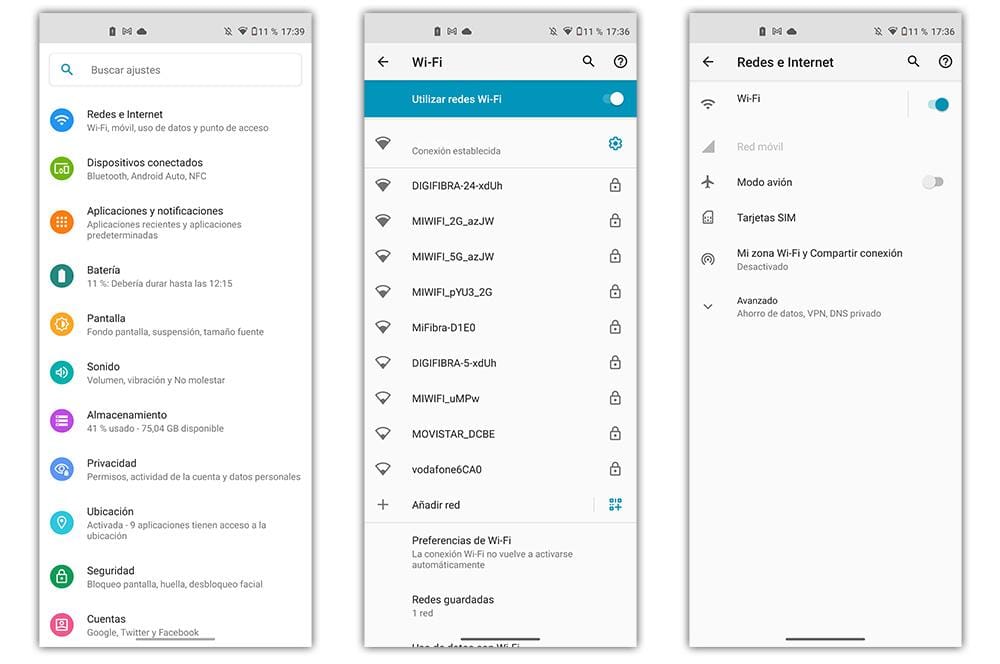
¿Quieres cambiar la contraseña WiFi pero solo tienes tu celular a mano? No te preocupes, en este artículo te guiaré paso a paso para que lo logres de manera fácil y rápida. ¡Descubre cómo mantener tu red segura desde tu dispositivo móvil!
⭐ Índice de contenido
Guía Paso a Paso para Actualizar la Contraseña WiFi Desde tu Dispositivo Móvil

Actualizar la contraseña de tu WiFi desde un dispositivo móvil es una tarea sencilla que puedes realizar en unos pocos pasos. A continuación, te presento una guía paso a paso para lograrlo:
1. Conéctate a la red WiFi: Asegúrate de estar conectado a la red WiFi cuya contraseña deseas cambiar. Sin esta conexión, no podrás acceder al router desde tu dispositivo.
⬇️ Mira Tambien Como Cambiar La Contraseña Del Wifi Izzi
2. Accede al navegador web: Abre el navegador web de tu dispositivo móvil. El acceso a la configuración del router se realiza a través de una dirección web específica, no mediante una aplicación móvil usualmente.
3. Ingresa la dirección IP del router: En la barra de direcciones de tu navegador, escribe la dirección IP del router. Esta suele ser algo como "192.168.1.1" o "192.168.0.1", pero puede variar según el fabricante del router. Si no conoces la dirección IP exacta, puedes buscar en las especificaciones del router o en su manual.
4. Introduce las credenciales de acceso: Una vez que ingreses la dirección IP correctamente, se abrirá una página pidiendo un nombre de usuario y contraseña. Por lo general, estos datos vienen por defecto con el router, como "admin" y "password", aunque es recomendable haber cambiado estas credenciales por seguridad anteriormente.
5. Localiza la sección de configuración inalámbrica: Navega dentro del menú del router hasta encontrar la sección de configuración o ajustes inalámbricos. Dependiendo del modelo del router, puede estar etiquetada como "Wireless Settings" o "Configuration".
⬇️ Mira TambienComo Cambiar La Contraseña Del Wifi Izzi⬇️ Mira Tambien
 Como Cambiar La Contraseña Del Wifi Izzi Desde El Celular
6. Cambia la contraseña WiFi: Dentro de los ajustes inalámbricos, busca el campo o la opción que te permita cambiar la clave de la red WiFi. Ingresa la nueva contraseña que deseas establecer. Asegúrate de elegir una clave segura, combinando letras mayúsculas, minúsculas, números y símbolos.
7. Guarda los cambios: Luego de ingresar la nueva contraseña, busca y selecciona la opción para guardar los cambios. Esto es crucial para que la nueva configuración sea efectiva.
8. Reinicia el router si es necesario: Algunos routers requieren ser reiniciados para aplicar cambios importantes como la actualización de la contraseña. Verifica si el tuyo requiere este paso y, de ser así, procede a reiniciarlo.
9. Reconecta tus dispositivos: Dado que la contraseña ha cambiado, tendrás que reconectar todos los dispositivos que utilizaban la red WiFi con la nueva clave.
⬇️ Mira TambienComo Cambiar La Contraseña Del Wifi Izzi⬇️ Mira Tambien
Como Cambiar La Contraseña Del Wifi Izzi Desde El Celular⬇️ Mira Tambien
 Cambiar Contraseña Wifi Totalplay
Siguiendo estos pasos, podrás actualizar la contraseña de tu WiFi de manera eficiente desde tu dispositivo móvil, sin necesidad de utilizar un ordenador.
¿Por qué cambiar la contraseña de tu WiFi desde el celular?
Cambiar la contraseña de tu red WiFi es una práctica recomendada para mantener la seguridad de tu conexión. Hacerlo desde el celular ofrece la ventaja de mayor comodidad, ya que no necesitas acceder a un computador o laptop cada vez que quieras ajustar la configuración de tu red. Muchas personas no saben que sus routers permiten realizar esta operación de forma sencilla usando un navegador web en el móvil o aplicaciones dedicadas proporcionadas por el fabricante del router. Cambiar la contraseña regularmente ayuda a prevenir accesos no autorizados a tu red y mejora tu privacidad y seguridad al limitar el tiempo en que una determinada contraseña está en uso.
Pasos para acceder a la configuración de tu router desde el móvil
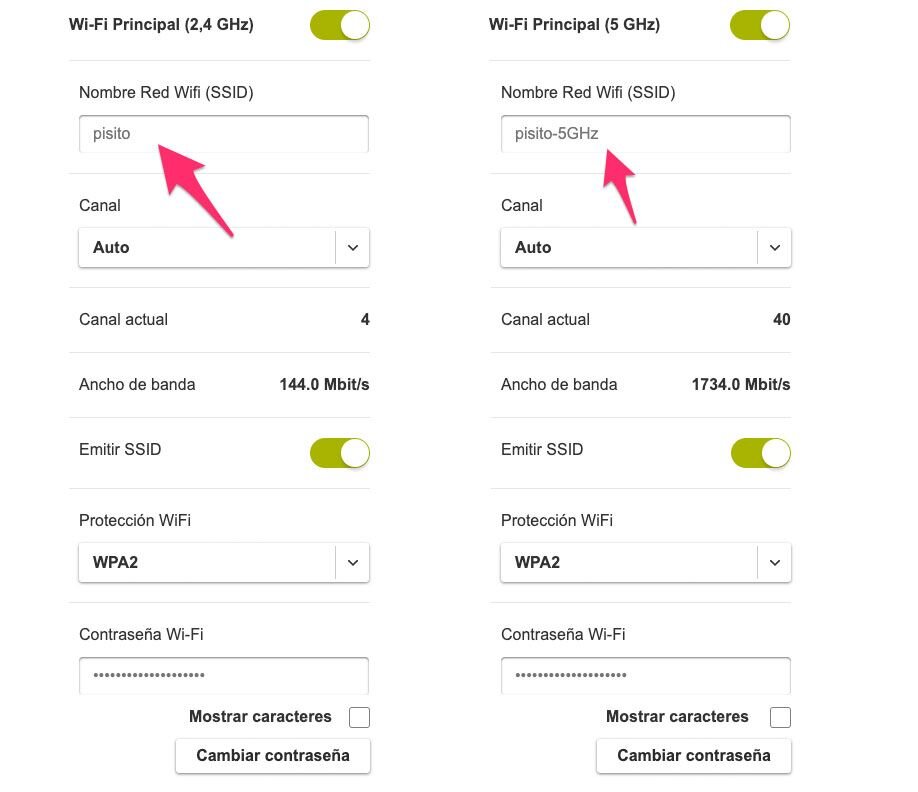
Para cambiar la contraseña de tu red WiFi desde tu celular, primero necesitas acceder a la configuración del router. Asegúrate de estar conectado a la misma red WiFi. Abre el navegador web en tu teléfono e ingresa la dirección IP del router, que comúnmente es algo como 192.168.1.1 o 192.168.0.1. Si no estás seguro de la dirección IP, puedes encontrarla en el manual de tu router o realizando una búsqueda rápida en internet con el modelo específico de tu dispositivo.
Una vez que ingreses la dirección IP, te pedirá iniciar sesión. Los datos de acceso por defecto suelen ser "admin" para ambos campos de usuario y contraseña, pero esto varía según el fabricante. Si has cambiado previamente esta información de acceso y no la recuerdas, puede que necesites restablecer el router a los ajustes de fábrica, lo cual borrará toda configuración personalizada.
Consejos para crear una contraseña de WiFi segura
Al elegir una nueva contraseña para tu red WiFi, es importante que sea lo suficientemente robusta para resistir intentos de hackeo. Evita usar palabras comunes o secuencias numéricas predecibles. Lo ideal es combinar letras mayúsculas y minúsculas, números y caracteres especiales. Por ejemplo, en lugar de "contraseña123", podrías usar algo como "C0ntR@s3ña!89". Además, te recomendamos no utilizar información personal fácilmente obtenible, como nombres o fechas significativas vinculadas a tu vida personal. Mantén un registro seguro de tus contraseñas para evitar olvidarlas. Cambiar tu clave al menos una vez cada seis meses también es una buena práctica de seguridad.
¿Cómo puedo cambiar la contraseña de mi red WiFi desde mi celular sin acceder a una computadora?
Para cambiar la contraseña de tu red WiFi desde tu celular, sigue estos pasos:
1. Asegúrate de estar conectado a la red WiFi que deseas modificar.
2. Abre un navegador web en tu celular e introduce la dirección IP del router (normalmente es 192.168.1.1 o 192.168.0.1).
3. Inicia sesión utilizando las credenciales de administrador del router (pueden ser admin/admin, aunque varía según el modelo).
4. Una vez dentro de la configuración, busca el apartado de Configuración Inalámbrica o Wireless Settings.
5. Localiza la opción para cambiar la contraseña o clave de seguridad de la red.
6. Introduce la nueva contraseña y guarda los cambios.
Recuerda reiniciar tu router si es necesario y conectar tus dispositivos con la nueva contraseña.
¿Es posible modificar la clave de mi WiFi usando solo un smartphone y qué pasos debo seguir?
Sí, es posible modificar la clave de tu WiFi usando solo un smartphone. Aquí te indico los pasos a seguir:
1. Conecta tu smartphone a la red WiFi que deseas cambiar.
2. Abre el navegador web en tu smartphone.
3. Ingresa la dirección IP de tu router; comúnmente es 192.168.0.1 o 192.168.1.1.
4. Inicia sesión con tu usuario y contraseña de administrador del router. Si no los conoces, suelen ser genéricos como admin/admin o están en la etiqueta del router.
5. Busca la sección de Configuración Inalámbrica o Seguridad WiFi.
6. Localiza el campo para cambiar la contraseña (SSID Password) y escribe la nueva clave.
7. Guarda los cambios y reinicia el router si es necesario.
Recuerda que después de cambiar la contraseña, deberás actualizarla en todos los dispositivos conectados.
¿Cuáles son las aplicaciones recomendadas para gestionar y cambiar la contraseña de mi WiFi directamente desde mi teléfono móvil?
Para gestionar y cambiar la contraseña de tu WiFi desde el móvil, las aplicaciones más recomendadas son aquellas que proporcionan acceso a la configuración del router. Algunas de estas son:
1. TP-Link Tether: Si tienes un router TP-Link, esta aplicación te permite controlar y modificar configuraciones de red, incluida la contraseña.
2. Netgear Nighthawk: Ideal para routers Netgear, permite administrar la red de manera sencilla desde cualquier dispositivo móvil.
3. Linksys App: Diseñada para routers Linksys, facilita el cambio de contraseñas y la gestión de dispositivos conectados.
4. Huawei AI Life: Para routers Huawei, ofrece herramientas completas para gestionar tu WiFi.
5. Fing: Aunque es más una herramienta de análisis de red, Fing te ayuda a identificar dispositivos conectados y, en algunos casos, gestionar la red.
Es importante asegurarse de que el router sea compatible con la aplicación para aprovechar todas sus funciones.
Manual completo para configurar una red Wi-Fi en casa

Manual para crear un servidor doméstico con Raspberry Pi

Cómo usar Photoshop como un profesional: Guía para principiantes

Manual de configuración avanzada de routers para mejorar la señal

Cambiar Contraseña Wifi Blue Telecomm
Cambiar Contraseña Wifi Arris
Subir
Deja una respuesta