

Como Poner El Flash En Iphone Para Notificaciones

Descubre cómo activar el flash en tu iPhone para recibir notificaciones visuales. Esta útil función te asegura no perderte ningún aviso importante, incluso en ambientes ruidosos. Sigue nuestra guía paso a paso para configurar esta opción y mejorar la accesibilidad de tu dispositivo.
⭐ Índice de contenido
Guía Paso a Paso para Activar las Alertas Visuales en tu iPhone
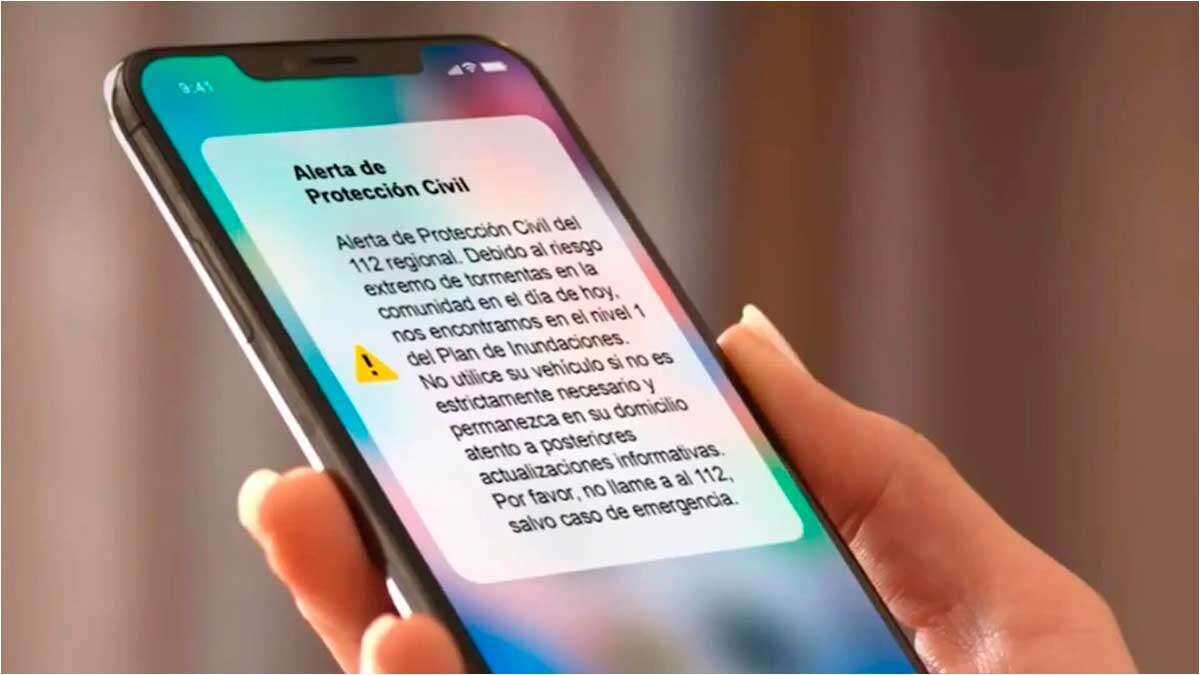
Para aquellos que buscan mejorar la accesibilidad o simplemente quieren asegurarse de no perderse ninguna notificación importante, activar las alertas visuales en tu iPhone es una excelente solución. Estas alertas, que hacen que el flash LED de tu teléfono parpadee cuando recibes una notificación, son especialmente útiles en ambientes ruidosos o silenciosos donde no deseas perturbar con sonidos. A continuación te muestro cómo habilitar esta función:
1. Accede a Configuración: Abre la aplicación de Configuración en tu iPhone. Esta aplicación generalmente tiene un icono de engranaje y se encuentra en tu pantalla de inicio.
⬇️ Mira Tambien Como Poner Fondo De Pantalla En Iphone
2. Selecciona Accesibilidad: Desplázate hacia abajo y toca sobre la opción "Accesibilidad". Este apartado está diseñado para ofrecer funciones que hagan más fácil el uso del dispositivo para personas con discapacidades.
3. Dentro de Accesibilidad, busca Audición: Dentro del menú de Accesibilidad, busca y pulsa en la sección "Audición".
4. Activa 'Avisos LED parpadeantes': En la sección de audición, encontrarás la opción "Avisos LED parpadeantes". Actívala deslizando el interruptor hacia la derecha. Si tu iPhone está configurado en un idioma diferente, podría aparecer como "LED Flash for Alerts".
5. Opcional: Activa en Silencio: También puedes activar la opción llamada "Parpadeo en silencio" si deseas que el LED parpadee incluso cuando tu teléfono esté en modo silencioso.
⬇️ Mira TambienComo Poner Fondo De Pantalla En Iphone⬇️ Mira Tambien
 Como Quitar El Zoom Del Iphone
Con estos pasos, habrás habilitado las alertas visuales en tu dispositivo. De ahora en adelante, cada vez que recibas una notificación, tu iPhone emitirá un parpadeo de luz que te permitirá captar la alerta de manera visual. Esta es una solución sencilla para no perderte ningún mensaje importante mientras mantienes el ruido al mínimo.
¿Por qué activar el flash para notificaciones en tu iPhone?
Activar el flash de las notificaciones en tu iPhone puede ser muy útil, especialmente si te encuentras con frecuencia en ambientes ruidosos donde las alertas sonoras pueden pasar desapercibidas. Además, esta función es una excelente opción para personas con dificultades auditivas, ya que permite estar al tanto de las alertas sin depender del sonido. También puede ser una característica conveniente en situaciones en las que prefieres tener tu teléfono en silencio pero aún necesitas saber cuándo llega una notificación importante. El uso de la señal visual del flash garantiza que no se te escape ninguna alerta crucial.
Pasos para configurar el flash de notificaciones en tu iPhone

Para activar el flash de notificaciones en tu iPhone, sigue estos sencillos pasos: Primero, dirígete a la configuración de tu dispositivo. Una vez allí, desplázate hacia abajo y selecciona "Accesibilidad". Dentro del menú de accesibilidad, busca la opción "Audio/Visual" y tócalo para entrar. Allí encontrarás la opción "Destellos LED para alertas". Activa esta función para que el flash de la cámara parpadee cada vez que recibas una notificación o llamada entrante. Si deseas que el flash solo se active cuando tu iPhone está en modo silencio, asegúrate de habilitar también la opción "Parpadear en silencio". Estos sencillos pasos asegurarán que no te pierdas de ningún aviso importante.
⬇️ Mira TambienComo Poner Fondo De Pantalla En Iphone⬇️ Mira Tambien
Como Quitar El Zoom Del Iphone⬇️ Mira Tambien
 Como Rastrear Un Celular Iphone
Consideraciones sobre el uso del flash para notificaciones
Antes de usar el flash para notificaciones, es importante tener en cuenta algunos aspectos. En primer lugar, el uso frecuente del flash puede impactar ligeramente en la duración de la batería de tu iPhone, ya que consume más energía que las notificaciones sonoras o vibratorias. Por otro lado, el destello constante puede ser molesto para ti o para quienes te rodean, especialmente en entornos oscuros o durante reuniones. Además, resulta significativo mencionar que el uso prolongado del flash podría disminuir su vida útil con el tiempo. Por ello, es recomendable utilizar esta función de manera estratégica, activándola solo en situaciones donde realmente la necesites.
¿Cómo activar la opción de flash para notificaciones en un iPhone?
Para activar el flash para notificaciones en un iPhone, sigue estos pasos: ve a Ajustes > selecciona Accesibilidad > elige Audio/Visual > activa la opción LED intermitente para alertas.
¿Qué ajustes debo modificar para que el flash del iPhone funcione como indicador de alerta?
Para configurar el flash del iPhone como indicador de alerta, sigue estos pasos: Ve a Configuración > Accesibilidad > Audio/Visual y activa la opción Destellos LED para alertas.
¿Existen diferencias entre modelos de iPhone al activar el flash para notificaciones?
Sí, existen diferencias. Los modelos más recientes de iPhone optimizan el uso del flash para notificaciones, ofreciendo una integración más fluida con el sistema operativo. Sin embargo, esta funcionalidad está disponible en la mayoría de modelos desde el iPhone 4, pero las opciones de configuración pueden variar ligeramente en dispositivos más antiguos.
Cómo solucionar problemas smartphone comunes paso a paso

Guía para aprender a programar apps iOS

Guía completa para usar aplicaciones de productividad en tu teléfono
Como Saber Si Un Iphone Es Reacondicionado

Como Rastrear Un Celular Iphone

Como Quitar El Zoom Del Iphone
Subir
Deja una respuesta