

Como Actualizar Whatsapp En Iphone
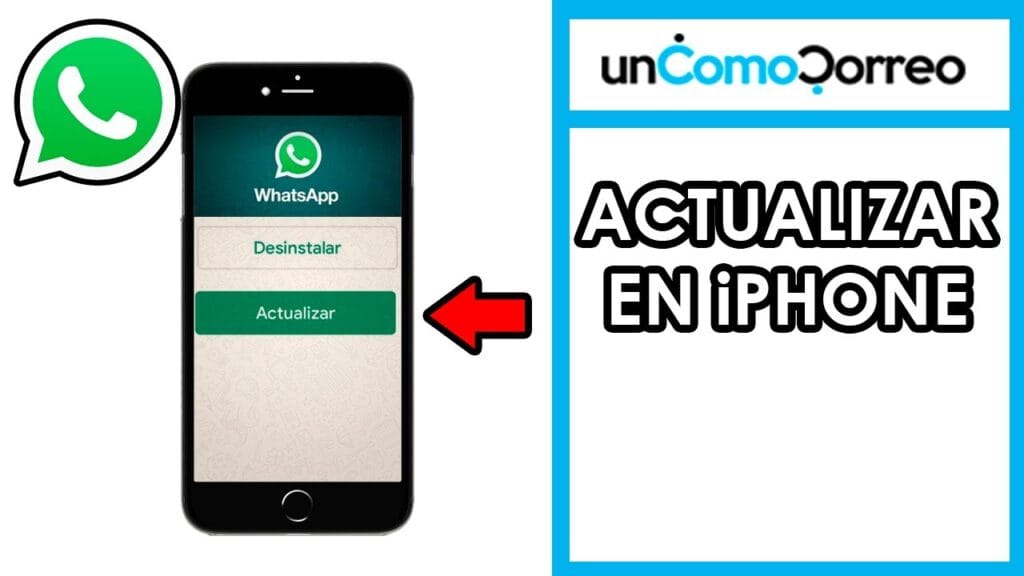
Actualizar WhatsApp en iPhone es esencial para disfrutar de nuevas funciones y mejoras de seguridad. En este artículo, te guiamos paso a paso para que mantengas tu aplicación al día y saques el máximo provecho de tus conversaciones digitales. ¡No te lo pierdas!
⭐ Índice de contenido
Pasos sencillos para mantener tu WhatsApp al día en iPhone: Guía 2023

Para mantener WhatsApp al día en tu iPhone, sigue estos pasos sencillos que te asegurarán disfrutar de todas las funciones y mejoras de seguridad:
1. Verifica la versión actual: Abre la App Store en tu iPhone y ve a la sección de "Actualizaciones". Aquí, podrás ver si hay una actualización disponible para WhatsApp. Si ya has activado las actualizaciones automáticas, probablemente tu aplicación esté actualizada.
⬇️ Mira Tambien Como Duplicar Pantalla De Iphone
2. Actualiza WhatsApp: Si ves que hay una versión nueva, toca el botón de “Actualizar” junto a WhatsApp. Asegúrate de tener suficiente espacio en tu dispositivo y una conexión estable a Internet antes de proceder.
3. Configura actualizaciones automáticas: Para no tener que preocuparte por futuras actualizaciones, activa las actualizaciones automáticas. Ve a "Configuración" en tu iPhone, luego a "iTunes y App Store", y activa la opción de "Actualizaciones" bajo la sección de Descargas automáticas. Esto mantendrá todas tus aplicaciones, incluido WhatsApp, al día de manera automática.
4. Copia de seguridad: Asegúrate de tener habilitadas las copias de seguridad automáticas en iCloud. Ve a WhatsApp, luego a "Configuración", "Chats", y "Copia de seguridad". Esto es crucial para proteger tus datos ante cualquier imprevisto.
5. Revisa permisos y ajustes de privacidad: Vuelve a comprobar los permisos que has concedido a WhatsApp. Ve a "Configuración" en tu iPhone y luego a "Privacidad" para ajustar cuáles datos y funcionalidades puede acceder la app.
⬇️ Mira TambienComo Duplicar Pantalla De Iphone⬇️ Mira Tambien
 Como Saber Que Compañia Es Mi Iphone
Mantener tu WhatsApp actualizado te garantiza acceder a las últimas funciones y mejoras de seguridad para proteger tus conversaciones y datos personales.
Pasos previos: ¿Qué tener en cuenta antes de actualizar WhatsApp en iPhone?
Antes de proceder a la actualización de WhatsApp en tu iPhone, es importante que tengas en cuenta algunos aspectos clave para garantizar una transición suave y sin problemas. En primer lugar, asegúrate de tener suficiente espacio de almacenamiento disponible en tu dispositivo. Las actualizaciones pueden variar en tamaño y, si tu iPhone está muy lleno, podrías enfrentar dificultades al intentar descargarlas.
Además, verifica que tu sistema operativo sea compatible con la última versión de WhatsApp. Esto se puede hacer navegando a "Ajustes" > "General" > "Actualización de software". Tener el iOS más reciente no solo asegura compatibilidad, sino también mejora la seguridad de tu dispositivo. Por último, es recomendable realizar una copia de seguridad de tus chats y archivos multimedia a través de iCloud. Esto te permitirá proteger tus datos importantes en caso de que algo salga mal durante la actualización.
Cómo descargar la última versión de WhatsApp desde la App Store

Como Duplicar Pantalla De Iphone⬇️ Mira Tambien
Como Saber Que Compañia Es Mi Iphone⬇️ Mira Tambien
 Como Saber Si Un Cargador De Iphone Es Original
Para descargar la última versión de WhatsApp en tu iPhone, debes dirigirte a la App Store. Abre la tienda de aplicaciones y toca en el icono de tu perfil en la esquina superior derecha. Una vez allí, desplazarte hacia abajo hasta encontrar la sección de actualizaciones. En esta sección, verás una lista de las aplicaciones instaladas en tu dispositivo que tienen actualizaciones disponibles.
Busca WhatsApp en esta lista. Si aparece, simplemente toca el botón de "Actualizar" ubicado junto a la aplicación. Esta acción comenzará la descarga e instalación de la última versión. Mantén tu dispositivo conectado a una red Wi-Fi estable durante este proceso para evitar cargos innecesarios por datos móviles y asegurar una descarga más rápida. Una vez completada la actualización, podrás abrir WhatsApp y disfrutar de sus nuevas características y mejoras.
Solución de problemas comunes al actualizar WhatsApp en iPhone
A veces, puedes enfrentarte a problemas durante la actualización de WhatsApp en tu iPhone. Uno de los problemas más comunes es que la aplicación no se descarga o se queda en espera. Si esto sucede, primero verifica tu conexión a internet. Asegúrate de que estás conectado a una red Wi-Fi fuerte y estable. Si el problema persiste, intenta reiniciar tu iPhone, ya que esto puede resolver fallos temporales del sistema.
Otro problema frecuente es la falta de espacio de almacenamiento insuficiente. Si recibes un mensaje indicándolo, tendrás que liberar espacio eliminando aplicaciones, fotos o archivos innecesarios. También puedes intentar eliminar la caché de otras aplicaciones para liberar más memoria.
En caso de que la aplicación continúe sin funcionar correctamente después de la actualización, considera eliminar y reinstalar WhatsApp. Solo recuerda que deberías haber realizado una copia de seguridad de tus chats previamente para no perder información. Con estas soluciones, podrás resolver la mayoría de los problemas comunes al actualizar WhatsApp en tu iPhone.
¿Cuáles son los pasos para actualizar WhatsApp en un iPhone desde la App Store?
Para actualizar WhatsApp en un iPhone desde la App Store, sigue estos pasos:
1. Abre la App Store.
2. Toca en tu foto de perfil o el icono de cuenta en la esquina superior derecha.
3. Desplázate hacia abajo hasta la sección de actualizaciones disponibles.
4. Busca WhatsApp en la lista.
5. Si aparece, toca el botón de Actualizar junto a WhatsApp.
Asegúrate de tener una conexión a internet estable y espacio suficiente en tu dispositivo.
¿Qué debo hacer si no encuentro la opción de actualizar WhatsApp en mi iPhone?
Si no encuentras la opción de actualizar WhatsApp en tu iPhone, primero verifica si hay actualizaciones pendientes en la App Store. Abre la App Store, selecciona tu foto de perfil y desliza hacia abajo para refrescar la lista de actualizaciones. Si aún no aparece, asegúrate de tener suficiente espacio de almacenamiento y conexión a internet estable. Si el problema persiste, reinicia tu dispositivo o considera desinstalar y volver a instalar la aplicación, haciendo un respaldo previo de tus chats para no perder información importante.
¿Cómo solucionar problemas comunes al intentar actualizar WhatsApp en un iPhone?
Para solucionar problemas comunes al intentar actualizar WhatsApp en un iPhone, sigue estos pasos:
1. Verifica tu conexión a Internet: Asegúrate de estar conectado a una red Wi-Fi estable.
2. Espacio de almacenamiento: Comprueba que tengas suficiente espacio libre en tu dispositivo.
3. Actualización de iOS: Asegúrate de tener instalada la última versión de iOS, ya que algunas actualizaciones requieren versiones recientes.
4. Reiniciar el dispositivo: Reinicia tu iPhone para solucionar posibles problemas temporales.
5. Cierre y reinicio de App Store: Fuerza el cierre de la App Store y ábrela nuevamente. También intenta cerrar y volver a iniciar sesión en tu Apple ID.
Si el problema persiste, considera desinstalar y reinstalar WhatsApp, pero asegúrate de hacer una copia de seguridad de tus chats previamente.
Cómo solucionar problemas smartphone comunes paso a paso

Guía para aprender a programar apps iOS

Guía completa para usar aplicaciones de productividad en tu teléfono
Como Saber Si Un Iphone Es Reacondicionado

Como Rastrear Un Celular Iphone

Como Quitar El Zoom Del Iphone
Subir
Deja una respuesta