

Como Se Apaga El Iphone 11
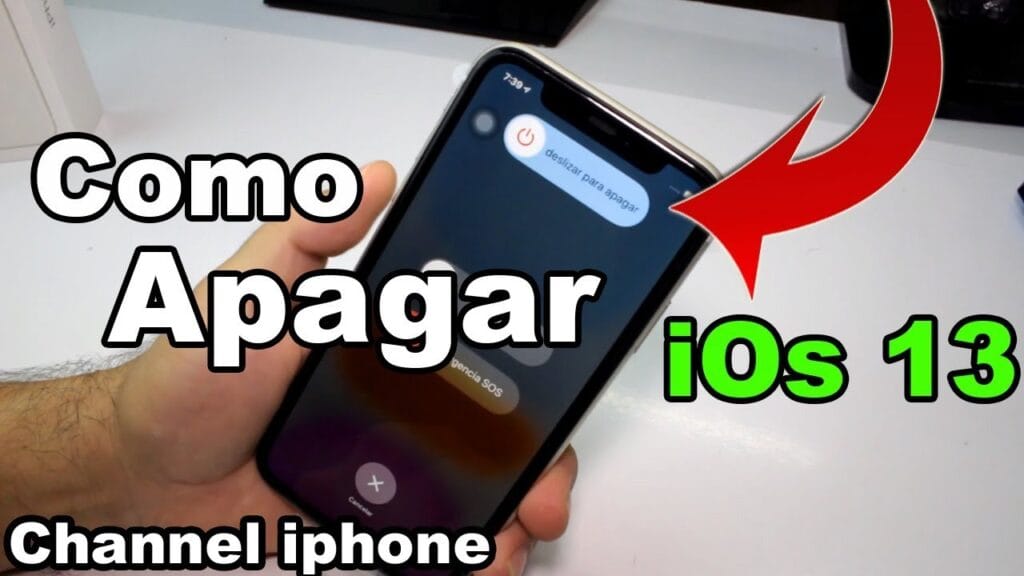
Aprender a apagar tu iPhone 11 es esencial para conservar la batería y solucionar problemas técnicos. En este artículo, te enseñaremos los pasos sencillos para apagar de forma correcta tu dispositivo y asegurarte de que siempre esté listo para funcionar cuando lo necesites.
⭐ Índice de contenido
Guía Rápida: Pasos para Apagar tu iPhone 11 de Forma Eficiente

Para apagar tu iPhone 11 de forma eficiente, sigue estos pasos sencillos:
1. Presiona los botones laterales: Mantén pulsado el botón de encendido, ubicado en el lado derecho del dispositivo, al mismo tiempo que uno de los botones de volumen en el lado izquierdo. Esto es fundamental para iniciar el proceso de apagado.
⬇️ Mira Tambien Como Activar El Flash Para Notificaciones En Iphone
2. Aparece la pantalla de apagado: Tras unos segundos, verás en la pantalla una serie de opciones, incluyendo la barra deslizante "Deslizar para apagar".
3. Desliza para apagar: Mueve la barra deslizante hacia la derecha. Este paso es crucial para completar el apagado del dispositivo.
4. Espera a que se apague por completo: El iPhone tardará unos segundos en dejar de mostrar imagen y apagarse totalmente.
Apagar tu iPhone 11 regularmente puede ayudar a mejorar su rendimiento y resolver problemas menores. Asegúrate de seguir estos pasos siempre que necesites reiniciarlo o simplemente apagarlo para ahorrar batería.
⬇️ Mira TambienComo Activar El Flash Para Notificaciones En Iphone⬇️ Mira Tambien
 Como Borrar Todo De Un Iphone
Apagado Tradicional del iPhone 11
Para apagar el iPhone 11 de manera tradicional, sigue estos pasos simples pero efectivos. Primero, mantén presionado el botón lateral ubicado en el lado derecho del dispositivo. Luego, simultáneamente, presiona cualquiera de los botones de volumen situados en el lado izquierdo. Al hacerlo, aparecerá en la pantalla una opción para deslizar y apagar el teléfono. Desliza el control deslizante hacia la derecha, y tu iPhone comenzará a apagarse. Este método no solo apaga el teléfono, sino que también garantiza que cualquier aplicación abierta se cierre correctamente. Es una técnica sencilla pero crucial para asegurarte de que el dispositivo se apague correctamente.
Apagado con Configuración de Accesibilidad

El iPhone 11 ofrece varias características de accesibilidad que pueden facilitar su uso para aquellos que tienen dificultad para utilizar los métodos tradicionales. Para apagar el iPhone utilizando las opciones de accesibilidad, ve a la aplicación "Configuración". Una vez allí, selecciona "Accesibilidad" y luego dirígete a "Toque" o "Touch". Dentro de esta sección, encontrarás la opción "AssistiveTouch", la cual debes activar. Con AssistiveTouch habilitado, verás un pequeño botón en la pantalla. Tócalo, selecciona "Dispositivo" y luego "Más". Aquí, verás la opción de "Reiniciar" o "Apagar". Esta alternativa es ideal para personas que prefieren interactuar con su dispositivo desde la pantalla, sin necesidad de utilizar botones físicos.
Soluciones para Problemas al Apagar el iPhone 11
En ocasiones, los usuarios pueden enfrentar problemas al intentar apagar su iPhone 11. Una de las soluciones más efectivas es realizar un reinicio forzado. Para ello, presiona rápidamente y suelta el botón de subir volumen, seguido del botón de bajar volumen. Luego, mantén presionado el botón lateral hasta que veas el logotipo de Apple, momento en el cual puedes soltarlo. Si este método no resuelve el problema, podría ser necesario verificar si hay actualizaciones del sistema operativo pendientes, ya que algunas fallas pueden deberse a errores de software. Finalmente, si el problema persiste, considera restaurar el dispositivo a través de iTunes o buscar asistencia técnica autorizada.
⬇️ Mira TambienComo Activar El Flash Para Notificaciones En Iphone⬇️ Mira Tambien
Como Borrar Todo De Un Iphone⬇️ Mira Tambien
 Como Quitar Buzon De Voz Iphone
Cómo solucionar problemas smartphone comunes paso a paso

Guía para aprender a programar apps iOS

Guía completa para usar aplicaciones de productividad en tu teléfono
Como Saber Si Un Iphone Es Reacondicionado

Como Rastrear Un Celular Iphone

Como Quitar El Zoom Del Iphone
Subir
Deja una respuesta