

Como Cambiar A Red Privada En Windows 10

Cambiar a red privada en Windows 10 es esencial para fortalecer la seguridad de tu conexión. Este artículo te guiará paso a paso para asegurar que tu red esté configurada como privada, protegiendo tus dispositivos y datos personales de posibles amenazas en redes públicas.
⭐ Índice de contenido
Transforma tu Conexión: Guía Paso a Paso para Cambiar a una Red Privada en Windows 10

Transformar tu conexión a una red privada en Windows 10 es un paso crucial para mejorar la seguridad y privacidad de tus actividades en línea. A continuación, te proporciono una guía paso a paso para hacer este cambio de manera eficaz:
1. Acceso a Configuración de Red: Ve al menú de inicio, selecciona "Configuración" y luego "Red e Internet". Aquí encontrarás las opciones necesarias para gestionar tus conexiones.
⬇️ Mira Tambien Como Buscar Por Fecha En Windows 10
2. Selecciona tu Conexión Actual: En la sección "Estado", busca y haz clic en "Cambiar propiedades de conexión". Esto te llevará a una pantalla donde podrás ver detalles sobre la red a la que estás conectado.
3. Cambio a Red Privada: Una vez dentro, verás una opción que dice "Perfil de red". Aquí, cambiarás de pública a privada. Selecciona "Privada" para asegurarte de que tu conexión esté configurada correctamente.
4. Verificación de Seguridad: Después de cambiar a una red privada, revisa las configuraciones de seguridad adicionales. Regresa al menú principal de "Red e Internet" y selecciona "Centro de redes y recursos compartidos" para ajustar cualquier otra configuración.
5. Beneficios de una Red Privada: Al estar en una red privada, tu computadora se vuelve invisible para otros dispositivos en la misma red, a menos que tú lo permitas. Esto es especialmente útil cuando trabajas con información sensible.
⬇️ Mira TambienComo Buscar Por Fecha En Windows 10⬇️ Mira Tambien
 Como Buscar La Lupa En Windows 10
Siguiendo estos pasos, podrás optimizar la seguridad de tu conexión en Windows 10, reduciendo riesgos y protegiendo tus datos personales.
¿Por qué es importante cambiar a una red privada en Windows 10?
Cambiar a una red privada en Windows 10 es crucial por varias razones. En primer lugar, mejora la seguridad de tu red. Cuando configuras tu conexión como privada, Windows asume que estás en un entorno seguro, como en tu hogar o en una oficina. Esto permite que el sistema operativo active características de red más abiertas, facilitando el uso compartido de archivos e impresoras, mientras que mantiene ciertas medidas de protección contra accesos no autorizados. Por otro lado, si mantienes tu red configurada como pública, Windows implementa automáticamente restricciones para protegerte, lo cual es ideal cuando te conectas a redes desconocidas o en lugares públicos.
Pasos detallados para configurar una red privada en Windows 10
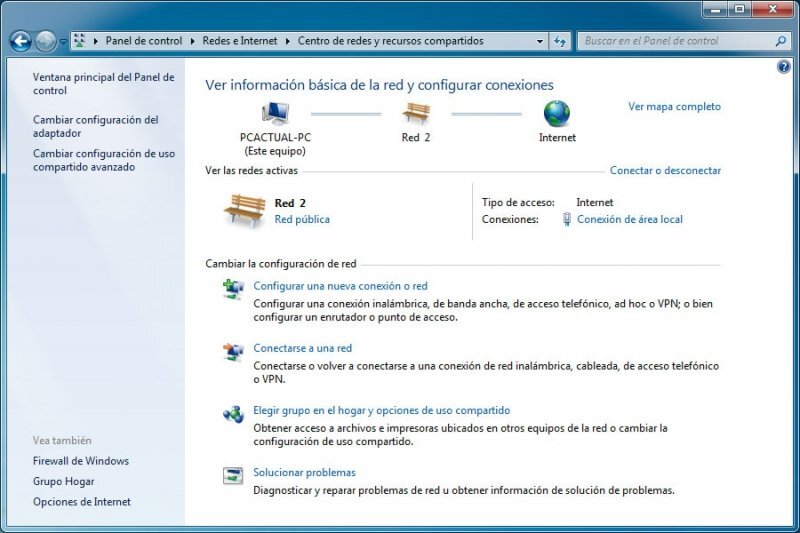
Para cambiar tu red de pública a privada en Windows 10, sigue estos sencillos pasos:
⬇️ Mira TambienComo Buscar Por Fecha En Windows 10⬇️ Mira Tambien
Como Buscar La Lupa En Windows 10⬇️ Mira Tambien
 Como Buscar Archivos Duplicados En Windows 10
1. Haz clic en el ícono de red en la barra de tareas (esquina inferior derecha) y selecciona "Configuración de red e Internet".
2. En la sección de Estado, busca la opción "Cambiar propiedades de conexión" y haz clic en ella.
3. Verás dos opciones: Red pública y Red privada. Selecciona "Red privada" para cambiar la configuración. Al hacer esto, le indicas a Windows que confías en la red a la que estás conectado, permitiendo funciones como la detección automática de otros dispositivos.
Este proceso es esencial para optimizar cómo interactúa tu computadora con otros dispositivos locales, mejorando tanto la seguridad como la funcionalidad.
Impacto de cambiar la configuración de red en aplicaciones y servicios
Al modificar la configuración de tu red a privada en Windows 10, notarás un impacto directo en las aplicaciones y servicios que utilizas a diario. Las aplicaciones que requieren compartir datos o comunicarse con otros dispositivos en la misma red local, como software de impresión, servidores multimedia o aplicaciones de respaldo, funcionarán sin problemas y serán capaces de descubrir otros dispositivos compatibles dentro de la misma red. Además, servicios de streaming de medios o dispositivos inteligentes del hogar serán más accesibles, ofreciendo una experiencia de usuario más fluida y completa. Sin embargo, también debes estar consciente de los riesgos potenciales asociados a una red más abierta y asegurarte de contar con medidas de seguridad adecuadas, como un buen firewall y un antivirus actualizado.
¿Cuáles son los pasos para cambiar una red pública a privada en Windows 10?
Para cambiar una red de pública a privada en Windows 10, sigue estos pasos:
1. Haz clic en el icono de red en la barra de tareas.
2. Selecciona "Propiedades" debajo del nombre de la red conectada.
3. En la sección "Perfil de red", selecciona "Privada".
Esto configura la red para ser usada en entornos como hogares o pequeñas oficinas.
¿Qué diferencias existen entre una red pública y una red privada en Windows 10?
En Windows 10, una red pública está diseñada para conexiones en lugares como cafeterías o aeropuertos, donde se prioriza la seguridad, restringiendo la visibilidad y el intercambio de archivos con otros dispositivos. En cambio, una red privada se utiliza en entornos de confianza, como el hogar o la oficina, permitiendo compartir impresoras, archivos, y habilitando funciones de descubrimiento de red.
¿Cómo afecta la configuración de red privada a la seguridad de mi equipo en Windows 10?
Configurar la red como privada en Windows 10 aumenta la seguridad de tu equipo al limitar la visibilidad y el acceso a recursos compartidos solo a dispositivos de confianza dentro de la misma red. Esto reduce el riesgo de accesos no autorizados desde usuarios externos.
Cómo actualizar tu PC con Windows 10 paso a paso

Guía paso a paso para personalizar tu PC para gaming

Guía para instalar y usar Docker en tu PC para desarrollo

Cómo construir un PC gamer de alta gama: Guía paso a paso

Como Buscar Archivos Duplicados En Windows 10

Como Buscar La Lupa En Windows 10
Subir
Deja una respuesta