

Cómo personalizar el centro de control en iOS
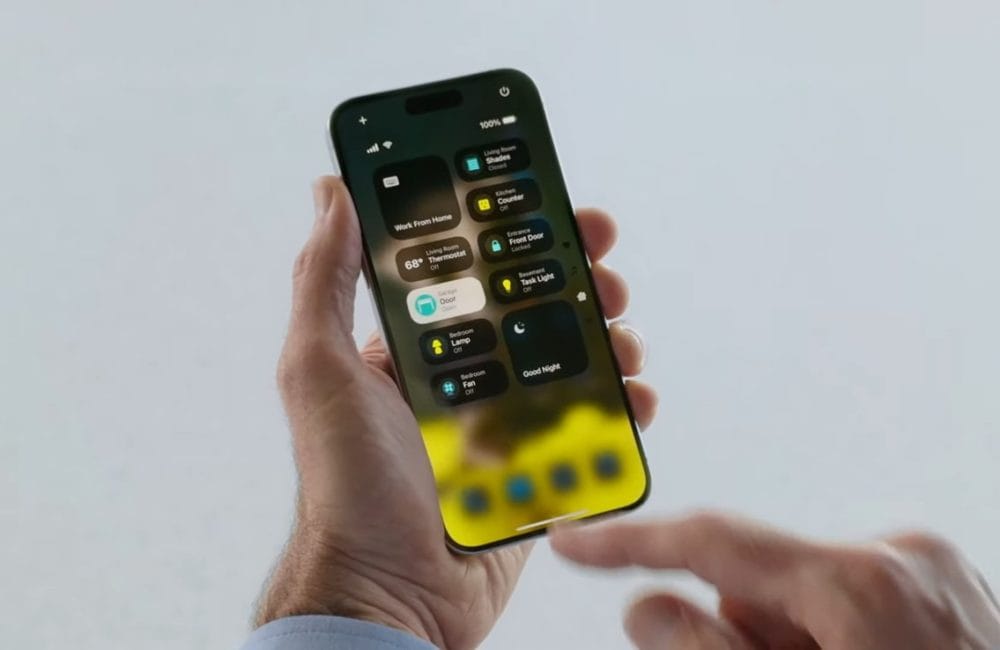
Botones olvidados, ¡qué sorpresa! Sí, en el mundo de los iPhones, ese swipe rápido hacia arriba o desde la esquina puede ser tu mejor amigo o tu peor enemigo. Piensa en esto: millones de usuarios navegan por el centro de control de iOS sin saber que está lleno de potencial oculto, como un tesoro enterrado en una app. El problema es que, por defecto, es un revoltijo genérico que no se adapta a tu rutina diaria, lo que te hace perder minutos valiosos. Pero aquí viene el beneficio: personalizarlo te permite tener accesos directos a lo que realmente usas, desde la linterna hasta el modo avión, todo personalizar centro de control iOS de manera sencilla. Vamos a explorar esto con un toque relajado, como si estuviéramos charlando en un café con un latte en mano.
⭐ Índice de contenido
Recuerdo mi primer iPhone: una revelación personal

Y justo ahí fue cuando, con mi iPhone en mano, me di cuenta. Fue hace unos años, en pleno auge de iOS 14, cuando actualicé y vi que el centro de control se había vuelto más flexible. Imagina esto: yo, un fanático de la música, siempre luchando por encontrar el control de volumen rápido. Era como tratar de domar a un gremlin en una película de Spielberg – impredecible y frustrante. Decidí personalizarlo por primera vez, y wow, qué cambio. Agregué el widget de la cámara directamente, porque, vamos, quién no quiere capturar un momento al vuelo. En mi opinión, esto no es solo una función; es una lección de vida sobre adaptar la tecnología a tu estilo, no al revés. Usé tutorial iOS básicos que encontré en línea, y de volada, mi teléfono se sintió mío de verdad. Esa anécdota me enseñó que la personalización va más allá de lo técnico; es como sintonizar una guitarra para que suene perfecta en tus manos.
El centro de control iOS versus el viejo caos de los smartphones antiguos
Ahora, comparemos un poco, pero no de manera aburrida. Recuerda esos viejos teléfonos Android de hace una década, donde el panel de notificaciones era un lío absoluto, como el tablero de un auto vintage lleno de botones oxidados. En contraste, configurar centro de control en iPhone es como pasar a un coche moderno con mandos intuitivos. Culturalmente, en países como México o España, donde la vida es un poco más caótica – piensa en el bullicio de un mercado al aire libre – esta función de iOS ofrece un respiro de orden. Es irónico, porque mientras Android permite más personalización desde el principio, iOS te obliga a un proceso que, al final, resulta más pulido. Por ejemplo, en iOS 17, puedes agregar controles como el medidor de batería detallado, algo que en los viejos tiempos de mi Nokia era impensable. Esta comparación me hace pensar en esa serie de Netflix, "Black Mirror", donde la tecnología se sale de control; pero aquí, con iOS, es más como un episodio ligero, donde todo se resuelve con un swipe. ¿Y si probaras un mini experimento? Toma tu iPhone ahora mismo y swipea para ver qué botones te sobran – apuesto a que encontrarás sorpresas.
⬇️ Mira Tambien Pasos para restaurar un iPhone desde copia de seguridad
Cuando el enredo se transforma en fluidez con un toque juguetón

Ah, y aquí viene la parte divertida: ¿nunca te ha pasado que intentas apagar el Wi-Fi y terminas en el modo avión por error? Es como ese meme de "distracted boyfriend" donde tu dedo va por un botón y acaba en otro. El problema con el centro de control predeterminado es que puede ser un desorden, especialmente si eres como yo, que acumula apps como si no hubiera mañana. Pero con un poco de humor, resolvámoslo. Primero, ve a Configuración – sí, esa app azul que a veces ignoramos – y busca "Centro de Control". Allí, puedes personalización en iOS agregando nuevos controles, como el de la linterna o el escáner de códigos QR. Reorganízalos arrastrando y soltando; es tan fácil como armar un rompecabezas en una tarde lazy. En mi experiencia, esto no solo resuelve el caos, sino que añade una capa de eficiencia que, al tiro (como dirían en Chile), te hace sentir un pro. Prueba este ejercicio: elige tres controles que usas diario y ponlos en la primera fila. Verás cómo tu interacción con el teléfono cambia, como si hubieras encontrado el secreto de un mago en una novela de fantasía.
En resumen, personalizar el centro de control en iOS no es solo un truco; es un giro que te hace replantear cómo interactúas con tu dispositivo todos los días. Imagina si todos hiciéramos esto: el mundo sería un poco menos frustrante, ¿no? Así que, haz este ejercicio ahora mismo: ve a Configuración y experimenta con un control nuevo. ¿Qué pasaría si compartieras en los comentarios tu configuración favorita? Me intriga saber si has descubierto algo que yo no, como ese botón oculto que cambia todo. Al fin y al cabo, en el universo de tutoriales iOS, la personalización es clave para una vida digital más relajada.
⬇️ Mira TambienPasos para restaurar un iPhone desde copia de seguridad⬇️ Mira Tambien
 Guía para usar la cámara en modo profesional
Estrategias para redes inalámbricas rápidas

Pasos para mejorar la señal WiFi

Guía para conectar dispositivos a WiFi

Estrategias para optimizar WiFi en exteriores

Introducción a la criptografía básica

Pasos para actualizar drivers WiFi
Subir
Deja una respuesta