

Guía para usar el modo tableta en Windows
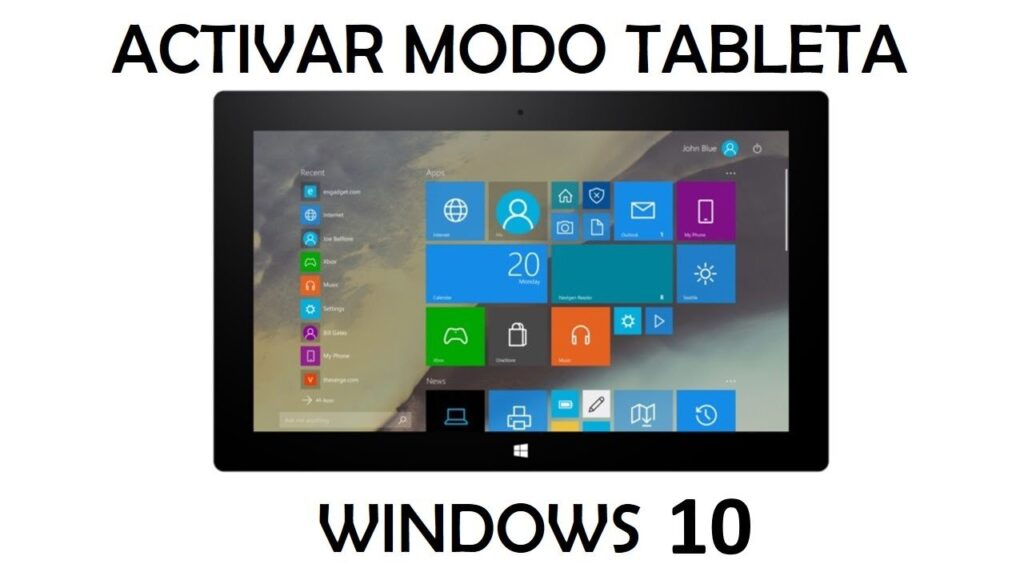
Tabletas, Windows, ¡sorpresas! Sí, lo sé, suena como una combinación que a veces frustra más que ayuda. Imagina esto: estás con tu laptop convertible, listo para trabajar en modo tableta, pero de repente, todo se siente torpe, como intentar bailar tango con zapatos de ski. Millones de usuarios, según estadísticas de Microsoft, abandonan el modo tableta en Windows por no saber configurarlo bien, perdiendo la oportunidad de una experiencia fluida y adaptable. Este artículo es tu guía relajada para dominar eso, ahorrándote tiempo y dolores de cabeza, para que puedas navegar por tus tareas como si fuera un paseo por la playa digital. Vamos a desmitificar el tutorial Windows para tablets, con toques personales y consejos reales que marcan la diferencia.
⭐ Índice de contenido
Mi primer tropiezo con el modo tableta: Una lección de paciencia
Y justo cuando pensé que lo tenía... ahí estaba yo, en mi sala, con una Surface Pro nueva, intentando activar el modo tableta en Windows. Recuerdo que era como esa escena en "The Office" donde Michael Scott intenta usar una tableta y termina frustrado, tirándola al suelo. Pero en mi caso, no fue tan dramático; solo perdí una tarde entera luchando con botones invisibles. Venía de años usando PCs tradicionales, y esa transición me pareció un choque cultural, como un madrileño probando ceviche por primera vez – exótico, pero confuso al principio.
Mi opinión subjetiva: El modo tableta es genial si lo configuras bien, pero Microsoft a veces asume que todos somos expertos en tech. En realidad, es una herramienta subestimada que puede hacer tu vida más cómoda, especialmente si viajas mucho o prefieres el toque sobre el clic. Para contextualizar, en España, donde el teletrabajo ha explotado, muchos como yo echan un vistazo a sus dispositivos convertibles y se sienten perdidos. La lección que saqué: No se trata solo de encenderlo, sino de personalizarlo. Prueba esto: Ve a Configuración > Sistema > Tableta y activa el modo automáticamente cuando desconectes el teclado. Es ese pequeño ajuste que transforma tu Windows en tableta de un monstruo a un aliado leal.
Windows en modo tableta vs. el mundo móvil: Una comparación que te hará pensar
Imagina comparar el modo tableta en Windows con un smartphone Android; es como poner a un elefante en una carrera de galgos – ambos rápidos, pero con estilos muy distintos. Históricamente, Windows ha sido el rey del escritorio, mientras que el mundo móvil, dominado por iOS y Android, prioriza el tacto. Pero con el auge de las tablets híbridas, Windows se adaptó, ofreciendo un modo que optimiza la interfaz para pantallas táctiles, algo que Apple hizo antes, pero con menos flexibilidad.
⬇️ Mira Tambien Cómo configurar VPN en Windows
Aquí viene una verdad incómoda: Muchos usuarios creen que el modo tableta es solo para dibujar o ver Netflix, pero es mucho más. En países como México, donde el "mañana lo hago" es un modismo común, la gente pospone aprender estas funciones y se pierde productividad. Por ejemplo, en modo tableta, las apps se reorganizan para un uso con dedos, como una analogía inesperada: es como si tu PC se transformara en un libro interactivo, en lugar de un manual denso. Para ilustrar, echa un vistazo a esta tabla simple que compara el modo tableta con el modo escritorio:
| Aspecto | Modo Tableta | Modo Escritorio |
|---|---|---|
| Interfaz | Optimizada para tacto, con botones grandes y gestos | Focalizada en mouse y teclado, más precisa para tareas detalladas |
| Ventajas | Más intuitiva para movilidad, ideal para creativos | Mayor control para edición y multitarea |
| Desventajas | Puede sentirte limitado en precisión | Menos cómodo en dispositivos sin teclado |
Esta comparación muestra que, al final del día, el tutorial Windows para modo tableta no es sobre elegir uno, sino sobre alternar según el momento. ¿Y si pruebas un mini experimento? Sujeta tu tableta, activa el modo y navega por tus apps favoritas; verás cómo fluye mejor.
Cuando el ratón se rebela: Desenredando frustraciones con un toque de humor
Ah, el clásico problema: Estás en modo tableta en Windows, y de pronto, el cursor se niega a cooperar, como si estuviera en huelga. Ironía pura, ¿no? Piensas, "Esto es Windows, no un juguete", pero resulta que con un par de trucos, lo conviertes en tu mejor amigo. En mi experiencia, el error común es no ajustar las preferencias de entrada, lo que hace que el tacto se sienta como patinar en hielo con zapatos normales.
Para solucionarlo con humor, imagina una conversación imaginaria con un lector escéptico: "¿En serio, otro tutorial? ¿Para qué?" Bueno, amigo, porque al optimizar el modo tableta, evitas esos momentos donde gritas al dispositivo como en un episodio de "Black Mirror". Primer paso: Ve a Configuración > Dispositivos > Lápiz y toque, y activa el reconocimiento de gestos. Segundo, personaliza el dock para apps frecuentes – así, no buscas como loco. Y tercero, si usas una pluma, calibra la sensibilidad para que cada trazo sea preciso, no un garabato aleatorio. Es como domar un caballo salvaje: con práctica, se vuelve obediente. Al grano, este enfoque no solo resuelve problemas, sino que añade esa chispa de eficiencia que todos necesitamos en nuestro día a día.
⬇️ Mira TambienCómo configurar VPN en Windows⬇️ Mira Tambien
 Pasos para crear una red doméstica
Al final, el modo tableta en Windows no es solo una función; es un giro de perspectiva que te hace ver la tecnología como una extensión de ti, no un obstáculo. Así que, haz este ejercicio ahora mismo: Activa el modo en tu dispositivo y experimenta con una tarea cotidiana, como editar un documento. ¿Cómo has adaptado tu rutina con Windows en tablets? Comparte en los comentarios; tal vez tu historia inspire a otros, porque al fin y al cabo, todos estamos en esto juntos.
Estrategias para redes inalámbricas rápidas

Pasos para mejorar la señal WiFi

Guía para conectar dispositivos a WiFi

Estrategias para optimizar WiFi en exteriores

Introducción a la criptografía básica

Pasos para actualizar drivers WiFi
Subir
Deja una respuesta