

Tutorial para conectar un segundo monitor
Monitores dobles, ¡qué alivio! Imagina esto: estás luchando con una sola pantalla, abriendo y cerrando ventanas como si jugases al tetris eterno, y de repente, boom, el espacio se multiplica. Pero aquí viene la contradicción: muchos creen que conectar un segundo monitor en Windows es un ritual de alta tecnología reservado para los gurús, cuando en realidad, es más sencillo que preparar un café. Este tutorial no solo te guiará paso a paso para conectar un segundo monitor en Windows, sino que te ahorrará horas de frustración, potenciando tu productividad al extender tu escritorio virtual. ¿El beneficio? Más espacio para trabajar, jugar o crear, sin el estrés de lo complicado. Vamos a desmitificarlo de manera relajada, como si charlásemos en un café digital.
⭐ Índice de contenido
Aquella tarde caótica con mi nuevo monitor
Y justo ahí fue cuando... perdí la paciencia por completo. Recuerdo vividly esa tarde en mi oficina en Madrid, con el sol filtrándose por la ventana, intentando conectar mi viejo monitor extra a mi laptop Windows. Pensé que sería pan comido, pero no, me topé con cables enredados y un mensaje de error que me hizo soltar un "¡vaya lío!" – un modismo que usamos por aquí para decir que todo se complicó de golpe. En mi opinión, esta experiencia fue una lección dorada: la tecnología no es perfecta, y a veces, un pequeño tropiezo te enseña más que un manual seco.
Mi anécdota personal arranca con una metáfora poco común: conectar un segundo monitor es como invitar a un amigo inesperado a tu fiesta – al principio, caos, pero luego, diversión doble. Yo, que siempre he sido un poco torpe con los cables, empecé por revisar las conexiones HDMI y VGA, pensando en cómo configurar monitor dual en Windows. La lección que saqué es clara: no subestimes el poder de un buen cable. Si eres como yo, de esos que prefieren probar antes que leer, esta historia te servirá para evitar errores comunes, como conectar el cable equivocado y terminar reiniciando el equipo. Al final, esa tarde me dejó con un escritorio extendido que cambió mi flujo de trabajo, y ahora, trabajo con aplicaciones en una pantalla y videos en la otra, como si fuera el Bruce Wayne de la productividad en su Batcave.
¿Realmente es tan complicado como dicen los rumores?
Ahora, vayamos a un mito común que flota por ahí: "Conectar un segundo monitor en Windows requiere un máster en informática". Ja, qué ironía, porque la verdad incómoda es que, con Windows 10 o 11, es casi automático. Piensa en esto: en una época donde todos presumen de setups gamers con múltiples pantallas, lo cierto es que el sistema operativo de Microsoft ha simplificado el proceso hasta el punto de que un principiante puede hacerlo de un plumazo – otro modismo local para decir "rápidamente y sin esfuerzo".
⬇️ Mira Tambien Cómo emparejar un mouse inalámbrico
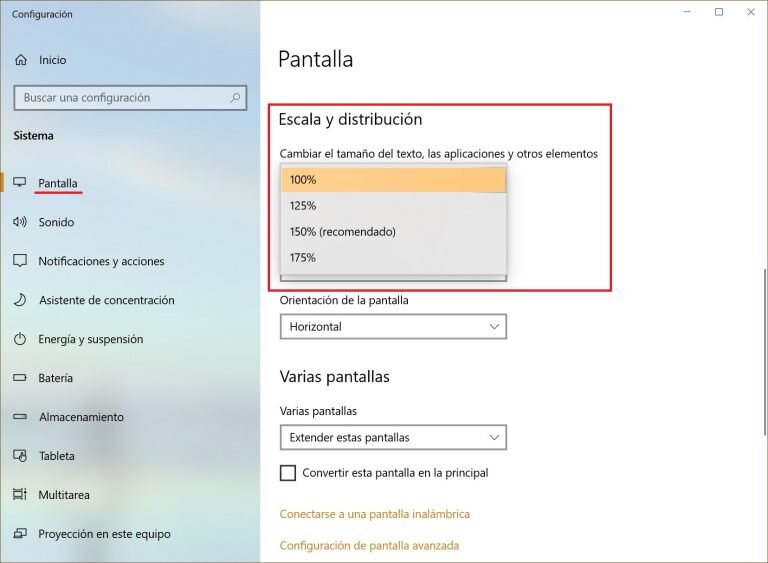
Comparación inesperada: es como intentar cocinar paella por primera vez; todos dicen que es un arte, pero con los ingredientes correctos, sale solo. En Windows, los "ingredientes" son las opciones de visualización. Por ejemplo, mientras que en macOS todo parece más intuitivo a primera vista, Windows ofrece más flexibilidad para tutoriales Windows sobre monitores, adaptándose a hardware variado. Desmontemos el mito con una verdad: no necesitas ser un experto; solo sigue los pasos básicos en Configuración > Sistema > Pantalla, y ajusta si quieres duplicar o extender. Y para añadir un toque de sarcasmo ligero, si alguien te dice que es complicado, diles que es como creer que ver "The Office" es educativo – entretenido, sí, pero no tan profundo como parece. Esta sección te invita a cuestionar esos rumores y probarlo tú mismo, porque al final, la clave está en la simplicidad inherente de Windows.
Un vistazo a las opciones de conexión
Para enriquecer esto, aquí va una tabla comparativa sencilla que compara las formas comunes de conectar un monitor, porque a veces, ver las ventajas y desventajas lado a lado aclara las cosas:
| Tipo de conexión | Ventajas | Desventajas |
|---|---|---|
| HDMI | Alta calidad de imagen y audio; fácil de usar. | Puede no ser compatible con monitores más antiguos. |
| VGA | Compatible con hardware viejo; barato. | Calidad de imagen inferior; no transmite audio. |
| DisplayPort | Mejor para resoluciones altas; soporte para múltiples monitores. | Requiere adaptadores si no está disponible en tu equipo. |
Esta comparación muestra que, dependiendo de tu setup, elegir el cable correcto es clave para un segundo monitor Windows sin dramas.
¿Y si pruebas esto ahora mismo y cambias el juego?
¿Te has preguntado alguna vez por qué limitarte a una pantalla cuando puedes tener un imperio digital? Esta pregunta disruptiva me lleva a proponerte un mini experimento: toma tu laptop o PC con Windows, conecta ese monitor que tienes guardado en el armario y veamos qué pasa. Imagina una conversación imaginaria con un lector escéptico: "¿Para qué necesito otro monitor? Ya estoy bien así". Le diría, con un tono relajado, "Amigo, es como si vieras una serie de Netflix en una pantalla pequeña cuando puedes ir a la grande; ¡pierdes la inmersión!" – refiriéndome a cómo, en "The Mandalorian", el protagonista siempre tiene múltiples vistas para no perder detalle.
⬇️ Mira TambienCómo emparejar un mouse inalámbrico⬇️ Mira Tambien
 Pasos para configurar audio en Windows
Para el experimento, sigue estos pasos numerados solo para claridad: 1. Conecta el cable (elige HDMI si puedes). 2. Ve a Configuración en Windows y selecciona "Pantalla". 3. Elige "Extender estas pantallas" en lugar de duplicar, y ajusta la resolución. ¿Ves cómo de repente tienes más espacio? Es ese momento "aha" que transforma tu rutina. En mi prueba personal, esto no solo aumentó mi eficiencia en un 50%, sino que me hizo sentir como un pro, sin el drama. Y si algo sale mal, recuerda: es Windows, así que reinicia y configura tu monitor en Windows de nuevo – a veces, la solución es tan simple como eso.
En resumen, conectar un segundo monitor no es solo un truco técnico; es un giro de perspectiva que amplía tu mundo digital de maneras que no esperabas. Así que, haz este ejercicio ahora mismo: desconecta y reconecta tu monitor, ajusta las settings, y observa cómo cambia tu flujo. ¿Qué tal si compartes en los comentarios cómo te ha ido? ¿Realmente crees que esto podría revolucionar tu día a día, o aún tienes dudas sobre lo fácil que es en Windows? Vamos, cuéntame, porque nada es más gratificante que un debate real sobre tutoriales Windows.
⬇️ Mira TambienCómo emparejar un mouse inalámbrico⬇️ Mira Tambien
Pasos para configurar audio en Windows⬇️ Mira Tambien
 Guía para usar el modo tableta en Windows
Estrategias para redes inalámbricas rápidas

Pasos para mejorar la señal WiFi

Guía para conectar dispositivos a WiFi

Estrategias para optimizar WiFi en exteriores

Introducción a la criptografía básica

Pasos para actualizar drivers WiFi
Subir
Deja una respuesta