

Guía para sincronizar dispositivos en Windows
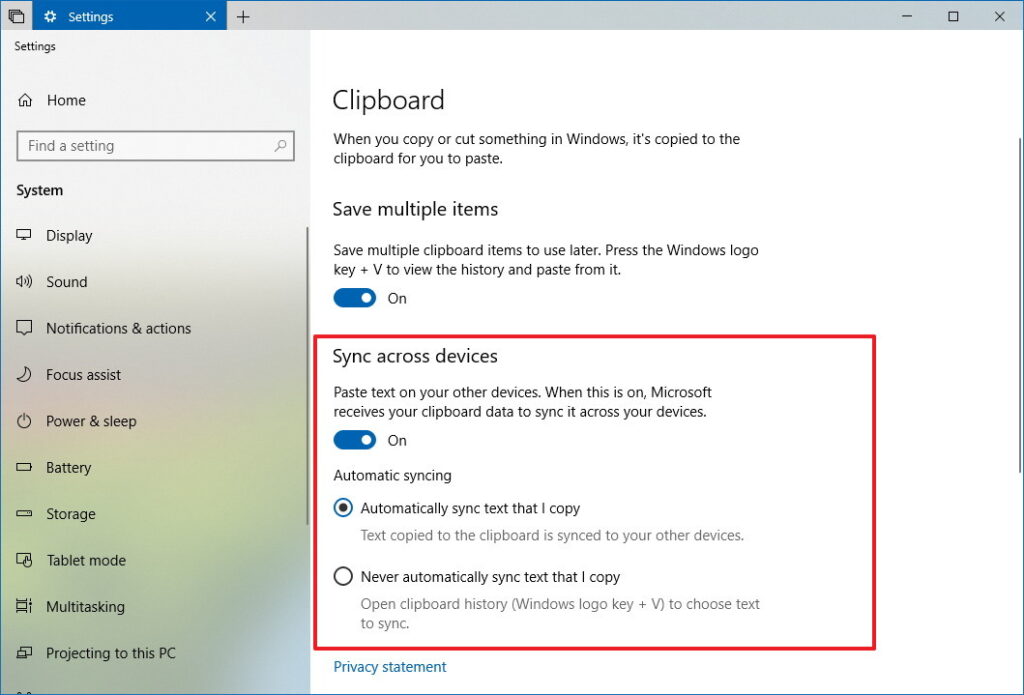
Dispositivos rebeldes, siempre. Sí, lo sé, esa sensación de cables enredados y archivos que no quieren aparecer donde deben, especialmente en el mundo de Windows, puede ser un verdadero dolor de cabeza. Pero aquí va una verdad incómoda: en pleno 2023, con toda la tecnología a nuestro alcance, todavía hay quien pierde horas intentando sincronizar su portátil con el teléfono o la tablet. ¿Por qué? Porque no todos los tutoriales son claros o, peor aún, se sienten como instrucciones robóticas. En esta guía, te prometo un enfoque relajado que no solo te ahorrará tiempo, sino que te hará sentir como si estuviéramos charlando en un café, resolviendo problemas de la vida digital. Al final, descubrirás cómo mantener todo en sintonía sin volverte loco, y eso, amigo, es un beneficio que vale oro.
⭐ Índice de contenido
Mi odisea con el portátil y el teléfono: una lección inesperada
Recuerdo perfectamente esa tarde lluviosa en Madrid, cuando mi portátil se negaba a sincronizar dispositivos Windows con mi teléfono. Estaba allí, con una taza de café frío, intentando que mis fotos de vacaciones aparecieran en OneDrive, y nada. "Y justo ahí, cuando pensé que todo iba bien..." – boom, error de conexión. Fue frustrante, como intentar dirigir una orquesta donde cada instrumento toca a su aire. En mi opinión, esta experiencia me enseñó que la sincronización no es solo un tecnicismo; es como amistar a unos viejos compañeros que no se han visto en años. Usé el Bluetooth para empezar, pero luego me di cuenta de que la clave estaba en las opciones de ajustes de sincronización en Windows.
Para contextualizar, empecé por activar la función en Configuración > Actualización y seguridad > Backup. Ahí es donde la magia comienza, pero con un toque personal: agregué mi cuenta de Microsoft y, de un tirón, todo se alineó. Esa lección me hizo valorar lo sencillo que puede ser, siempre y cuando no ignores los detalles. Y hablando de detalles, si eres de esos que dice "echar un vistazo" antes de profundizar, te digo: no lo hagas; ponte las pilas desde el principio para evitar dolores de cabeza.
El mito de que sincronizar es solo para expertos: desmontándolo con un poco de ironía
Hay un mito por ahí que dice que sincronizar dispositivos en Windows es cosa de genios informáticos, como si necesitaras un título en ingeniería para hacer que tu tablet hable con tu PC. Pero vamos, eso es puro cuento, y te lo digo con un sarcasmo ligero: si yo, que a veces confundo el USB con un juguete antiguo, pude hacerlo, tú también. La verdad incómoda es que muchos se complican la vida por no explorar las herramientas integradas, como el Explorador de archivos o las opciones de nube.
⬇️ Mira Tambien Cómo conectar dispositivos Bluetooth en Windows
Comparémoslo con algo cultural: imagínate que estás en una serie como "The Office", donde Michael Scott intenta organizar una fiesta y todo sale al revés por no planear bien. Así es con Windows; si no usas las características como OneDrive para backup y sincronización en Windows, terminas con archivos duplicados y frustración. En realidad, es tan fácil como seleccionar carpetas y activar la sincronización automática. Para reforzar esto, echa un vistazo a esta tabla rápida que compara opciones básicas:
| Opción | Ventajas | Desventajas |
|---|---|---|
| OneDrive | Fácil acceso desde cualquier dispositivo, integración nativa. | Requiere espacio en la nube; puede llenarse rápido. |
| Bluetooth | Rápido para archivos pequeños, sin internet necesario. | Lento para grandes transferencias; no siempre estable. |
| USB o Cable | Directo y seguro, ideal para offline. | Menos práctico para sincronización continua. |
Como ves, no hay excusa; con un poco de curiosidad, desmitificas todo. Y si te resistes, piensa en esto: ¿realmente quieres perder tiempo cuando podrías estar disfrutando de esa película pendiente?
¿Y si pruebas esto ahora mismo? Un mini experimento para ti
¿Te has preguntado alguna vez por qué no pruebas a sincronizar tus dispositivos Windows de forma proactiva? Es una pregunta disruptiva, lo admito, pero aquí va un mini experimento que puedes hacer en casa. Imagina una conversación con un lector escéptico: "¿Para qué complicarme si todo funciona?" Le diría: "Amigo, espera a que necesites un archivo urgente y no lo encuentres".
Empieza por abrir el Panel de Control en tu Windows y navega a Cuentas > Familia y otros usuarios. Ahí, configura la sincronización de archivos clave. Sigue estos pasos simples, pero con un twist: 1. Conecta tus dispositivos vía Wi-Fi para una experiencia fluida. 2. Activa la opción de "Sincronizar ahora" en OneDrive, como si estuvieras orquestando un concierto improvisado. 3. Prueba enviando un archivo de prueba y observa cómo se replica automáticamente. Es como ese meme de "expectativas vs. realidad", donde lo que esperas que falle, de repente, funciona a la perfección.
⬇️ Mira TambienCómo conectar dispositivos Bluetooth en Windows⬇️ Mira Tambien
 Pasos para instalar impresoras en Windows
Y justo ahí, cuando veas cómo todo se alinea, te darás cuenta de que no es magia, es solo Windows siendo útil. En mi experiencia, este experimento no solo resuelve problemas, sino que te hace sentir más conectado, literal y metafóricamente.
Al final, sincronizar dispositivos en Windows no es solo una tarea técnica; es como descubrir que tu vida digital puede ser más simple, como un superhéroe discreto que te saca de apuros. Así que, haz este ejercicio ahora mismo: ve a tus configuraciones y sincroniza al menos un dispositivo. ¿Cuál ha sido el mayor lío que has tenido al intentar esto, y cómo lo resolviste? Comparte en los comentarios; quién sabe, tal vez tu historia inspire a alguien más.
⬇️ Mira TambienCómo conectar dispositivos Bluetooth en Windows⬇️ Mira Tambien
Pasos para instalar impresoras en Windows⬇️ Mira Tambien
 Guía para configurar monitores múltiples
Estrategias para redes inalámbricas rápidas

Pasos para mejorar la señal WiFi

Guía para conectar dispositivos a WiFi

Estrategias para optimizar WiFi en exteriores

Introducción a la criptografía básica

Pasos para actualizar drivers WiFi
Subir
Deja una respuesta