

Tutorial para usar Cortana en Windows

¡Asistente invisible, sorpréndeme! Sí, lo sé, suena como si estuviéramos hablando de un fantasma digital, pero Cortana, el cerebro virtual de Windows, es mucho más que eso. Piensa en esto: mientras millones de usuarios navegan por Windows 11 o 10 sin aprovechar su potencial, tú podrías estar perdiendo trucos que hacen la vida más sencilla. Este tutorial no es solo una guía seca; es mi forma de echarte una mano para dominar Cortana, ese ayudante que responde a tu voz y te ahorra tiempo. Al final, descubrirás cómo transformar tu PC en un compañero proactivo, y no, no se trata de magia, sino de pasos reales que he probado yo mismo.
⭐ Índice de contenido
Mi torpe baile con Cortana: De confusión a revelación
Recuerda esa vez cuando intenté por primera vez hablarle a mi laptop como si fuera un amigo invisible. Estaba en mi apartamento en Madrid, con el sol entrando a medias, y dije: "Eh, Cortana, ¿qué tiempo hace hoy?" Y justo ahí fue cuando... nada. Silencio absoluto. Me sentí como un idiota, como si estuviera en una escena de "Her", esa película de Spike Jonze donde un tipo se enamora de su IA. Pero espera, eso fue el comienzo de una lección valiosa: Cortana no es perfecta, pero con un poco de configuración, se convierte en tu aliada. Opinión personal: es como ese amigo que siempre llega tarde, pero cuando aparece, resuelve todo con un chiste. En España, donde el ritmo es más pausado, esta herramienta se adapta genial para recordarte citas o buscar archivos sin mover un dedo.
Para empezar, activa Cortana abriendo el menú de inicio y buscando el ícono del anillo. Una vez dentro, ve a Configuración y asegúrate de que el micrófono esté encendido – sí, ese detallito que me costó horas descubrir. Luego, personalízala con tu voz; es como enseñarle a un perrito trucos, pero con palabras. Usa comandos básicos como "Abrir Chrome" o "Reproducir música", y verás cómo tutorial Cortana Windows se vuelve tu rutina diaria. Metafóricamente, es como domar un toro en una corrida: al principio, salta por sorpresa, pero con práctica, baila a tu ritmo. Y no exagero, porque en mi caso, esto me ahorró horas de clics innecesarios, especialmente cuando trabajo con archivos dispersos.
¿Cortana es solo un juguete o una herramienta seria? Desmontando mitos con una dosis de realidad
Imagina una conversación imaginaria: "Oye, lector escéptico, ¿crees que Cortana es como ese meme de 'OK Google' que nunca funciona bien?" Pues sí, he oído de todo, desde "es solo para geeks" hasta "no entiende mi acento latinoamericano". Pero aquí viene la verdad incómoda: en países como México o Argentina, donde el español varía, Cortana ha mejorado muchísimo con actualizaciones. No es infalible – a veces se traba como un viejo radio – pero comparar su utilidad con, digamos, el Jarvis de Iron Man en las películas, es injusto; al fin y al cabo, es gratis y está integrado en Windows.
⬇️ Mira Tambien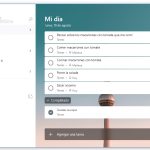 Cómo configurar recordatorios en Windows
El mito común es que Cortana no vale para nada serio, como manejar recordatorios o integrarse con apps. Pero la realidad es que, con un poco de tunning, puedes usarla para configurar Cortana en Windows y automatizar tareas. Por ejemplo, dile "Recuérdame comprar leche a las 5" y verás cómo te avisa, salvándote de esos "¡ups, se me olvidó!" que todos tenemos. Una comparación inesperada: es como llevar un secretario personal en el bolsillo, pero sin el salario. En mi experiencia, en un día ajetreado, Cortana me ayudó a priorizar, algo que en el mundo acelerado de hoy, es oro. Y para reforzar, no uses excusas; prueba cambiando el idioma en ajustes para que entienda mejor tu asistente virtual Windows.
¿Y si pruebas esto ahora? Un experimento rápido para activar tu Cortana
¿Qué pasaría si, en lugar de leer más, te lanzo una pregunta disruptiva: "¿Realmente necesitas tantos clics para hacer lo básico?" Pues bien, aquí va un mini experimento que puedes hacer en tu PC ahora mismo. Abre Windows Settings, ve a Privacy & Security, y revisa los permisos de micrófono y voz. Es como un juego de detectives: busca pistas en las opciones avanzadas para que Cortana reconozca tu voz sin errores. Luego, di algo como "Cortana, ¿cuál es la capital de Francia?" y observa la respuesta instantánea.
Para profundizar, integra Cortana con otras apps; por ejemplo, con tu calendario de Outlook. Es un ejercicio simple: ve a la sección de integración en Cortana y enlaza tus cuentas. Y justo cuando creas que es complicado... ¡voilà! Se convierte en tu recordatorio personal. En un tono más relajado, es como invitar a un amigo a tu fiesta: al principio, hay que presentarlo, pero luego fluye solo. Usa variaciones como comandos de Cortana para cosas cotidianas, y verás cómo mejora tu productividad. Referencia pop: Piensa en cómo Tony Stark usa su IA en Avengers; no es exactamente lo mismo, pero te da esa sensación de control futurista.
Al final, este giro de perspectiva: Cortana no es solo una función, es un hábito que cambia cómo interactúas con tu PC. Así que, haz este ejercicio ahora mismo: configura un recordatorio para mañana y ve cómo funciona. ¿Qué te detiene de probarlo? Comenta abajo: ¿Has tenido fallos divertidos con tu asistente virtual, o es tu mejor aliado en el día a día?
⬇️ Mira TambienCómo configurar recordatorios en Windows⬇️ Mira Tambien
 Pasos para integrar Office con Windows
Estrategias para redes inalámbricas rápidas

Pasos para mejorar la señal WiFi

Guía para conectar dispositivos a WiFi

Estrategias para optimizar WiFi en exteriores

Introducción a la criptografía básica

Pasos para actualizar drivers WiFi
Subir
Deja una respuesta