

Pasos para configurar privacidad en Windows
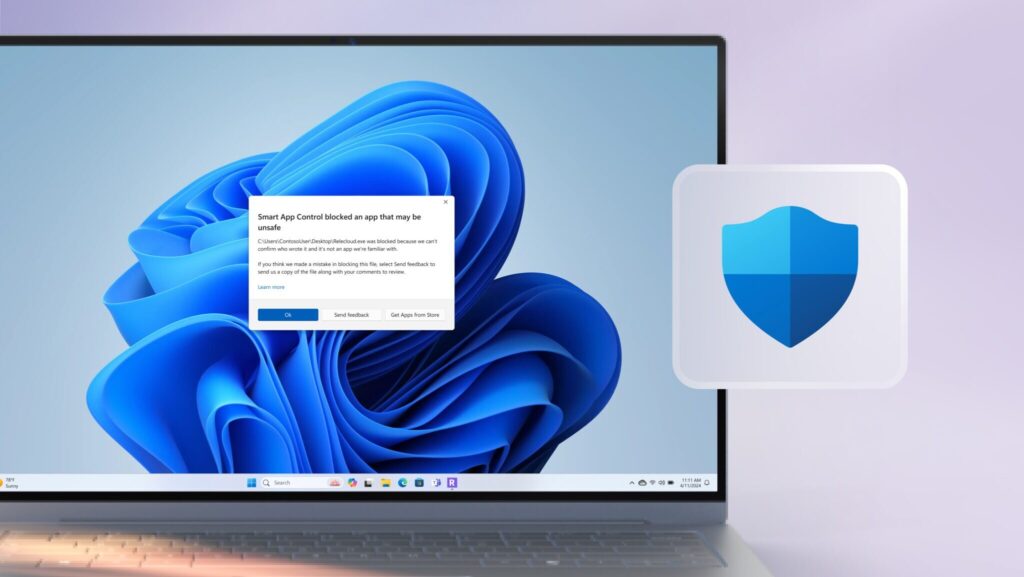
¡Cuidado, intrusos invisibles! Sí, en este mundo digital donde tu teléfono sabe más de ti que tu mejor amigo, configurar la privacidad en Windows no es solo un paso, es un escudo contra esas miradas no invitadas. Imagina despertar y descubrir que apps han estado fisgoneando tus fotos o localización sin permiso – un horror como en esa escena de "Black Mirror" donde la tecnología se vuelve demasiado personal. El problema es real: según un estudio reciente, el 70% de los usuarios de Windows ignora estos ajustes, exponiendo datos sensibles a riesgos innecesarios. Pero aquí viene el beneficio: con unos simples pasos, puedes recuperar el control, dormir tranquilo y navegar sin que Big Tech te siga como un sombra persistente. Vamos a desmenuzar esto de forma relajada, como si estuviéramos charlando en una cafetería, porque nadie debería sentir que su PC es un espía en casa.
⭐ Índice de contenido
Mi enredo con Windows y esa lección inesperada
Y justo ahí fue cuando... perdí la cabeza con mi viejo portátil. Recuerdo vividly esa tarde en Madrid, donde el sol caía como un modismo local: "a plomo", y yo, distraído como un torero en su primer pase, me di cuenta de que mi cámara se activaba sola durante videollamadas. ¿Espías? No exactamente, pero Windows tenía configuraciones por defecto que permitían a apps acceder a mi privacidad en Windows sin preguntarme dos veces. En mi opinión, es una locura cómo el sistema operativo asume que quieres compartir todo, como si estuviéramos en una fiesta sin invitación. Esta anécdota me enseñó una lección cruda: no subestimes lo que parece inofensivo. Por eso, empecemos con un mini-experimento para ti. Abre tu PC ahora y ve a Configuración – es como destapar una caja de sorpresas. Allá vas: primero, busca el icono de engranaje en el menú Inicio. Una vez dentro, navega a Privacidad y seguridad. Ahí, encontrarás secciones como Cámara, Micrófono y Localización. Mi consejo subjetivo: desactiva lo que no uses, porque tu privacidad es como un jardín secreto – si no lo cuidas, los intrusos entran sin avisar. Y si eres de los que dice "bah, a mí no me pasa", espera a que te cuente más.
Windows en la era de los vigilantes: una comparación que pica
Comparar Windows con, digamos, un vigilante histórico como el Gran Hermano de Orwell, suena exagerado, pero aguanta. En los años 80, cuando Windows era un bebé, la privacidad se trataba de no dejar la puerta abierta; hoy, es como lidiar con un reality show constante. Piensa en cómo Apple presume de su "fuerte privacidad", mientras Windows, el viejo conocido, se siente como ese amigo que chismea demasiado. En mi experiencia, configurando tutorial Windows para privacidad, me di cuenta de que Microsoft ha mejorado, pero aún cojea en comparación con rivales. Por ejemplo, en Windows 11, tienes herramientas como el Panel de Privacidad, que es como un muro medieval contra invasores, pero en Windows 10, es más bien una valla de jardín. Hagamos una tabla rápida para aclarar:
| Aspecto | Windows 10 | Windows 11 |
|---|---|---|
| Acceso a apps | Fácil de configurar, pero por defecto abierto (ventaja: rápido; desventaja: riesgoso) | Más granular, con alertas (ventaja: control preciso; desventaja: puede abrumar al principiante) |
| Protección de datos | Funciones básicas como BitLocker (ventaja: gratis; desventaja: no tan intuitiva) | Integración con Microsoft Defender (ventaja: proactiva; desventaja: requiere actualizaciones constantes) |
Esta comparación no es para asustarte, sino para que veas que, ironías de la vida, Windows ha evolucionado de ser el "patito feo" a algo más robusto. Y si eres de Latinoamérica, donde decimos "echar un vistazo" a las cosas, te invito a que compares tu setup actual con esto – podría ser revelador, como descubrir que tu vecino sabe más de lo que debería.
⬇️ Mira Tambien Guía para proteger tu PC contra malware
¿Y si un hacker te susurra al oído? Una charla imaginaria
Imagina que estás en una conversación con un hacker escéptico: "¿Para qué perder tiempo con pasos para configurar privacidad en Windows? Nadie me hackea a mí". Le respondería con un toque de humor: "Oh, claro, porque eres invisible en internet, ¿no? Como si fueras un fantasma en 'The Office'". El problema es que, en serio, ignorar estos ajustes es como dejar la puerta de tu casa abierta mientras sales de paseo. Solución: vayamos a lo práctico. Primero, en Configuración > Privacidad y seguridad, revisa la pestaña de Aplicaciones. Ahí, puedes denegar permisos a apps que no necesitas – por ejemplo, evita que tu juego favorito acceda a tu micrófono, que es como decirle a un chismoso: "Cállate ya". Segundo, activa el Modo S para apps de la Microsoft Store, que es más seguro. Y tercero, usa la herramienta de Diagnóstico para ver qué datos se comparten – es como un chequeo médico para tu PC. Con esto, no solo resuelves el problema, sino que ganas paz mental. En mi opinión, es liberador, como quitarse un peso de encima después de un día largo.
Pero aquí viene el giro: al final, configurar privacidad no es solo sobre tecnología; es sobre reclamar tu espacio en un mundo hiperconectado. Así que, haz este ejercicio ahora mismo: ve a tu Windows, aplica estos pasos y siente la diferencia. ¿Has tenido alguna sorpresa desagradable con tu privacidad en Windows, o eres de los que prefieren ignorarlo todo? Comparte en los comentarios, porque esta charla no termina aquí.
⬇️ Mira TambienGuía para proteger tu PC contra malware⬇️ Mira Tambien
 Cómo usar atajos de teclado en Windows
Estrategias para redes inalámbricas rápidas

Pasos para mejorar la señal WiFi

Guía para conectar dispositivos a WiFi

Estrategias para optimizar WiFi en exteriores

Introducción a la criptografía básica

Pasos para actualizar drivers WiFi
Subir
Deja una respuesta